
4 نکته اثبات شده برای سازماندهی فولدر های ویندوز
 سازماندهی و دسته بندی فولدر ها یکی از اساسی ترین کار ها هست که باید روی کامپیوترتان انجام دهید ، اگر بدون سازماندهی از کامپیوتر خود استفاده کنید موجب مشکلاتی مانند در هم برهمی بین فولدرها و گم کردن فولدر ها میشوید. همچنین دسته بندی فولدر ها هم خیلی مهم هست ، مثلا اگر شما یک فولدر برای فایل های دانلودی نداشته باشد و آنها را در کنار دیگر فولدر ها مانند فولدر عکس ها بگزارید چه میشود؟ معلومه ، باعث در هم بر همی و شلوغ شدن محیطی که فولدر ها در آن قرار دارند میشود.
دسته بندی محتوای فولدر های که سازماندهی نشده اند

به عنوان یکی از اولین اقدامات باید فولدر های خود را بر اساس سازمان دهی ها گروه بندی کنید. شما میتوانید این گروه بندی را بر اساس نام ، مقدار حجم و نوع فایل دسته بندی کنید. مثلا تعیین کنید هر فایلی کجا و چگونه در لیست فهرست قرار بگیرد و در چه گروهی باشد. این کار باعث میشود که شما وقتی به آن فایل احتیاج دارید آن را سریعتر و راحت تر به دست آورید.
من معمولا ترجیح میدهم این گروه بندی را بر اساس نوع فایل ها دسته بندی کنم ، و بعد بر اساس نام فایل ها ، چون ممکنه چند فایل با نام های مشابه داشته باشید ، ولی امکان چند فایل با یک نوع فرمت کمتر هست. پیش میاد زمانی که شما مثلا یک فیلم برای تماشا کردن از اینترنت دانلود میکنید و بعد آن را فراموش میکنید ، و بعدا به یادتان می آید ، ولی اسم دقیق آن فیلمی که دانلود کرده اید را به یادتان نمی آید. بنابراین شروع میکنین به یافتن آن فیلم تا آن را پیدا کنید. ولی اگر آنها را دسته بندی میکردید زودتر و آسان تر آن را پیدا می کردید.
استفاده از کتابخانه ها
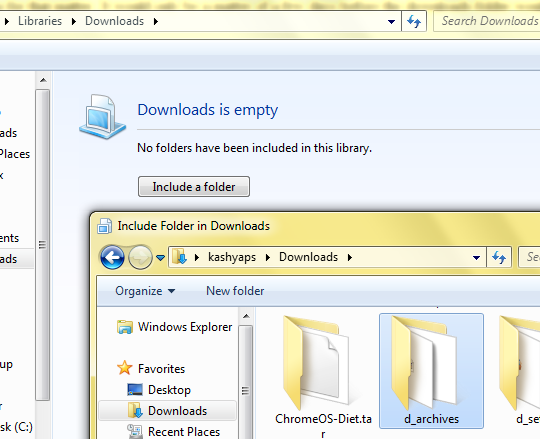
این امکان یکی از بزرگترین چیز های هست که به ویندوز 7 اضافه شده هست. این امکان که شاید شما از آن خبر نداشته اید یک امکان بزرگ و خوب هست.
این کتابخانه به شما اجازه میدهد ، تا تمام محتویات پوشه ها را مشاهده کنید ، و آنها را کاملاً مدیریت کنید. بنابر این شما میتوانید تمام پوشه ها و فایل ها را به صورت دستی مرتب و منظم کنید ، به صورتی که خودتان میخواهید و همانگونه که شما میخواهید آنها مرتب میشوند. شما همچنین میتوانید محل قرار گرفتن هر فولدر را ببینید.
شما میتوانید در این کتابخانه هر فولدر را در یک گروه مشخص شده که خودتان آن را مدیریت میکنید قرار دهید و با این کار میتوانید یک سازماندهی خاصی به فایل های کامپیوتر تان دهید و باعث بالا رفتن سرعت شما در پیدا کردن انواع فایل ها میشود ، و دیگر لازم به کاوش در بین فایل ها زیاد نیست.
سرایدار دیجیتالی یا Belvedere
نرم افزار Digital Janitor میتواند به شما تمام فولدر ها را نشان دهد و محتوای داخل انواع فایل ها را سازماندهی کند و آنها را بر اساس نوع فایل مرتب سازی کند. نرم افزار Digital Janitor را دانلود کنید و سپس آن را اجرا کنید و از امکانات آن استفاده کنید تا فایل های شما به بهترین نحو سازماندهی شود. در این نرم افزار تنظیمات و قوانین وجود دارد که میتوانید آنها را تغییر بدید تا آن به طور سفارشی این سازماندهی را انجام دهد.
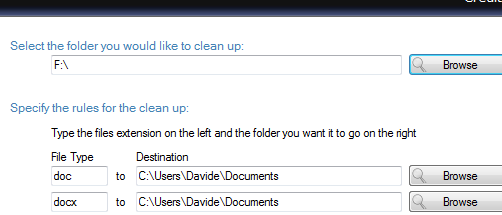
یکی دیگر از نرم افزار ، Belvedere هست که توسط Lifehacker ساخته شده هست ، این نرم افزار همان کاری که نرم افزار Digital Janitor میکند ، انجام میدهد. اما به شما دسترسی بیشتر به تنظیمات مدیریتی و سفارشی کردن سازماندهی ها میدهد و دست شما باز تر هست. پس اگر شما میخواهید به صورت ساده فایل ها را سازماندهی کنید از این نرم افزار استفاده نکنید.
استفاده از دانلود منیجر
برای سازماندهی فایل های دانلود شده میتوانید از نرم افزار های دانلود منیجر استفاده کنید ، اکثر دانلود منیجر ها فایل های که دانلود میکند را در یک جا میگزارد و این باعث شلوغ شدن و بی نظمی در فایل ها میشود. با یک دانلود منیجر خوب میتوانید دانلود های خود را سازماندهی کنید و هر فایل را در یک پوشه جدا قرار بدید ، اگر هر فایل در یک پوشه مخصوص قرار بگیرد ، باعث سازماندهی بین فایل ها میشود و موقعه پیدا کردن آنها میتوانید خیلی بهتر آنها را شناسایی کنید.
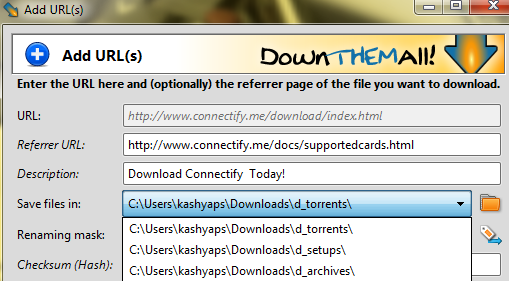
به عنوان مثال میتوانید فولدر های مثله d_setups, d_archives, d_torrents بسازید و هر فایلی را که میخواستید دانلود کنید را در فولدر مخصوص خود بگزارید. مثلا اگر فایل دانلودی شما zip یا rar یا فشرده هست در فولدر d_archives قرار دهید. و اگر فایل دانلودی شما یک اینستال نرم افزار هست آن را در فولدر d_setups قرار دهید. با این حال اگر از دانلود منیجر خوب استفاده کنید میتوانید به دانلود منیجر بگید که چه فایلی در چه محلی قرار بگیرد و دیگر لازم نیست هر دفعه دستور بدید که چه فایلی در چه محلی قرار بگیرد.
مزیت : اطمینان از کار نرم افزار و سازماندهی فایل ها
معایب : برای هر دفعه دانلود باید دوبار کلیک اضافی روی دکمه های برنامه کنید
مدیریت بهتر فایل های فشرد
فایل های فشرده یکی از فایل های محبوبی هستند که یکی از کاربرد های آن برای تبادل اطلاعات در اینترنت هست. و اکثرا این فایل ها در همه جا هستند ، مثله ایمیل ها ، نرم افزار ها ، برنامه های آموزشی فایل های rar و zip . این فایل ها و بایگانی این فایل ها باعث به مشکل آوردن برخی مسائل مانند به هم ریختگی و شلوغ شدن میشود ، حتی بعد از استخراج کردن این فایل های فشرده هم باز مشکلاتی وجود دارد ، به صورتی که ممکنه بعد از استخراج این فایل ها به یک باره پوشه شما پر از فایل شود و بعدا ندانید که این فایل ها مربوط به کدام فایل فشرده هست ، در این چنین مواردی باید :
تمام فایل های استخراج شده و یا فایل های فشرده شده را پاک کنید.
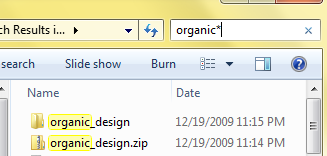
و یا از wildcards برای پیدا کردن فایل های فشرده و فایل های استخراج شده استفاده کنید.
پس برای این کار به فهرست فایل ها بروید و آن را بر اساس نام منظم کنید و به دنبال اسم های مشابه بگردید ، به طور مثال اگر در فهرست شما یک فایل به نام organic_design و یک فایل organic_design.zip ، وجود دارد متوجه میشوید که فایل اولی از داخل فایل دومی بیرون آمده هست ، پس برای فهمیدن از اینکه چه فایلی برای چه فایل فشرده ای هست میتوانید از این راه استفاده کنید ، ولی اگر در فایل فشرده چندین پوشه وجود داشته باشد نمیتوان از این روش متوجه شد که چه فایلی برای چه فایلی هست. برای رفتن به فهرست در سیستم عامل لینوکس میتوانید از دکمه های Ctrl + s استفاده کنید.
شما در این باره چه راهنمای های دارید؟ آنها را در بخش نظرات به ما اطلاع دهید.
منبع: makeuseof