
اصول تنظیم اندازه عکس ها در فتوشاپ
 همانطور که اندازه مگاپیکسل دوربین ها روز بروز بزرگتر می شود (به نظر می رسد اندازه ی استاندارد 8 مگاپیکسل و بیشتر باشد)، و این بدان معناست که عکس های دوربین شما از نظر پیکسل و اندازه چاپ در ابعاد بزرگتری خواهند بود. اندازه های بزرگتر در زمان چاپ، ایمیل کردن و ارسال توسط وب سایت مشگل ساز می شود. سایزهر نمونه از عکس ها را می شود تغییر داد و مطابق منظور مورد نظر تنظیم کرد.
پیش از آنکه به مبحث روشهای اساسی چگونگی تغییر سایز عکسها بپردازیم، اجازه می خواهم به کسانی که تازه با عکاسی دیجیتال آشنا شده اند گوشزد کنم که مگاپیکسل بالاتردوربین: 8، 12، یا 15 به این مفهوم نیست که آن دوربین عکس های بهتری می گیرد یا اینکه یک دوربین حرفه ای است.
برای نمونه، با یک دوربین 12 مگاپیکسلی (4000 x 3000 megapixels) می توان عکس هایی به ابعاد 16″ x 20″ با دی پی ای 240 چاپ کرد، اما این به معنای کیفیت عالی آن عکس نیست. مراجعه کنید به سایت Tiporama که در بردارنده برنامه محاسبه سایز تصاویربرای تبدیل اندازه پیکسل و وضوح عکس به اندازه اینچ طبیعی عرض و طول تصویر، می باشد. این جدول عکاسی با دوربین دیجیتالی هم یکی از منابع عالی برای درک اندازه پیکسل وسایز چاپ های آن میباشد.
پس اکنون بیایید نگاهی بیاندازیم به تغییر اندازه تصاویر در فتوشاپ. برای پی گرفتن این سری آموزشها، ممکن است لازم باشد شما یکی از عکس هایی را که اخیراً با دوربین تان گرفته اید در برنامه اصلی فتوشاپ خود داشته باشید.
اندازه تصویر
نخست برای اطلاع از اندازه تصویر در فتوشاپ، روی این کلمات در منوبار فتو شاپ کلیک کنید: Image>Image Size . در پنجره باز شده اطلاعات لازم را در اختیار شما خواهد گذاشت.

1- در بالا، ابعاد پیکسل و سایز واقعی تصویر را خواهید دید. تصویری که ما در این درسنامه از آن استفاده کرده ایم با یک دوربین 12 مگاپیکسل جی 9 پاورشات گرفته شده است. عکس با بالاترین کیفیت نما JPG گرفته شده است.اگر عکس با فرمت RAW برداشته می شد، فایل حتی ازمیزان وضوح بالاتری هم برخوردار می شد. توجه داشته باشید که در اسکرین شات بالا اگر میزان وضوح تصویر را افزایش دهید، سایز فایل هم به نسبت افزایش می یابد. بنابر این اگر تعجب می کنید که درایو بیرونی یا کامپیوترتان چرا اینقدر زود پر میشود ، بدلیل تعداد و اندازه فایل های تصویری یا آوازی است که در حافظه درایو خود ریخته اید. عکس هایی که با مگاپیکسل بالا گرفته شده اند به سرعت فضای هارد درایو ها را می بلعند. به این علت است که به درایو های بیرونی بیشتری برای جای دادن فایل های تصویری نیاز پیدا می کنید. و به همین علت آن دسته از فایل های تصویری را زیاد که استفاده نمی کنید یا کیفیت چندان بالایی ندارند نمی توانید دیگر نگهدارید.
2- در همان باکس، شما پهنا و بلندای واقعی پیکسل را هم خواهید یافت. پس اگر خودتان اندازه پیکسل بخصوصی را می دانید برای برنامه پست وب سایت تعریف کنید، می توانید آن تغییرات را همین جا انجام دهید. برای مثال، ممکن است لازم باشد اندازه پیکسل را به 800 x 600 یا کمتر تغییر دهید. اگر بخواهید تصویر مناسب و قابل نمایش در ایمیل باشد، ممکن است حتی مجبور شوید اندازه پیکسل آن را کوچکتر هم بکنید
3- این دیلوگ باکس اندازه های طبیعی تصویر را هم به شما می دهد. در این نمونه، می بینیم که عکس 22در 16 بوده است. وضوح تصویر هم به کیفیت عکس بر می گردد. بطور کلی اگر بخواهید اندازه های عکسی را برای ارسال در وب سایت تغییر دهید، میزان وضوح تصویر باید بین 72 تا 150 دی پی آی باشد. اگر بخواهید عکس را چاپ کنید، وضوح باید بین 240 تا 300 باشد. برای چاپ در ابعاد معمولی تر 240 دی پی آی هم کفایت می کند. تغییر وضوح تاثیری بر ابعاد طبیعی تصویر نخواهد داشت. بلکه تنها کیفیت پیکسل عکس را عوض خواهد کرد.
4- آخرین بخش مهم این دیالوگ باکس، به میزان اثر گذاری تناسب ها و نمونه برداری پیکسل های تصویر مورد نظر می پردازد. زمانی که پهنای عکس را تغییر می دهید،فتوشاپ بطور اتوماتیک نسبت بلندای تصویر را تنظیم می کند. اگر تناسب های لازم عکس رعایت نشود ابعاد تصویر شما ممکن است کج و معوج به نظر بیاید.
تغییر اندازه های تصویر
برای تغییر دادن اندازه در فتوشاپ، قبل از هر کاری باید یک کپی از عکس اصلی تهیه کنید به این ترتیب می توانید همواره در صورت لزوم از اندازه های اصلی عکس استفاده کنید. می توانید این کار به سرعت با انتخاب Image>Duplicate در منوبار انجام دهید. اگر نمی خواهید کپی تهیه کنید، می توانید گزینه File>Save As نه (Save) را انتخاب کنید و یک کپی از تصویر تغییر سایز یافته را ذخیره کنید.
در حالیکه پنجره سلیز تصویر باز است، می توانید اندازه پیکسل یا اندازه سند تصویر را به آسانی با تغییر عدد اندازه های که می خواهید، عوض کنید. مطمئن شوید که نمونه جدید تصویر و تناسبات ایجاد شده در پنجره را چک کنید.
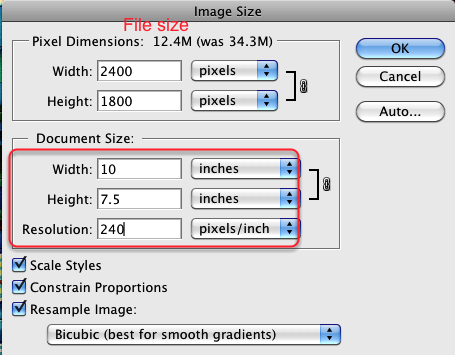
بهر صورت، توجه داشته باشید که اگر به اندازه ابعاد خاصی ، مثلاً 8″ x 10″ نیاز دارید، استفاده از ابعاد تصویر اصلی ممکن است برای کار چاپ مناسب نباشد. از آنجایی که اغلب دوربین های مصرفی فول فریم نیستند، ممکن است بخش هایی از تصویر را در زمان چاپ از دست بدهید. گاهی متوجه می شوید که زمانی که عکس را چاپ می کنید قسمتی از تصویر بصورت تکه تکه در آمده است. در اسکرین شات بالا، حتماً دقت کرده اید که وقتی می خواهم اندازه سند را به 10 در 8 تبدیل کنم، فتوشاپ اندازه را به 10 در 7.5 تبدیل می کند تا تناسب بین پهنا و بلندای تصویر حفظ شود. اگر تصویر به صورت تمام و کمال در اندازه 10 در 7.5 روی کاغذ 8 در 10 چاپ شود، یک طرف عکس به اندازه نیم اینج فضای خالی سفید خواهد داشت. که اصلاً منظره چندان جالبی نیست.
برش بخشی از اندازه تصویر( در گرافیک کامپیوتری)
پس بهترین روش تغییر اندازه در چاپ برش دادن تصویر در اندازه لازم است. برای این منطور، با کلیک روی OK از پنجره سایز تصویر خارج شوید، و سپس Crop tool را در برنامه فتوشاپ انتخاب کنید. در پایین منوی فتوشاپ، فیلد پهنا و بلندا را می بینید در اینجا می توانید اندازه ابعاد دلخواه را تایپ کنید. برای اطمینان بعداز هر عدد کلمه “inches“ یا “in” را هم تایپ کنید. در ضمن می توانید اندازه وضوح تصویر را هم اضافه کنید.حالا فقط کافی است روی تصویر کلیک کنید،دکمه ماوس را نگهدارید و نشانه گر را تا نهایت حدی که برای برش در نظر گرفته اید بکشانید. بعد از رها کردن دکمه، خواهید دید که کدام بخش دیگر تصویر را برای رسیدن به انداره دخواه باید برش بزنید.
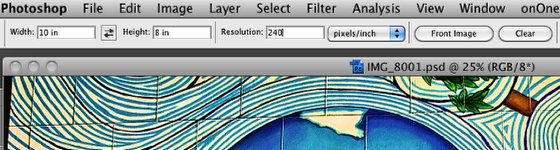
می توانید دوباره روی تصویر کلیک کنید و محل برش را به اندازه یا بخشی که می خواهید برش بزنید منتقل کنید. بعد از تنظم میزان برش، روی دکمه Return کلیک کنید تا برنامه فتوشاپ خودش برش را انجام دهد.

تغییر انداز تصاویر مناسب با وب
بدون شک میدانید که پست کردن یا ایمیل کردن فایلهای تصویری بزرگ، مثل تصاویر 32 مگابیتی یا 2400 در 1800 پیکسل، تقریباً غیر ممکن است. اندازه اینگونه تصویر ها را باید طوری تغییر داد تا در صفحه وب دانلود شوند یا ایمیل آنها بسادگی بازشود و قابل دریافت باشد. برای انجام این کار، باید پنجره اندازه تصویررا همانطور که پیشتر شرح دادیم، باز کرده و وضوح آنرا به 72 یا 150 دی پی آی تبدیل کنید. همچنین ابعاد پیکسل تصویر را هم به اندازه های مورد نظر تبدیل کنید ، مثلاً به 800 در 600 پیکسل.
سپس، روی File>Save for the Web کلیک کنید، و پنجره دیالوگ باکس باز می شود. در این پنجره سه بخش اصلی وجود دارد که باید با آنها آشنا شوید:
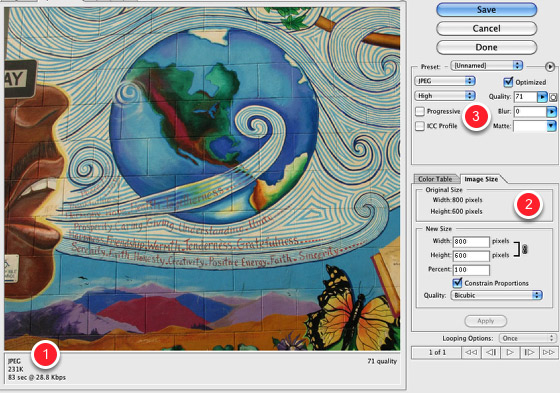
1- در پایین سمت چپ، اندازه پیکسل فعلی عکس را می بینید. همچنین زمان تقریبی لازم برای دانلود شدن عکس را هم، گیریم با کم سرعت ترین (server) می بینید. طبعاً شما به سرعتی کمتر از 120 کیلو بایت برای پست تصویردر وب نیاز دارید تا نسبتاً به سرعت در صفحه وب لود شود.
2- اگر لازم باشد که اندازه پیکسل تصویر را تغییر دهید، می توانید روی پانل اندازه تصویر کلیک کرده و اعداد داخل آنرا تغییر دهید. نحوه تغییر اعداد را چندبار امتحان کنید و دقت کنید که اندازه پیکسل و سرعت دانلود تصویر چگونه تغییر می کند. درضمن، حواستان باشد که نسبت های اعمال شده در پنجره را هم چک کنید.
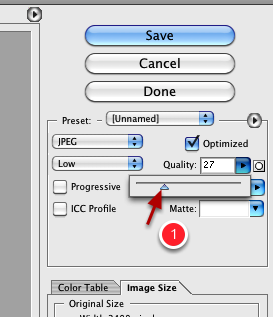
3- اگراگر کیفیت تصویر چنانکه می خواهید نیست، می توانید کیفیت وضوح تصویر را در ناحیه پیش تنظیمات (Preset ) از کم به متوسط یا حتی به حداکثر، تغییر دهید. در ضمن می توانید مستقیماً روی فیلد کیفیت کلیک کرده و دکمه لغزنده را جهت افزایش یا کاهش اندازه بهینه شده تصویر به راست یا چپ حرکت دهید. سما فقط کافی است کیفیت خود تصویر و اندازه ی پیکسل حاصل و سرعت را بررسی کنید. (در ضمن توجه داشته باشید که ما تنها داریم د رباره ِ اصول تغییر سایز تصاویر JPEG صحبت می کنیم، و تنظیمات دیگری برای تصاویر PNGو GIF نیز دراین پنجره وجود دارد.)
زمانی که همه کارها انجام شد، دکمه ذخیره ( Save) را بزنید، فتوشاپ خودش بر اساس تنظیمات شما اندازه ها راتغییر داده و یک کپی از تصویر را ذخیره می کند. البته تصویر اصلی ذخیره نمی شود.
در ضمن آپشن های دیگری هم بصورت آنلاین برای تغییر اندازه وجود دارد، اما اگر دارید کار فتوشاپ می کنید، لازم است که این اصول را برای مواردی در خاطر داشته باشید. اگر برای تبدیل وتغییر اندازه تصاویرجهت وب یا چاپ، آمادگی دارید، باید یکی دو کار فتوشاپ انجام دهید تا سرعت عمل و مهارت لازم را کسب کنید.
لطفاً ما را از میزان تاثیر این درسنامه بر روی خودتان مطلع نمایید، و اگر سوال یا پیشنهادی دارید با ما در میان بگذارید .
منبع: makeuseof
سلام
از زحمتی که برای انتشار این مطالب کشیده اید سپاسگزارم. از آن استفاده کردم
موفق باشید
من کار آماتوری فتوشاپ میکنم
این مطلبتون واقعا بهم کمک کرد
خداقوت
مرسی جالب بود
تشکر از اطلاعاتی که میگذارید
ممنونم
سلام خسته نباشید جناب من یه مشکلی دارم اگه میشه بزرگواری کنید راهنماییم کنید
من تو فتوشاپ یه سند جدید باز میکنم اندازشم به اندازه ی برگه آ۴ تنظیم میکنم بعد که طراحیمو روش انجام میدم سیوش میکنم کیفیتش زیاد بالا نیست زوم که میکنم نوشته هاش تار میشن یجورایی ولی یه طراحی مشابه طراحی خودم دیدم کیفیت تصویرش خیلی بالا بود زوم که کردم بسیار واضح و شفاف نوشته های متن رو نشون میداد میخواستم ببینم اشکال کار من تو کجاست که تصویرم مثل اون با کیفیت نشده
میتونی قبل از طراحی اون لایه ای که روش طراحی میکنی رو به smart object تبدیل کنی