
دور بری (جداکردن) یک گل توسط کانالها در فتوشاپ

به نام خدا
کانال ها (channel) در فتوشاپ یکی از بخش های قدرتمند هستند که معمولا افراد مبتدی به جهت ماهیت خاص این بخش از کار کردن با اون طفره میرن ، کانالها میتونه کاربردهای فراوانی داشته باشه ، یکی از کاربردهای مهم کانالها دوربری تصاویر مبهم ، دارای لبه های پیچیده و … است .
کل روشی که برای دوربری یک تصویر با استفاده از کانال ها استفاده میشه به این صورت هستش که ما مثلا باید سوژه ای که میخواهیم از پس زمینه جدا کنیم رو کاملا مشکی و زمینه رو سفید کنیم و سپس با انتخاب خودکار این ناحیه اون رو از زمینه جدا کنیم .
از مزیتهای بسیار خوب دوربری و جدا کردن بخشی از یک تصویر توسط کانالها اینه که خیلی دقیقتر و طبیعی تر این کار رو انجام میدن ، ولی دوبری با دست هرچقدر هم که دقیق باشه تفاوت دو پیکسل مشکی کنار هم رو شاید نشه تشخیص داد و در نتیجه ممکنه تحت انتخاب قرار نگیره ولی کانالها دقت فراوانی در این زمینه دارند .
تا حد امکان سعی کرده ام ساده و روان و البته مفهموی توضیح بدم و تلاش کردم نکته مبهمی باقی نمونده باشه .
خب ، و اما مراحل کار :
1- ابتدا عکس پایین رو در فتوشاپ باز کنید طوری که فقط یک لایه Background جلوی ما باشه و اون هم این تصویر باشه ، در این تصویر ما قصد داریم که این گل رو از زمینه جدا کنیم ، بنابراین ، سوژه مورد نظر این گل هستش پس باید این گل رو کاملا مشکی کنیم و زمینه گل رو سفید کنیم تا بعدش از طریق انتخاب کردن گل ، اون رو از پس زمینه جدا کنیم .
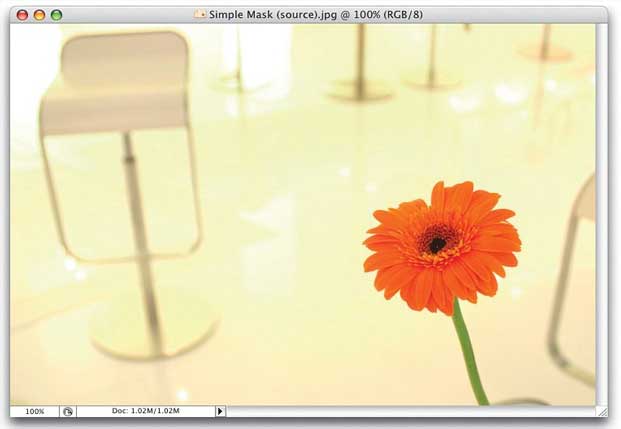
توصیه میکنم برای بار اول از همین تصویر استفاده کنید تا روند کار دستتون بیاد و بعد روی تصویر دلخواه کار کنید .
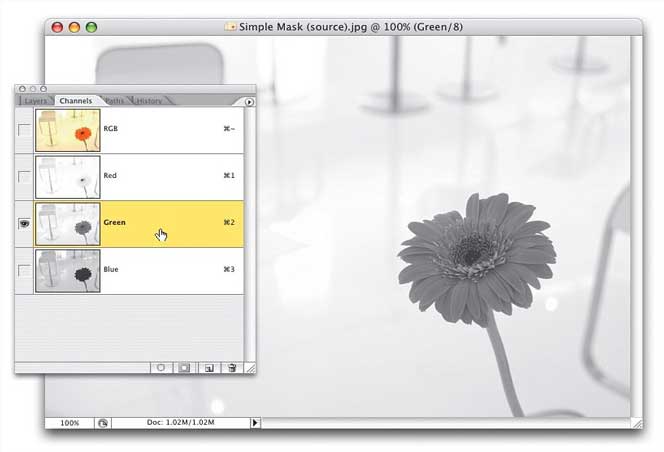
2- حالا برید به تب Channels و اون کانالی رو انتخاب کنید که کنتراست بیشتری داره ، منظور از کنتراست چیه؟ کنتراست (Contrast) به صورت خیلی ساده یعنی : تفاوت دو چیز بر سر یک موضوع خاص ، مثلا وقتی دونفر در کنار هم می ایستند ، هرچه اختلاف قد اینها بیشتر باشه میتونیم بگیم کنتراست قد اونها بیشتره و همین مثال رو میتونید برای وزن و سایر ویژگی ها هم تعریف کنید ، گفتیم “بر سر یک موضوع خاص” منظور اینه که مثلا نمیشه قد رو با وزن مقایسه کرد و باید تفاوت بر سر یک ویژگی واحد باشه .
خب اینجا هم وقتی میگیم کنتراست این تصویر زیاده یعنی تفاوت شدت رنگ پیسکلها نسبت به هم زیاده و وقتی میگیم کانالی رو انتخاب کنیم که کنتراست بیشتری برای سوژه مورد نظر ما داشته باشه منظورمون اینه که کانالی انتخاب بشه که تفاوت رنگ گل نسبت به پس زمینه بیشتر باشه ، در اینجا میبنیم که کانال Blue گل رو مشکی تر نشون میده و تفاوت رنگ بیشتری نسبت به پس زمینه نمایش میده ، پس این کانال رو بکشید روی Create new channel تا یک لایه کپی ایجاد بشه ، چرا کپی گرفتیم؟ چون اگه قرار بشه روی همون کانال اصلی آبی کار کنیم تصویر اصلی آسیب میبینه ولی کار روی این لایه کپی هیچ تاثیری روی تصویر اصلی نداره و فقط به عنوان یک لایه کمکی و موقت هستش .
کنتراست تصویر در کانال آبی بیشتره طبق تصویر زیر :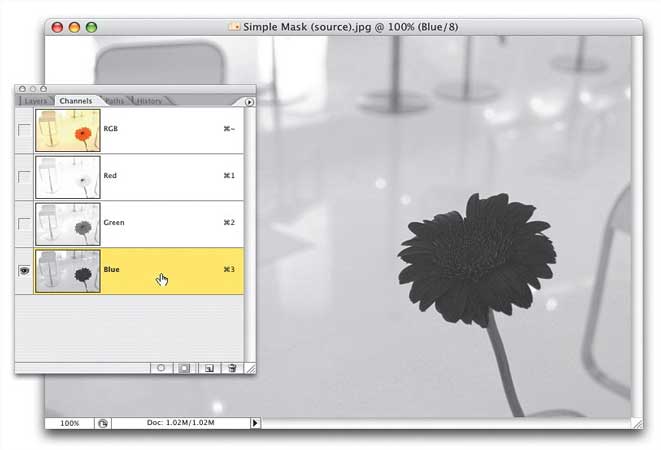
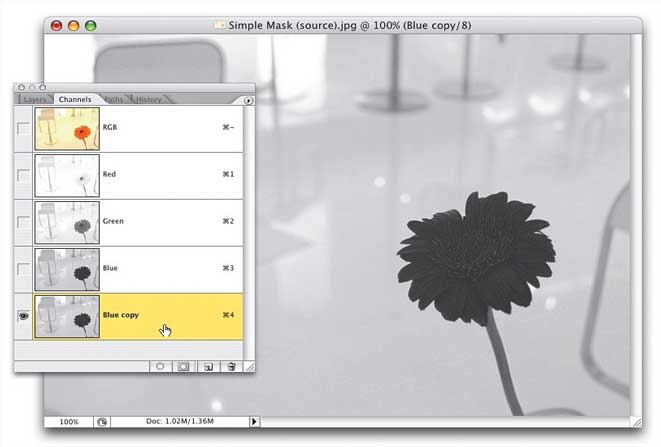
3- خب قصد داریم تا جای ممکن سوژه مورد نظر رو مشکی کنیم ، اگه دقت کنید هنوز گل یک سری نقاط سفید داره که باید اونها رو هم مشکی کنیم ، اول مطمئن بشید که فقط کانال کپی شده آبی (Blue copy) در حالت انتخابه و فقط چشم اون روشنه ، حالا دکمه Ctrl+L رو بزنید تا پنجره Levels باز بشه ، دستگیره مشکی رو اینقدر بیارید سمت راست تا اون نقاط سفید از بین بره ، دقت کنید زیاده روی هم نکنید و تا زمانی تغییرات بدید که نقاط سفید از بین برن .
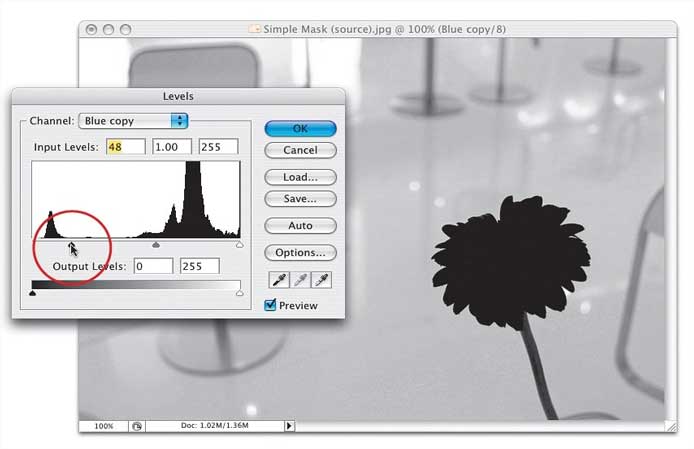
4- برای جدا کردن سوژه از زمینه توسط کانالها ، به جز رنگ مشکی و سفید نباید رنگ دیگه ای وجود داشته باشه یعنی یک کنتراست عالی برای این کار نیاز داریم ، خب در اینجا تصویر گل تا حد زیادی مشکی شده ولی زمینه هنوز سفید خالص نیست ، پس ما باید رو زمینه کار کنیم تا به رنگ سفید تبدیل بشه ، برای این کار دوباره پنجره Levels رو باز کنید (روی لایه Blue copy) و همانطور که در شکل میبینید قطره چکان سفید رنگ رو انتخاب کنید و در ناحیه ای نزدیک به گل کلیک کنید ، میبینید که اطراف گل و کلا زمینه کمی متمایل به سفید شد . وقتی که با قطره چکان سفید نزدیک گلبرگ ها کلیک میکنیم در واقع میگیم که رنگ پیکسل هایی شبیه این رو سفید کن (اگه با قطره چکان مشکی اینجا کلیک میکردیم رنگ این پیکسل و پسکلهای همرنگش تبدیل به مشکی میشد)
در مورد اینکه ، این پنجره Levels چه جوری کار میکنه و حرکت دستگیره ها چه تاثیری روی پیکسل ها داره و … اینجا نمیشه توضیح داد چون از موضوع بحث کمی دور میشیم و نیازمند یک مطلب کاملا اختصاصیه تا به صورت مفهومی و دقیق و در سطح پیکسل بررسی بشه ، ولی فعلا در همین حد بدونید که حرکت دستگیره سفید به چپ ، تصویر رو روشنتر و حرکت دستگیره مشکی به سمت راست تصویر رو تیره تر میکنه (دقیق نیست ولی بد هم نیست!)
5- با ابزار Lasso Tool یک انتخاب خیلی سریع و بی دقت اطراف گل انجام بدید ولی هرچی نزدیکتر به گلبرگها و ساقه باشه بهتره ، به این صورت :

6- کلیدهای CTRL+SHIFT+I رو بزنید تا انتخابتون معکوس بشه ، حالا باید این ناحیه انتخابی رو با رنگ سفید خالص پر کنیم ، برای اینکار کلید D رو بزنید تا رنگ های پس زمینه و پیش زمینه به حالت پیش فرض برگردن (Default Color)، در این حالت باید Background سفید و Foreground مشکی باشه ، با کلید X هم میتونید جای رنگهای پیش زمینه و پس زمینه رو عوض کنید (EXchange color)، خب ، در حالتی که رنگ Background سفیده کلیدهای Alt+Backspace یا Alt+Delete رو بزنید تا ناحیه انتخابی با رنگ Background که در اینجا سفیده پر بشه ، بعد از این کارCtrl+D یا Deselect رو بزنید تا از حالت انتخاب خارج بشیم . یک نکته همینجا بگم در مورد کلیدهای ترکیبی این بخش :
Alt+Backspace یا Alt+Delete : رنگ Foreground(پیش زمینه) رو به ناحیه انتخابی اعمال میکنه .
Ctrl+Backspace یا Ctrl+Delete : رنگ Background (پس زمینه) رو به ناحیه انتخابی اعمال میکنه .

7- حالا همه جا سفید شده به جز اطراف گل ، خب کلید B رو بزنید تا ابزار Brush یا قلم مو انتخاب بشه تا نقاط باقی مانده رو سفید کنیم ، رنگ Background رو سفید خالص قرار بدید (با کلیدهای D و X) و Mode براش را روی Overlay بزارید . چرا Overlay ؟ چون اگه مد براش Normal باشه وقتی به لبه های گلبرگ میرسیم بخشی از گلبرگ هم ممکنه سفید بشه و برای جلوگیری از این کار مد Overlay رو انتخاب میکنیم چون در این حالت براش به مناطق مشکی کاری نداره! و فقط جاهای غیر مشکی رو رنگ میزنه و در این حالت نیازی نیست که نگران نزدیک شدن براش به گلبرگ ها باشیم و میتونیم با خیال راحت بخش کمی از قلم مو رو روی گلبرگ ها هم بکشیم تا مطمئن بشیم که رنگ سفید همه جا رو در بر گرفته ، حالا یکبار هم داخل گلبرگ ها رو با رنگ مشکی قلم مو بزنید و البته مواظب باشید دوباره روی لبه های گلبرگ نرید تا دقت کار پایین نیاد و برای ساقه گل هم همین کار رو انجام بدید ، برای ساقه گل نزدیک شدن به لبه ها زیاد مشکلی نداره چون جزئیات خاصی نداره .
(البته “به مناطق مشکی کاری نداره” تعریف دقیقی نیست ولی برای اینکه یکی از کاربردهای Overlay یادمون بمونه خوبه) ، بررسی دقیق این مدها نیازی به مطلب جدایی داره که خارج از حوصله این مقاله است .


8- خب برای اطمینان از اینکه سوژه مورد نظر ما کاملا مشکیه یکبار دیگه پنجره Levels باز کنید (روی همون لایه Blue copy) و اینبار قطره چکان مشکی رو انتخاب کنید و روی ناحیه مشکی ساقه گل کلیک کنید تا سوژه ما به صورت کاملا مشکی در بیاد.
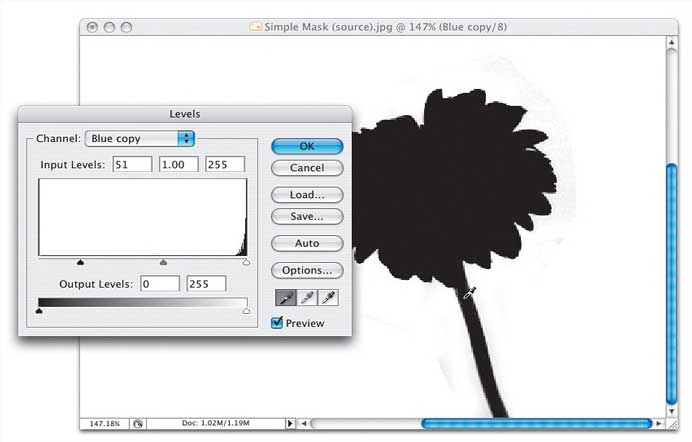
9- حالا کلیدهای Ctrl+I رو بزنید تا پیکسل های کانال معکوس بشه و چون ما گل رو کاملا مشکی کردیم با معکوس کردن پیکسل ها تبدیل به سفید خواهد شد .
10- اکنون لایه Blue copy رو بکشید روی دکمه Load Channel as selection تا ناحیه سفید رنگ به حالت انتخاب در بیاد به این صورت :
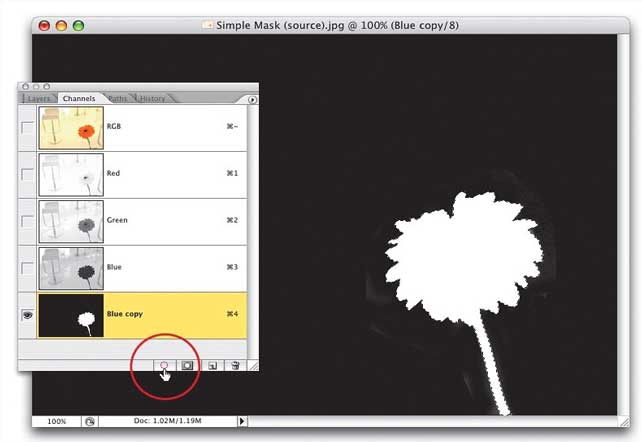
11- خب کار تمومه ، تمام هدف ما این بود که اطراف ناحیه سوژه مورد نظر انتخاب بشه پس دیگه با کانال ها کاری نداریم ، در همین حالتی که گل در حالت انتخابه روی کانال RGB کلیک کنید تا تصویر اصلی رو ببینید ، به تب Layers بروید و کلید Ctrl+J رو بزنید تا ناحیه انتخابی به صورت یک لایه مجزا در بیاد ، چشم لایه بک گراند رو خاموش کنید و یا کلا حذفش کنید و روی لایه جدید کلیک کنید تا نتیجه کار رو ببینید.


12- حالا میتونید این لایه (گل) رو بکشید داخل یک تصویر دیگه و یا یک تصویر رو بکشید داخل این سند و در زیر لایه گل قرار بدید ، من دومی رو پیشنهاد میکنم چرا؟ چون اگه گل رو بکشیم داخل یک سند دیگه تاریخچه کارهایی که کردیم (History) از بین میره و … ولی اگه یک تصویر جدید بکشیم داخل سند مربوط به گل ، تاریخچه حذف نمیشه و قابلیت بازگشت مراحل وجود داره ، هر چند نکته ظریفیه ، ولی خب قابل ملاحظه است! ،
این هم تصویر گل در یک زمینه جدید :

در نگاه اول شاید این کار طول بکشه ولی با چند بار انجام دادن این خوآموز ، کارهای انجام شده رو خیلی خیلی سریعتر انجام خواهید داد ، به خاطر همینه که گفته میشه : تمرین ، تمرین ، تمرین!
این خودآموز رو از کتاب The Photoshop® Channels Book نوشته Scott Kelby اینجا گذاشتم ، البته فقط یک ترجمه خط به خط نیست ، خودم مراحل گفته شده رو طی کردم و آنچیزی را که آموختم به زبان خودم همراه با توضیحات اضافه برای شما قرار دادم .
انشاءالله در آموزش های بعدی دوربری تصاویری پیچیده تر را بررسی خواهیم داد .
امیدوارم خوشتون اومده باشه . خوشحال میشم نظر شما رو بدونم .
با سپاس /.
عالی بود ولی واسه هر عکسی قابل اجرا نیست
عالی بود.ممنون.:)
عالی بود
با سلام و احترام. من یه یه سوال در رابطه با فتوشاپ دارم و اون این که آیا میشه مثلن رنگ چشم یا پوست رو از یه عکس به عکس های دیگه هم اعمال کرد؟ در صورتی که این امکان در فتوشاپ وجود داره لطفن کمی درموردش توضیح بدین. ممنون از شما
سلام. توضیحاتتون خیلی خوب و عالی بود. من چندبار تمام مراحل رو روی همین عکس انجام دادم، منتها وقتی گزینه Alt+Backspace رو میزنم تا ناحیه انتخابی با رنگ Background پر بشه، تمام زمینه حتی شکل گل هم سفید میشه؟ مشکل کار من کجاست؟ ممنون میشم اگه راهنماییم کنید.
سلام خدمت شما
دقت کنید زمانی که کلیدهای Alt+Backspace را باهم استفاده میکنید ، ناحیه انتخابی بصورت نقطه چین چشمک زن باشد و بگراند مشکی و فورگراند سفید باشد و قبل انجام اینکار هم حتما کلیدهای ترکیبی CTRL+SHIFT+I را استفاده کرده باشید تا انتخاب شما معکوس شده باشد
با سلام و خسته نباشید. راستش من در مورد کار با فتوشاپ مبتدی هستم. ولی توضیحات شما خیلی خوب و دقیق بود. تقریبن تمام مراحل رو هم خوب انجام دادم، اما در قسمتی که فرمودید Mode براش را روی Overlay قرار دهید، گزینه overlay وجود نداره و تنها 4 حالته. البته شاید هم من دقیقن نمیدونم mode در کدام قسمت قرار داره! اگر ممکنه در این زمینه راهنمایی کنید. با تشکر از شما و سایت خوبتون.
خیلی عالی بود. خیلی واضح و ساده و روان توضیح دادین.
فقط یه مشکلی داشتم . ممنون میشم راهنمایی کنید.
عکسایی که مثل این عکس تفاوت رنگ واضحه تقریبا ساده ست. اما برای عکس هایی که مثلا تصویر یه شی یا انسان با سایه تاریکه ( سایه اون شی یا شخص) یا تصویر در کل تقریبا تاریکه، واقعا سخته و زمان بر و گاهی غیر ممکن.
راهی برای این مدل از عکسا هم میتونید پیشنهاد کنید؟؟؟؟
از اینکه مطالبتون کپی نیست و آموزه های خودتونه بسیار بهتر مفهوم میشه. ممنون از زحماتتون
سلام
خیلی خیلی جالب بود مطلبی که نوشتید. به من خیلی کمک کرد و تمام مراحل هم کاملا درست انجام شد.
سپاس فراوان