






امروز قصد داریم تا یک میانبر جذاب و کاربردی در ویندوز 8 را به شما معرفی کنیم که به شما اجازه می دهد از هر چیزی بر روی صفحه نمایش عکس بگیرید. پس با گویا آی تی همراه باشید.
گرفتن عکس از صفحه نمایش در ویندوز 8
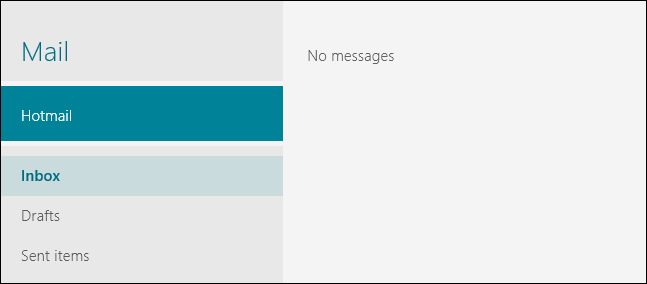
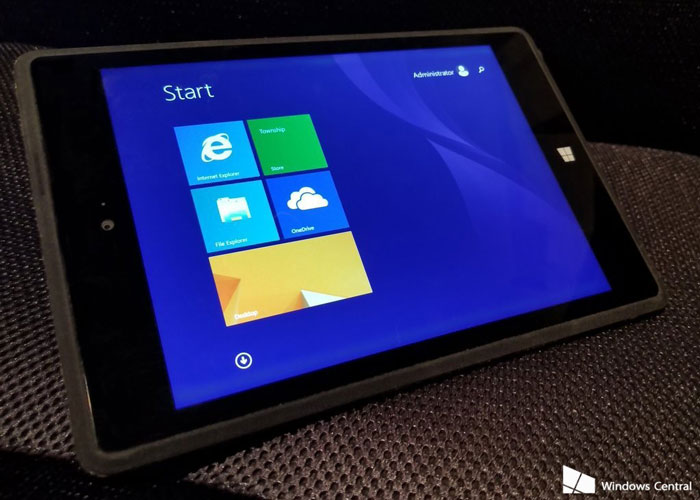
به صفحه ی شروع رفته و برنامه ی مورد نظر را انتخاب کنید.
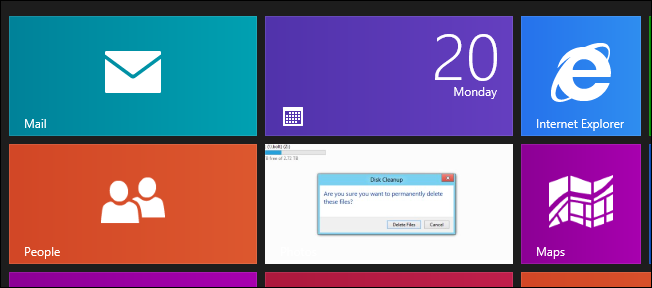
برای گرفتن عکس از صفحه نمایش، کلید ویندوز را پایین نگه داشته و PrtScn (Print Screen) را فشار دهید.
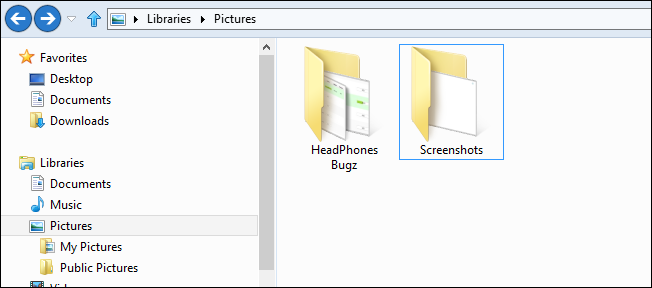
حال دکمه های ترکیبی ویندوز و E را با هم بفشارید تا اکسپلورر باز شود و از طریق پنل سمت چپ به کتابخانه ی تصاویر بروید، بر روی پوشه ی تازه ایجاد شده ی اسکرین شات های خود دوبار کلیک کنید تا باز شود.
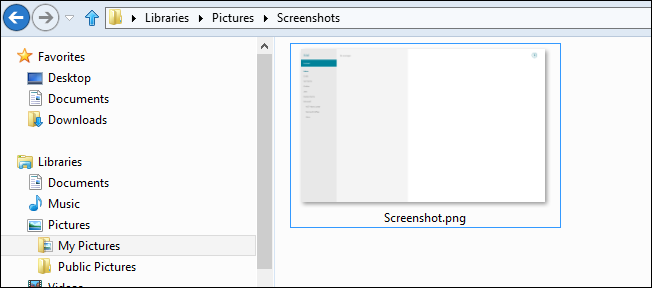
در داخل این پوشه تمام اسکرین شات های شما به ترتیب زمان، لیست شده اند.





دمت گرم, خيلي بدردم خورد
دمت گرم…
بسیار ممنونم از خدماتتون
عالی بود نجات پیدا کردم…
یه دنیا ممنوووووووووووووووووووووووووووووووووووووون
خیلی ممنون اما من بعد یه مدتی پوشه screenshot ایجاد شده را به طور نا خواسته حذفیدم… الان دیگه عکسارو ذخیره نمیکنه… کمک کنید خواهشا
یه پوشه به نام screenshots همون جا بساز ببین چی میشه
manam hamin moshkelo daram , nemitonam ax begiram
دمت گرم خیلی به کارم میومد
مال من کار نمیکنه
ممنون
مختصر و مفید
سلام.خیلی ممنون. خیلی کاربردی بود.
ولی با فرمت jpg هم میشه ذخیره کرد؟؟؟
محشر بود
مرسی عالی بود
یک دنیا ممنون بسیار عالی بود.اجرکم عندالله
Nice بدردم خورد
درود بر شما
ممنون
یاعلی
واقعا دمت گرم .مرسی
so thanks
خوب بود مرسی
عالی بود خیلی راحت بود واقعا ممنونم
عالی بود ممنونم چقدر خوب توضیح دادید
ایولا
راه ساده تر اینه ک پرینت اسکرینو بزنی بعد بری توی برنامه پینت و بعد پیست کنی
خیلی هم عااااااااالی!!!!
دم شما جیییییییز
عالییییییییی ، فک می کردم نمیشه اسکرین شات گرفت
سلام
تشکربه دردم خورد.
دستت درد نکنه !
عالی بود
ممنون خیلی خوب بود
سلام؛
من اصلا نفهمیدم یعنی نتونستم لطفا زود جواب بدید:|
عالی بود
بسیار عالی بود ضمنا از برنامه snipping tools هم میشه استفاده کرد ماله ویندوز ۱۰ هست
عاااااااااااااالی بود…. اصلا حرف نداشت…. یکی از چیزای ضروری بود.
واقعا دستتون درد نکنه.
اولین سایتی هم بود که اینقدر روان و ساده و مختصر و مفید نوشته بود.
جالبه به به و چه چه – یکی نیست بگه این کلید ویندوز چیه ؟
همش نمایش ه –
دمت گرم خیلی به کارم اومد
سلام . می خواستم بدونم که چگونه در ویندوز ۸٫۱ pro with media center می توانم از صفحه ی دسکتاپ به صورت طولانی فیلم بگیرم . مدل لپتاپم هم asus n53sn هست .
ممنون می شم جوابمو بدید .
ویندوز ۷ یک نرم افزاری خودش دارد به نام : Snipping Tools که عکس میگیرد و میتوانی ذخیره کنی و …
سپاس.. کوتاه و کامل گفتید…