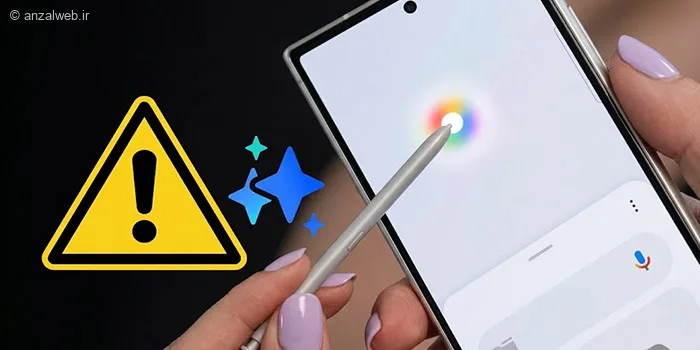


Galaxy AI قابلیتهایی مانند Circle to Search، ترجمه تماس، ویرایش هوشمند تصویر، خلاصهسازی متن و دستیار نوشتن را در اختیار کاربران گوشیهای گلکسی قرار میدهد؛ اما گاهی این امکانات اجرا نمیشوند، خطا نشان میدهند یا پس از بهروزرسانی ناپدید میشوند. در این راهنما، علتهای رایج و روشهای رفع مشکل کار نکردن هوش مصنوعی سامسونگ را بررسی میکنیم.
فهرست مطالب
چرا Galaxy AI کار نمیکند؟
اختلال در هوش مصنوعی سامسونگ معمولاً به یکی از این موارد مربوط است: تنظیمات پردازش، اتصال اینترنت یا VPN، نصب نبودن بسته زبانی، قدیمی بودن One UI، مشکل حسابهای سامسونگ و گوگل، محدودیت مصرف انرژی، کش برنامهها یا ناسازگاری مدل دستگاه. راهکارهای زیر را بهترتیب امتحان کنید.
راهکارهای رفع مشکل هوش مصنوعی سامسونگ
۱. پردازش را روی خود گوشی فعال کنید
بخش قابلتوجهی از قابلیتهای Galaxy AI به پردازش ابری و اینترنت وابسته است. اگر اتصال اینترنت ناپایدار باشد، فعال کردن گزینه Process data only on device میتواند برای قابلیتهایی که از پردازش محلی پشتیبانی میکنند، مفید باشد. البته این گزینه برای همه برنامهها و ویژگیها در دسترس نیست و تنها بخشی از پردازش را به گوشی منتقل میکند.
- وارد Settings شوید و گزینه Galaxy AI را باز کنید. در ادامه به پایین صفحه بروید و Process data only on device را فعال کنید.
- با انتخاب همین گزینه، فهرست برنامهها و قابلیتهایی را میبینید که امکان استفاده از پردازش روی دستگاه را دارند.
- برای آشنایی با تنظیمات دیگر محصولات سامسونگ، مطلب آموزش تصویری تنظیم رنگ تلویزیون سامسونگ را نیز ببینید.
۲. اینترنت، VPN، پروکسی و DNS را آزمایش کنید
بسیاری از امکانات Galaxy AI برای ارسال و پردازش داده به اینترنت نیاز دارند. اختلال شبکه، عملکرد نادرست VPN، پروکسی یا DNS میتواند باعث شود قابلیتها کند اجرا شوند یا اصلاً باز نشوند.
- Wi-Fi را خاموش و دوباره روشن کنید.
- عملکرد قابلیت موردنظر را با اینترنت همراه بررسی کنید.
- گوشی را به شبکه دیگری متصل کنید تا مشکل اتصال فعلی مشخص شود.
- اگر از VPN استفاده میکنید، سرور یا سرویس دیگری را امتحان کنید و از فعال بودن آن مطمئن شوید.
۳. بستههای زبانی موردنیاز را دانلود کنید
اگر ترجمه، تبدیل گفتار به متن یا قابلیتهای زبانی درست کار نمیکنند، ممکن است بسته زبان موردنظر نصب نشده باشد.
از مسیر Settings > Galaxy AI وارد تنظیمات شوید، سپس Process data only on device را انتخاب کنید. برنامه موردنظر را باز کرده و در انتهای فهرست روی Language pack for translation بزنید. اکنون با لمس آیکن دانلود کنار زبان دلخواه، آن را برای ترجمه آفلاین اضافه کنید. زبانهای نصبشده در بخش Installed نمایش داده میشوند.
۴. سیستمعامل و One UI را بهروزرسانی کنید
برخی ویژگیهای هوش مصنوعی فقط در نسخههای جدید One UI یا بهروزرسانیهای اخیر سامسونگ ارائه میشوند. به همین دلیل، وارد Settings شوید، بخش Software Update را باز کنید و روی Download and Install بزنید.
در صورت وجود نسخه جدید، آن را دانلود و نصب کنید. پس از پایان نصب و راهاندازی دوباره گوشی، عملکرد Galaxy AI را دوباره بررسی کنید.
۵. حساب سامسونگ و گوگل را بررسی کنید
برای فعالسازی یا استفاده کامل از بعضی قابلیتهای Galaxy AI، ورود به Samsung Account و در برخی موارد حساب گوگل ضروری است. اگر حسابی متصل نباشد یا همگامسازی آن با مشکل مواجه شده باشد، بعضی امکانات در دسترس قرار نمیگیرند.
در Settings روی پروفایل سامسونگ بزنید و از فعال بودن حساب مطمئن شوید. سپس در بخش Accounts and Backup اتصال و همگامسازی حساب گوگل را بررسی کنید. در صورت نیاز، از حساب خارج شوید و دوباره وارد شوید. برای اطلاعات بیشتر میتوانید راهنمای ساخت اکانت سامسونگ را مطالعه کنید.
همچنین میتوانید مطلب ویندوز 8 تنها محصول شگفتانگیز و جدید مایکروسافت نیست! را ببینید.
۶. حالت ذخیره انرژی را خاموش کنید
Power Saving Mode با محدود کردن فعالیتهای پسزمینه و پردازشهای سنگین، ممکن است عملکرد Galaxy AI را کاهش دهد.
برای آزمایش این موضوع، به Settings > Battery بروید، گزینه Power Saving Mode را خاموش کنید و دوباره قابلیت هوش مصنوعی موردنظر را اجرا کنید.
۷. کش برنامههای مرتبط را پاک کنید
خراب شدن فایلهای موقت گاهی باعث اختلال در برنامههایی میشود که با Galaxy AI کار میکنند. پاک کردن کش، اطلاعات اصلی برنامه را حذف نمیکند.
وارد Settings > Apps شوید و برنامه مرتبط را انتخاب کنید. سپس به Storage بروید و روی Clear Cache بزنید. بعد از پاک شدن کش، برنامه را دوباره باز و عملکرد آن را بررسی کنید.
۸. محدودیت سنی حساب گوگل را بررسی کنید
برخی قابلیتها مانند Circle to Search و Generative Wallpaper ممکن است برای حسابهای متعلق به افراد کمسن محدود شده باشند. نمایش پیامهایی مانند Feature Not Available یا Minors Are Not Allowed To Use This Service میتواند به همین محدودیت مربوط باشد.
سن ثبتشده در حساب گوگل و تاریخ تولد را بررسی کنید و اگر لازم بود، فرایند تأیید سن را انجام دهید؛ زیرا محدودیت سنی بعضی قابلیتها بر اساس اطلاعات حساب گوگل اعمال میشود.
۹. برنامه Google را از گوگلپلی بهروزرسانی کنید
اگر Circle to Search یا امکانات جستوجوی هوشمند سامسونگ درست کار نمیکنند، وارد گوگلپلی شوید و برنامه Google را به آخرین نسخه ارتقا دهید. پس از پایان بهروزرسانی، گوشی را یکبار راهاندازی مجدد کنید.
برای آشنایی با یکی دیگر از قابلیتهای گوشیهای سامسونگ، مطلب آموزش فعالسازی اعلام شماره تماسگیرنده در سامسونگ را مطالعه کنید.
کدام گوشیها از Galaxy AI پشتیبانی میکنند؟
پشتیبانی از Galaxy AI به مدل دستگاه و نسخه One UI بستگی دارد و ممکن است همه امکانات روی دستگاههای سازگار فعال نباشند. سریهای Galaxy S24، Galaxy S25 و Galaxy S26، مدلهای Galaxy S23 پس از دریافت بهروزرسانی مربوطه، نسلهای جدید Galaxy Z Fold و Galaxy Z Flip و برخی تبلتهای Galaxy Tab S8، Tab S9 و Tab S10 در میان دستگاههای پشتیبانیشده قرار دارند.
برای بررسی مدلهای دقیق، فهرست رسمی دستگاههای پشتیبانیشده از قابلیتهای Galaxy AI را بررسی کنید. اگر مدل گوشی یا تبلت شما در این فهرست نباشد، ممکن است برخی امکانات برای آن فعال نشوند.
جمعبندی
برای حل مشکل کار نکردن هوش مصنوعی سامسونگ، ابتدا اینترنت و VPN را بررسی کنید، پردازش روی دستگاه را فعال کنید و از بهروز بودن One UI و برنامه Google مطمئن شوید. پس از آن، حسابهای سامسونگ و گوگل، حالت ذخیره انرژی، بستههای زبانی و کش برنامهها را بررسی کنید. در نهایت به یاد داشته باشید که دسترسی به همه قابلیتهای Galaxy AI به مدل دستگاه، نسخه نرمافزار و منطقه کاربر وابسته است.
تجربه شما چیست؟
اگر Galaxy AI گوشی شما همچنان کار نمیکند، مدل دستگاه، نام قابلیت مشکلدار و متن خطای نمایشدادهشده را با ما و دیگر کاربران به اشتراک بگذارید. آیا مشکل شما به Circle to Search، ترجمه تماس، ویرایش هوشمند تصاویر یا قابلیت دیگری مربوط است؟
سؤالات متداول
آیا Galaxy AI بدون اینترنت کار میکند؟
برخی قابلیتها امکان اجرای آفلاین دارند، اما بسیاری از امکانات پیشرفته به اینترنت و پردازش ابری نیازمند هستند.
چرا قابلیتهای AI پس از بهروزرسانی ناپدید شدهاند؟
ممکن است لازم باشد دوباره وارد Samsung Account شوید یا قابلیتهای موردنظر را از تنظیمات Galaxy AI فعال کنید.
آیا همه گوشیهای سامسونگ از Galaxy AI پشتیبانی میکنند؟
خیر. تنها مدلهای سازگار و دستگاههایی که بهروزرسانیهای موردنیاز را دریافت کردهاند، از این قابلیتها پشتیبانی میکنند.