

به خاطر امنیت بیشتر تلگرام نسبت به واتسآپ و وجود ویژگیهای کاربردی و نو آورانه در این پیام رسان، افراد زیادی ترجیح میدهند از تلگرام استفاده کنند. ما در سایت برتر دیجیتال لیستی از جدیدترین و به روزترین ترفند های تلگرام را آماده کردهایم تا شما با به کارگیری آنها از این پیامرسان بیشترین استفاده را ببرید. اگر میخواهید ترفندهای تلگرام را یاد بگیرید حتما این مقاله ارزشمند را تا انتها مطالعه نمایید.
پیش تر 25 ترفند برای شما به اشتراک گذاشتیم که اکنون با 25 ترفند دیگر آشنا خواهید شد.
لیست جدیدترین و بهروزترین ترفند های تلگرام
۲۶. استفاده از رباتها
مدتی میشود که تلگرام رباتها را در اختیار کاربران قرار داده ولی امروزه کارایی و دسترسی به آنها بسیار آسانتر شده است. برای فعالسازی یک ربات در تلگرام و استفاده از ترفندهای آن، فقط باید عبارت @ را در قسمت جستجو تایپ کنید و اسم ربات مدنظر را پس از آن بنویسید. برخی از موارد پرکاربرد عبارتند از gif@ (برای جستجو میان فایلهای گیف)، vid@ (برای جستجو میان ویدیوها)، imdb@ (برای جستجو در مورد اطلاعات فیلمها)، bing@ (برای جستجوی کلی)، wiki@ و bold@ (برای تغییر فرمت متون). رباتهای زیادی در تلگرام وجود دارند ولی با این موارد، شما میتوانید بسیاری از نیازهای خود را مرتفع کنید.
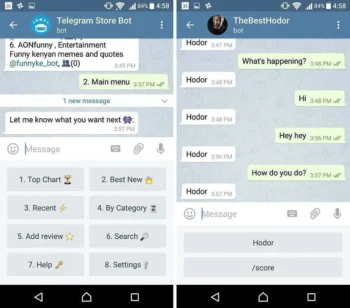
این فرصت حتی فراهم شده تا ربات مخصوص به خودتان را بسازید و با آن کارهایی که دارید را انجام دهید. برای شروع، بد نیست از ربات botfather@ کمک بگیرید تا تمامی مراحل ساخت یک ربات را به شما آموزش داده و اقداماتی که یک ربات میتواند انجام دهد را تنظیم کند. شما همچنین میتوانید رباتهای موجود را با botfather@ مدیریت نمایید.
۲۷. سنجاق کردن مکالمات به بالای صفحه چت
اگر میخواهید چتهایی را که بیشتر با آنها سر و کار دارید را از سایرین جدا کنید با این روش میتوانید مکالمات پرکاربردتان را به بالای صفحه تلگرام خود سنجاق کنید.
برای سنجاق کردن یک گفتگو، انگشت خود را برای مدتی طولانی روی آن قرار دهید یک منوی کوچک ظاهر میشود. سپس گزینه سنجاق کردن به بالا (Pin to top) را بزنید.
۲۸. ویرایش پیامهای ارسال شده
تلگرام به کاربران اجازه میدهد پیامهای ارسال شده را ویرایش کنند بنابراین امکان اصلاح اشتباهات تایپی و خطاهای اینچنینی وجود دارد. برای ویرایش یک پیام، فقط باید انگشت خود را برای مدت طولانی روی آن قرار دهید و آیکون مداد را لمس کنید. پس از اصلاح خطای موجود، پیام بازنویسی شده را بفرستید تا وقتی در صفحه چت مشاهده شد، در پایین آن یک مداد کوچک دیده شود تا نشان دهد این پیام قبلاً ویرایش شده است.
۲۹. اشتراکگذاری موقعیت مکانی
درست مانند واتسآپ میتوانید با کمک گرفتن از ترفندها و کلکهای تلگرام موقعیت مکانی خود را با یکی از مخاطبین تلگرام به اشتراک بگذارید. برای انجام این کار، روی آیکون گیره کاغذ که در صفحه چت وجود دارد ضربه زده و گزینه موقعیت مکانی (Location) را بزنید. با این گزینه، یا میتوان موقعیت مکانی فعلی را برای دیگران فرستاد و یا موقعیت مکانی 15 دقیقه تا 8 ساعت بعد را.
۳۰. ترفند های تلگرام برای کنترل شیوه فشردهسازی تصاویر
اکثر شبکههای اجتماعی و سرویسهای پیامرسانی، تصاویری که کاربران در آنها میفرستند را به منظور صرفهجویی در اینترنت و حافظه داخلی، فشرده میکنند اما این کار باعث کاهش کیفیت تصاویر میشود. اما ترفند های تلگرام، این فرصت را در اختیار افراد قرار داده تا مشخص کنند عکسی که میخواهند آپلود نمایند را به صورت فشرده یا با کیفیت کامل بفرستند. البته این کار به محل ذخیرهسازی تصاویر یعنی گالری (Gallery) یا قسمت فایل (File) بستگی دارد.
وقتی از یک گالری فایلی را انتخاب میکنید، عکس یک فایل رسانهای تلقی شده و به صورت فشرده، یعنی سریع و راحت، ارسال میشود. ولی شما در اینجا میتوانید تصویر مدنظر را با کیفیت کامل و از قسمت فایل بفرستید. بخش انتخابکننده فایل تلگرام این فرصت را فراهم کرده تا در حافظه داخلی گوشی جستجو و عکس مورد نظر کاربران انتخاب شود.
۳۱. ذخیرهسازی پیامها برای مطالعه در زمانی دیگر
اگر پیامی دریافت کردهاید و میخواهید آن را بعدها مطالعه کنید یا به دیگران نشان دهید، باید آن را بازنشر (Forward) و به پخش پیامهای ذخیره شده (Saved Messages) بفرستید. حتی امکان ارسال پیامهایی که عکس و ویدیو دارند هم وجود دارد. پیامهای ذخیره شده با اسم شخصی که برای اولین بار آنها را ارسال کرده مشاهده میشوند و شما میتوانید آنها را سر فرصت ببینید یا به اشتراک بگذارید.
۳۲. استفاده چند حساب کاربری مختلف
یک کاربر تلگرام میتواند چندین حساب کاربری داشته باشد بنابراین شما این فرصت را دارید تا از یک اکانت در محیط کار و از حسابی دیگر در خانه استفاده کنید. برای اضافه کردن یک حساب کاربری جدید، فلش کوچک کنار اسم خود را انتخاب نمایید تا گزینه + Add Account (+ اضافه کردن حساب کاربری) ظاهر شود. در ادامه شماره تلفن مدنظر را وارد و مراحل به نمایش درآمده را دنبال کنید. زمانی که حساب جدید ساخته شد، با ضربه زدن روی همان فلش کوچک و انتخاب حساب دلخواه، میتوانید وارد محیط گفتوگو شوید.
۳۳. ترفند های تلگرام در حذف پیامهای ارسال شده
آیا تاکنون پیش آمده که پیامی فرستاده باشید ولی بعدها پشیمان شده باشید؟. خوشبختانه یکی از ترفندهای تلگرام این است که میتوانید پیامهای ارسال شده را پاک کنید. برای انجام این کار، انگشت خود را برای مدتی طولانی روی یک پیام بگذارید و بعد آیکون سطل آشغال که در بالا سمت راست ظاهر میشود را انتخاب کنید. در ادامه پیامی ظاهر خواهد شد که در آن گزینه حذف پیام برای شخص دریافتکننده (delete the messages for receiving party) وجود دارد. آن را بزنید تا پیام کاملاً از بین برود.
به خاطر داشته باشید که تنها ۴۸ ساعت بعد از ارسال پیام میتوانید آن را پاک کنید و پس از این بازه زمانی، دیگر امکان حذف پیام وجود ندارد پس سرعت عمل به خرج دهید!!!. (نکته: اگر گوشی شما آخرین نسخه تلگرام را پشتیبانی کند، کل پیامها را میتوانید از هر دو طرف پاک کنید)
۳۴. پوشه گفتگوها
پوشه مخصوص گفتگوها، یکی از بهترین و جدیدترین ترفندهای تلگرام است که حتماً باید از آن اطلاع داشته و با آن کار کنید. از آن جایی که کاربران این شبکه اجتماعی کانالها و گروههای زیادی را دنبال میکنند و مخاطبانی که به صورت خصوصی به آنها پیام میدهند هم کم نیستند، بنابراین مشاهده همه چتهای مختلف در صفحه اصلی ممکن است گیجکننده باشد. به منظور برطرف کردن این مشکل، تلگرام ویژگی به نام “پوشه گفتگوها” (Chat Folders) دارد. این گزینه کمک میکند تا چتهای خود را با عناوین مختلف دستهبندی کرده و مرتبسازی کنید. در نتیجه ظاهر این پیام رسان بسیار ساده و تمیز خواهد شد.
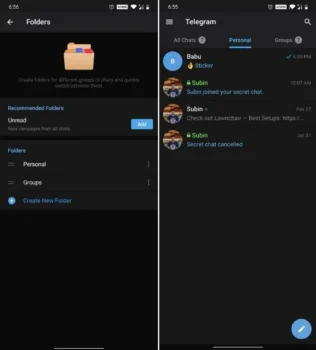
اگر شما هم میخواهید برای گفتگوهای خود پوشه بسازید، منوی همبرگری شکل تلگرام (سه خط روی هم) را لمس کنید و به ترتیب به آدرس تنظیمات (Settings) و پوشهها (Folders) بروید. در ادامه روی گزینه ایجاد یک پوشه جدید (Create New Folder) ضربه بزنید و آن را نامگذاری نمایید. سپس چتهای مدنظرتان که دوست دارید در این پوشه وجود داشته باشند را به آن بیفزایید. همچنین، این امکان فراهم شده تا گفتگوهایی که دوست ندارید در پوشه باشند را در زیر این گروه قرار دهید. حالا رابط کاربری صفحه اصلی تلگرام تبهای مختلفی خواهد داشت تا راحتتر بتوانید آن را مدیریت کنید.
۳۵. افراد و گروههای نزدیک را به تلگرام اضافه کنید
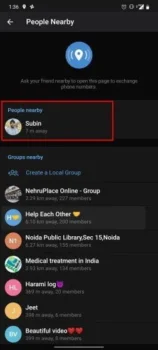
سال گذشته یک ویژگی منحصر بفرد به تلگرام اضافه شد که به شما اجازه میداد کاربران و گروههای قرار گرفته در نزدیکیتان را پیدا کنید. این قابلیت زمانی که نمیخواهید شماره دیگران را بنویسید و او را به تلگرام بیفزایید، بسیار کاربردی است. به علاوه، اگر قصد دارید در کنفرانسها، دانشگاهها، جشنوارهها و مراسمی از این قبیل شرکت کنید، میتوانید چندین گروه مرتبط را بیابید. برای اضافه کردن افرادی که در نزدیکی شما قرار دارند، منوی تلگرام را اجرا کرده و به قسمت مخاطبان (Contacts) بروید و روی گزینه اضافه کردن افراد نزدیک (Add People Nearby) ضربه بزنید. پیش از این برای استفاده از این ویژگی میبایست نمایشگر در حال اجرا باشد اما حالا کاربران میتوانند با روشن کردن گزینه مرا نمایش بده (Make Me Visible) از قسمت People Nearby، کاری کنند تا افرادی که در نزدیکی حضور دارند بتوانند پروفایلشان را بیابند.
۳۶. ترفند های تلگرام برای ارسال پیامها به صورت بیصدا
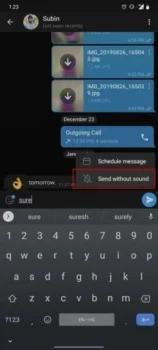
حتماً بعضی اوقات پیش آمده که میدانید دوستان یا اعضای خانواده در حال مطالعه یا استراحت کردن هستند و یا در جلسات حضور دارند اما نمیخواهید مزاحم آنها بشوید ولی در عین حال لازم است که به آنها پیامی ارسال شود. خوشبختانه برای چنین لحظاتی در تلگرام ویژگی به نام پیامهای بیصدا (Silent Messages) وجود دارد. با این قابلیت شما میتوانید حتی زمانی که گزینه لطفاً مزاحم نشوید (Do Not Disturb Mode) هم روشن است، پیامی بفرستید که صدا یا لرزشی ایجاد نمیکند. برای استفاده از آن، پس از اینکه متن پیامتان را نوشتید، انگشت خود را روی دکمه ارسال گذاشته و نگه دارید و سپس آپشن ارسال بدون صدا (Send without sound) را بزنید.
۳۷. ترفند های تلگرام برای ارسال پیامهای زمانبندی شده
برای افرادی که مشغله زیادی دارند، زمانبندی بهترین روش برای انجام چندین کار به صورت همزمان است. تا به امروز ویژگی ارسال ایمیلها به صورت زمانبندی شده وجود داشت ولی حالا این قابلیت به تلگرام نیز آمده است. همان طور که در تصویر میبینید، میتوانید پس از نوشتن متن پیام، انگشتتان را روی دکمه ارسال گذاشته و نگه دارید و بعد گزینه زمانبندی پیام (Schedule messages) را زده و تاریخ و ساعت ارسال را مشخص کنید. در نهایت پیام در همان زمانی که تعیین کردهاید فرستاده میشود.

۳۸. ترفندهای تلگرام برای حذف پیامهای شخص فرستنده
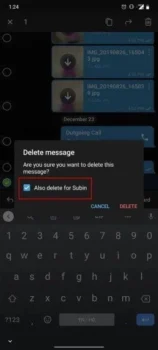
همانطور که در ترفندهای پیشین نیز گفتیم، میتوانید پیامهایی که خودتان ارسال کردهاید را حذف کنید اما آیا میدانستید در تلگرام ویژگی وجود دارد که به شما اجازه میدهد پیامهای ارسال شده توسط طرف مقابل را هم پاک کنید؟. شاید عجیب به نظر برسد اما این قابلیت مخصوص کسانی است که به حریم شخصی خود بیش از حد اهمیت میدهند. برای استفاده از این ویژگی فقط کافی است روی پیام دریافت شده ضربه زده و گزینه حذف (delete) را بزنید و آپشن “برای . . . هم پیام را حذف کن” (Also delete for . . .) را لمس کنید. در پایان پیام برای هر دو نفر پاک خواهد شد.
۳۹. ارسال فایلهای رسانهای با قابلیت حذف خودکار
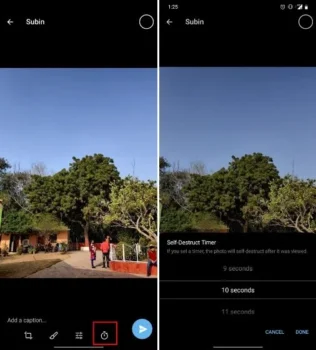
ویژگی حذف خودکار یکی از امکانات محبوب تلگرام به شمار میرود ولی تا چندی پیش فقط مخصوص گفتگوهای مخفی (Secret Chat) بود. حالا و با تازهترین آپدیت، شما میتوانید تصاویر، ویدیوها و فایلهای رسانهای را در گفتگوهای معمولی ارسال کنید که پس از مدتی به طور اتوماتیک حذف میشوند. برای استفاده از این قابلیت فقط کافی است عکس یا فیلم موردنظر را انتخاب کرده و دکمه تایمر را بزنید. حالا تاریخ انقضای فایل رسانهای را مشخص کنید تا پس از آن زمان حذف شود.
۴۰. ترفند های تلگرام برای ویرایش ویدیوها
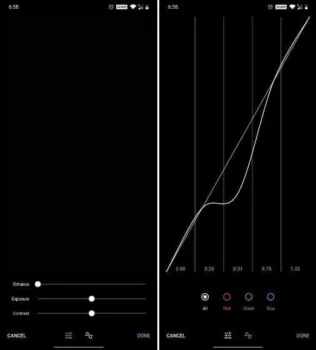
با جدیدترین آپدیت، تلگرام دیگر تنها یک پیام رسان به حساب نمیآید بلکه در آن امکانات زیادی گنجانده شده تا بسیاری از نیازهای شما را برطرف کند. این برنامه هماکنون گزینههای متعدد ویرایش تصاویر دارد ولی حالا قابلیتهای متنوعی برای ویرایش ویدیوها را نیز اضافه کرده است. برای استفاده از این ویژگی، یک گفتگو را اجرا کرده و ویدیویی که میخواهید ارسال کنید را برگزینید. از این قسمت میتوانید میزان اشباعشدگی رنگها، کنتراست، نحوه نورپردازی و . . . را تغییر دهید. حتی یک گزینه برای تعیین کیفیت رنگها به صورت RGB هم وجود دارد. در مجموع اگر اپلیکیشنی میخواهید که با استفاده از آن رنگ ویدیوها و ظاهر آنها را بهبود بخشید، تلگرام میتواند این کار را برایتان انجام دهد.
۴۱. افزودن استیکرهای متحرک به تصاویر و ویدیوها
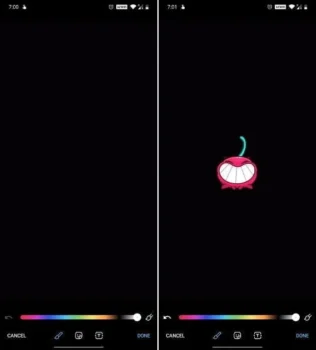
در تازهترین آپدیت تلگرام، شما میتوانید استیکرهای متحرک را به تصاویر و ویدیوها اضافه کنید. البته به خاطر داشته باشید که پس از افزودن استیکر، عکسها به گیف تبدیل خواهند شد و کیفیتشان کاهش خواهد یافت. به هر ترتیب، برای استفاده از این قابلیت، عکس یا ویدیو دلخواه، و بعد آیکون قلممو را از پایین انتخاب کنید. در ادامه آیکون استیکرها را زده و سپس استیکر متحرک مدنظر را به فایل رسانهای بیفزایید.
۴۲. ترفندهای تلگرام جهت تنظیم ساعت هشدار
تنظیم ساعت هشدار یکی از ویژگیهای مورد تقاضا در اپلیکیشنهای پیامرسان بوده و حالا خوشبختانه این قابلیت به تلگرام آمده است. به تازگی واتساپ با شرکت Any.do همکاری کرده تا این ویژگی را در خودش جای دهد اما تلگرام به صورت مستقل چنین امکانی را به وجود آورده است. البته یک مشکل جزئی در اینجا هست و آن هم اینکه تنها در بخش پیامهای ذخیره شده (Saved Messages) میتوان ساعت هشدار تنظیم کرد. برای بهرهمندی از این قابلیت در قسمت پیامهای ذخیره شده متن را بنویسید و انگشتتان را روی دکمه ارسال گذاشته و نگه دارید و آپشن تنظیم ساعت هشدار (set reminder) را بزنید و تاریخ و ساعت دقیق را مشخص کنید. تلگرام درست مانند تقویم گوگل یا سایر اپلیکیشنهای مدیریت کارها، یک پیام اعلان ارسال خواهد کرد. اگرچه این ویژگی بسیار کاربردی است ولی بهتر میبود تلگرام امکان استفاده از آن را در سایر گفتگوها نیز فراهم میکرد.

۴۳. ترفند های تلگرام برای جستجوی سریع برای یافتن فایلهای گیف و یوتیوب
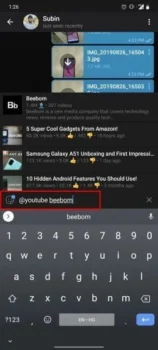
اگر میخواهید بدون اینکه تلگرام را ببندید فایل گیف یا لینک یوتیوب بفرستید، فقط باید عبارات gif@ یا youtube@ را تایپ کرده و کلمه موردنظر را بنویسید. با انجام این کار، به سرعت نتایج جستجویی را در همان صفحه گفتگوها خواهید دید. مطمئناً این ویژگی مورد استقبال بسیاری از افراد مواجه خواهد شد و ما نیز از اینکه تلگرام با سایر نرمافزارهای متفرقه همگامسازی شده، خرسندیم.
۴۴. ترفند های تلگرام برای حالت آهسته در ارسال پیامها
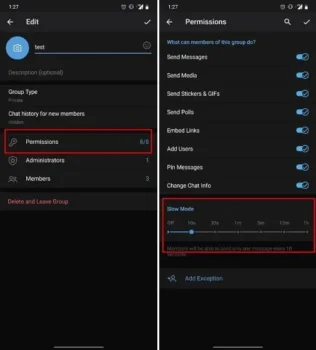
اگر در تلگرام مدیر گروه هستید، حالت آهسته (Slow Mode) دقیقاً چیزی است که به آن احتیاج دارید تا روال گفتگوها را مدیریت کرده و از ارسال اسپم و هرزنامه جلوگیری کنید. پس از اینکه این گزینه را روشن و زمان نوشتن پیام را تعیین کردید، اعضا با محدودیت ارسال یک پیام در مدت مشخص شده مواجه خواهند شد. برای مثال، اگر زمان ارسال پیام را ۱۵ ثانیه تنظیم نمودید، پس از فرستادن پیام، عضو گروه باید ۱۵ ثانیه منتظر بماند تا پیام دیگری را بفرستد. مطمئناً این کار ارزش پیام هر نفر را بالا خواهد برد. برای روشن کردن حالت آهسته، روی اسم گروه ضربه زده و گزینه ویرایش (آیکون قلم) را انتخاب کرده و به ترتیب آپشنهای مجوزها (Permissions) و حالت آهسته را لمس کنید.
۴۵. ترفند های تلگرام برای کپی کردن قسمت خاصی از پیام متنی
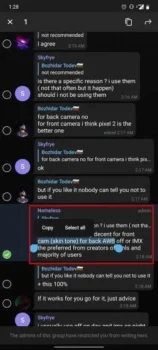
یکی از مشکلات اساسی واتساپ، امکانات کم ویرایش متون آن است. برای مثال، اگر کسی برای شما پیامی فرستاد، نمیتوانید بخشی از آن را انتخاب نمایید بلکه باید همه آن را کپی کرده و سپس در قسمت نوشتن متن پیست کنید و در پایان، بخش مدنظرتان را برگزیده و کپی کنید. در تلگرام اما، روش فوقالعادهای برای انجام این کار و کپی کردن قسمت خاصی از پیام وجود دارد. فقط کافی است ابتدا پیام مدنظر را انتخاب کنید و بعد یک بار دیگر روی آن ضربه بزنید تا بخشی از آن را که میخواهید، کپی نمایید.
۴۶. حالت نظرسنجی و آزمون
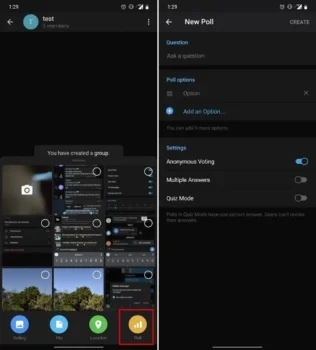
اگر به ویژگی نظرسنجی توییتر علاقه دارید، خبر خوب آن است که مشابه آن را میتوانید در گروههای تلگرام تجربه کنید. در این پیامرسان امکانی فراهم شده تا نظرسنجیهای بدون اسم یا با اسم راهاندازی نمایید و لحظه روی دادن آنها را زمانبندی کنید. جدای از این، یک حالت آزمون (Quiz Mode) هم وجود دارد که به شما اجازه میدهد ببینید چه کسی به چه گزینهای رأی داده است. حتی میتوان آزمونهایی راهاندازی کرد که چندین جواب دارند. بنابراین اگر مدیر گروه هستید، این یک روش عالی برای آگاه شدن از نظرات اعضاست. برای راهاندازی نظرسنجی آیکون ضمیمه کردن (سنجاق) را لمس کرده و گزینه Polls را بزنید. برای آزمونها هم باید از ربات مربوطه استفاده کنید.
۴۷. تعیین زمان مهم پخش ویدیوها
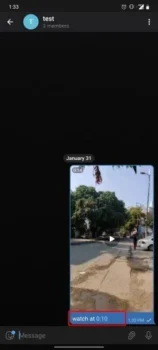
درست مانند یوتیوب که میتوانید قسمت مهمی از ویدیوها را برای دیگران تعیین کنید، میتوان در تلگرام نیز چنین کاری را صورت داد. برای مثال، اگر میخواهید یک فیلم طولانی مدت برای دیگران بفرستید و به او بگویید از دقیقه ۱ به بعد را باید تماشا کند، فقط کافی است در کپشن آن به این موضوع اشاره نمایید. در ادامه وقتی طرف مقابل روی لینک ایجاد شده ضربه میزند، ویدیو از همان لحظه اجرا خواهد شد. این ویژگی برای کسانی که به صورت مداوم در تلگرام فیلم میفرستند، فوقالعاده است.
۴۸. ترفند های تلگرام برای ارسال فایلهای رسانهای غیر فشرده بدون کاهش سایز
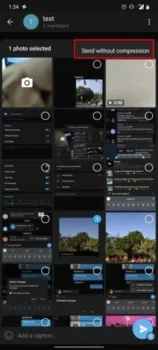
در واتساپ و سایر برنامههای پیامرسان، به منظور اینکه فایلهای رسانهای را به طور غیر فشرده بفرستید، باید پسوند آنها را به صورت ولی در تلگرام نیازی به انجام این کار نیست زیرا فقط باید فایل رسانهای را انتخاب کرده و از منوی سه نقطه روی هم، گزینه ارسال به صورت غیر فشرده (Send without compression) را برگزینید. این ویژگی برای زمانی که میخواهید عکس باکیفیت و پرحجم بفرستید، عالی است.
۴۹. با ترفندهای زیر از اضافه شدن به صورت اتفاقی به گروهها جلوگیری کنید
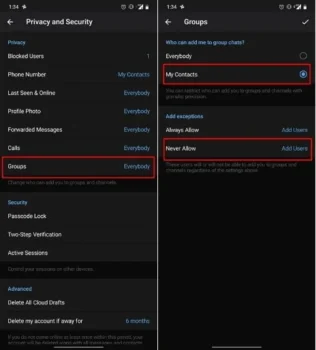
یکی از مشکلات اصلی اپلیکیشنهای پیامرسان این است که هر کسی از هر جایی میتواند بدون اجازه، شما را به گروهها اضافه کند اما در تلگرام شما میتوانید گزینه مربوط به آن را غیرفعال کنید. برای انجام این کار به تنظیمات (Settings) و بعد حریم شخصی (Privacy) و سپس امنیت (Security) و در ادامه گروهها (Groups) و در پایان مخاطبان من (My Contacts) بروید و گزینه Never Allow را بزنید تا دیگر کسی نتواند شما را عضو گروهها کند.
۵۰. ترفندهای تلگرام برای مشاهده نتایج جستجو به صورت فهرستوار
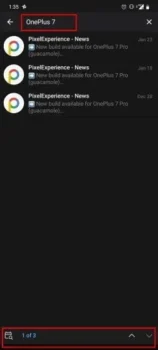
یکی از رازهای تلگرام این است که تلگرام بالاخره امکانی را به وجود آورده تا نتایج جستجو را به صورت فهرستوار و به ترتیب زمانبندی شده ببینیم. پیش از این، برای پیدا کردن چیزی باید مدام روی گزینه بعدی (next) ضربه میزدیم ولی حالا میتوانید کلمه مدنظر را بنویسید و قسمت نوشتن عبارت را از پایین لمس کنید تا نتایج جستجو را به صورت فهرستی مشاهده کنید.