





شاید شما تا به حال از دو مانیتور برای یک سیستم استفاده نکرده باشید و در اولین برخورد دچار مشکل شده باشید. شاید قبلاً به نظر ساده میآمد و فکر میکردید تنها کاری که باید کرد اتصال مانیتور جدید از طریق پورت مناسب است. اما حالا که وارد عمل شدهاید و در ابتدای کار کمی مشکل به نظر میرسد، نگران نباشید! چند نکتهی ساده وجود دارد که باید بدانیم و تنظیمات را به درستی انجام دهیم. کار مشکلی نیست.
فهرست مطالب
از جمله مشکلاتی که اغلب پیش میآید این است که یک کاربر میخواهد دو مانیتور خارجی را به لپتاپ خود متصل کند و یا کاربری میخواهد از هر دو پورت HDMI و VGA کارت گرافیک خود بهرهمند شود اما بعد از انجام صحیح اتصالات، متوجه میشود که تنها یکی از مانیتورها درست کار میکند.
تنظیمات کارت گرافیک خود را چک کنید
اولین قدم در رفع مشکلات مذکور این است که مشخص کنید آیا کارت گرافیک شما توانایی نمایش تصاویر در چند مانیتور را دارد یا نه. کار سادهای است، مانیتور خارجی را متصل کنید و به Control Panel مراجعه نمائید. به بخش Display بروید و روی گزینهی Change Display Setting کلیک کنید تا تنظیمات نمایشگر را تغییر دهید.

در این بخش ممکن است چند نمایشگر دیده شود، برخی فعال و برخی نافعال هستند. روی گزینهی Advanced Setting کلیک کنید و تب Monitor را در تنظیمات کارت گرافیک انتخاب نمائید. حالا بررسی کنید که آیا کارت گرافیک شما تمام مانیتورها را لیست کرده یا نه.

اگر هر دو مانیتور در لیست نمایش داده نشود، کارت گرافیک شما اجازهی استفاده از چند مانیتور را نخواهد داد و معمولاً این مهمترین مشکلی است که پیش میآید. البته راهحلهایی هم در این حالت وجود دارد و باید بیشتر تلاش و جست و جو کنید.
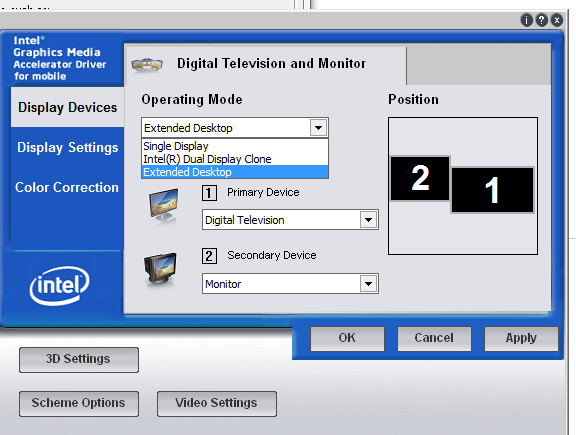
اگر کارت گرافیک شما از درایور Intel Graphic Media Accelerator استفاده کند، انجام مراحل بالا سادهتر میشود. شما تب Intel Graphics را در بخش بالای صفحهی Advanced Settings میبینید، اگر روی آن کلیک کنید میتوانید نرمافزار مربوط به نمایشگرها را اجرا کنید و تنظیمات را سریعاً انجام دهید.
پورتهای موجود را بررسی کنید
قبل از شروع کار تمام پورتهای دستاپ یا لپتاپ خود را بررسی کنید. عجله نکنید! معمولاً وقتی یک وسیله دارای پورت VGA و یک پورت دیگر مثل HDMI باشد، میتواند تصویر را به صورت همزمان به هر دو پورت ارسال کند و در واقع میتوانید از حالت نمایش گسترده (Extended Display حالتی است که تصویر یک مانیتور ادامهی تصویر مانیتور دیگر است و در واقع فضای دستاپ بزرگ شده است) بهرهمند شوید.
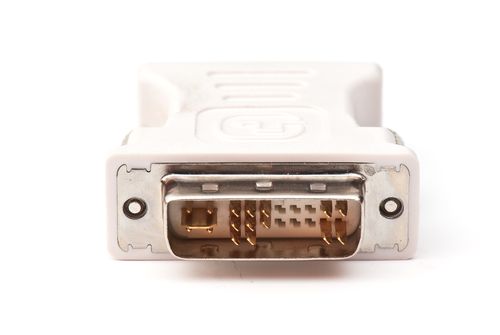
ممکن است کامپیوتر شما پورتی شبیه به شکل زیر داشته باشد، این پورت دیجیتال در بیشتر مانیتورهای امروزی وجود دارد و در واقع جای VGA را گرفته است:
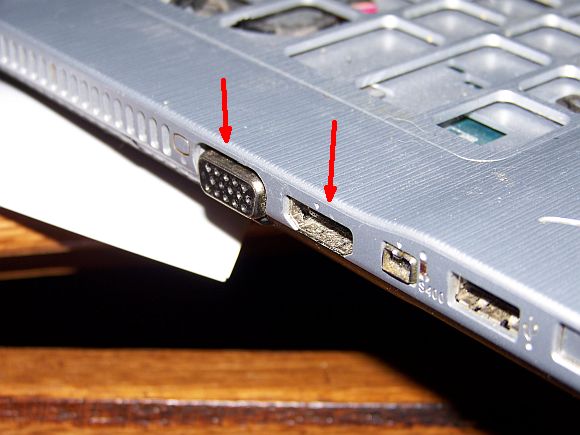
لپتاپ بنده و نویسندهی مقاله نیز دارای دو پورت VGA و HDMI در نزدیکی هم است. البته مدلی که نویسنده دارد، (یک مدل از VAIO محصول سونی) کمی عجیب طراحی شده، در واقع دو پورت در فاصلهی کمی قرار دارند به طوریکه اتصال همزمان دو کابل ممکن نیست و نویسنده مجبور شده کابل VGA خود را کمی کوچک کند!
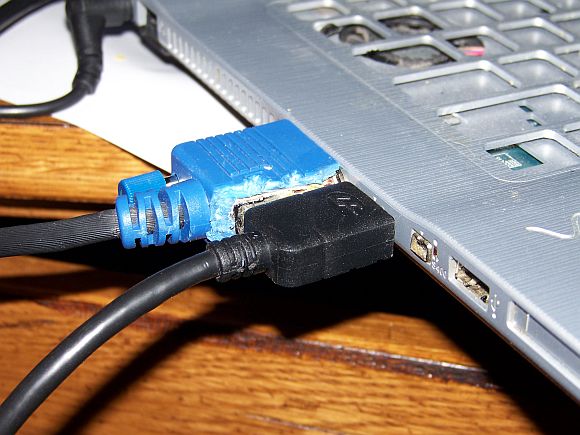
از Sony چنین طراحی عجیبی بعید است …!!!
روند انجام تنظیمات را بدانیم
پورتها را درست انتخاب کردهاید و کارت گرافیک شما از نمایش چند مانیتوره پشتیبانی میکند. نوبت به انجام تنظیمات میرسد. باید درک درستی از حالات نمایش مختلف داشته باشید و تنظیمات را به درستی انجام دهید.
زمانی که لپتاپ یا دستاپ شما روشن است، پورتها را متصل کنید. اگر خوششانس باشید یکی از مانیتورهای جانبی روشن میشود و تصویری درست مثل تصویر کامپیوتر یا لپتاپ نشان میدهد، به شکل زیر توجه کنید:
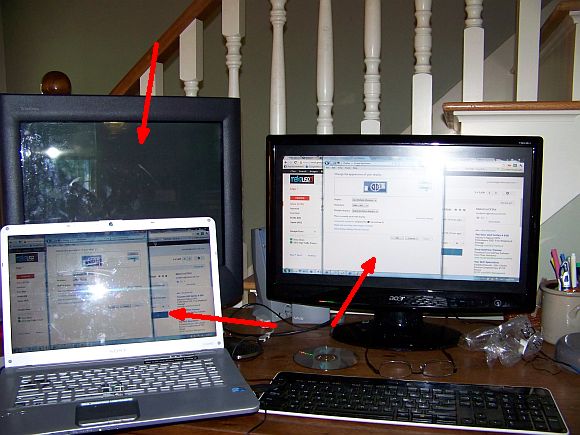
صفحه نمایش لپتاپ در اینجا روشن مانده و تصویر بعد از مکث کوتاهی در مانیتور جانبی نمایش داده شده است. در مورد لپتاپ یک نکتهی جالب وجود دارد که اکثر کاربران نمیدانند. همه فکر میکنند که در کنار صفحه نمایش اصلی لپتاپ، تنها میتوان یک مانیتور خارجی را استفاده کرد. اما اینطور نیست! برای استفاده از دو مانیتور خارجی یک روند خاص وجود دارد که باید بدانیم.
برای استفاده از دو مانیتور خارجی ابتدا لپتاپ خود را خاموش کنید. مجدداً آن را روشن کنید و سریعاً درب آن را ببندید تا صفحه نمایش خاموش شود. البته در مورد VAIO تنها کار لازم ریبوت کردن سیستم است ولی مدلهای دیگری از HP و … هستند که باید آن را خاموش و مجدداً روشن کرد و سریعاً درب را بست. به هر حال خاموش کردن نمایشگر لپتاپ راه حل اصلی است. در تصویر زیر میبینید که مانیتوری که با کابل VGA متصل شده در ابتدای بوت روشن است.
نگران مانیتور خاموش نباشید، بعد از بوت شدن سیستم عامل به تنظیمات Display مراجعه کنید، اینبار ممکن است دو مانیتور خارجی را در لیست ببینید و حالت دیگر این است که مانتیور لپتاپ هم در لیست باشد، در اینصورت لپتاپ شما میتواند تصویر را روی هر سه مانیتور نمایش دهد. اولین مانیتور خارجی را به صورت Clone تنظیم کنید و دیگری را به عنوان Extended انتخاب کنید. به دو تصویر زیر توجه کنید:
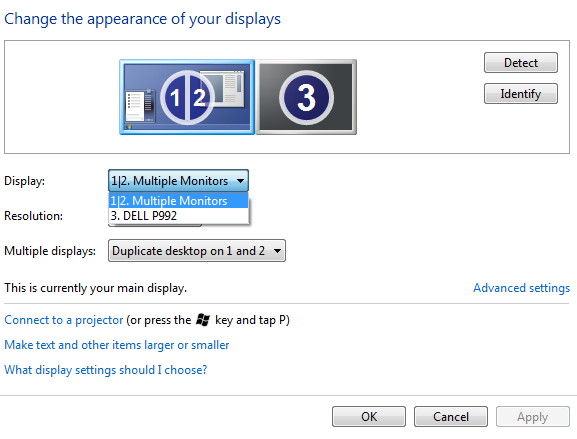
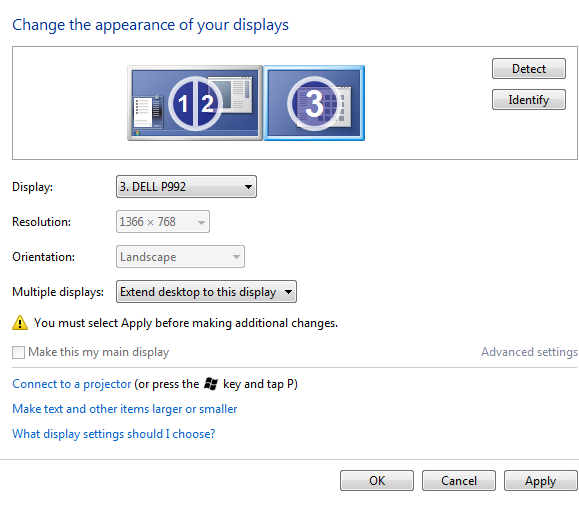
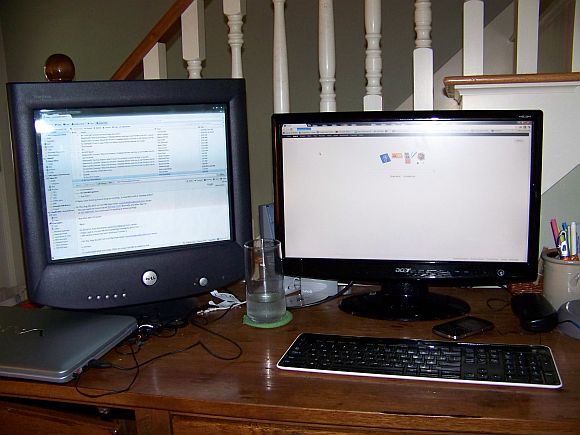
روی Apply کلیک کنید، حالا دو مانیتور خارجی صفحهی دستاپ شما را تشکیل میدهند. کار کمی طولانی بود و مشکلات مختلف وجود داشت ولی در عین حال اگر به نکات فوق توجه کنید مشکل خاصی پیش نمیآید.
منبع: Makeuseof



خیلی آموزنده بود مرسی
اما یه مشکل اساسی که من دارم:
موقعی که برای ارائه مطالبم در دانشگاه ، فیش ویدئو پروژکتور رو به لپ تاپم وصل می کنم ، صفحه لپ تاپم خاموش شده و فقط از طزیق ویدئو پروژکتور می تونم مطلبم رو ببینم و این خیلی آزارم میده؟
مدل لپ تاپم hp6199ee
خب وقتی تصویر میاد همونجا به بخش Display برین و تنظیمات رو تغییر بدید. شاید درست بشه، منطقیش اینه که بشه از همونجا تنظیمات رو درست کرد طوری که صفحه نمایش ها کپی همدیگه باشن.
لطفا میشه بگید چجوری setup یک لب تاپ رو از روی مانیتور خارجی دید یعنی قسمت بوتش
کلید استارت و p رو بزن و تنظیمات رو بزار رو duplicate
ممنون از آموزشتون
یک نکته که فراموش شد اینه که از کلید میانبر win+P هم میشه استفاده کرد.
موفق باشید :)
ممنون، تست کردم این هم شرت کارت جالبیه.
شورت کات = shortcut
میانبر
سلام
خیلی عالی بود
دستت درد نکنه
سلام
میشه کاری کرد که روی یک سیستم و با دو مانیتور مثلا فیفا 12 رو دوبار اجرا کرد و در واقع یک شبکه ایجاد کرد داخل یک سیستم؟
که نیازی به دو کیس نباشه.
نمیدونم، به نظر بعید میاد
شما از یک RAM و CPU ثابت استفاده می کنید و فقط دو تا show دارید . پس وقتی می خواهید دو بار یه نرم افزار یا بازی رو اجرا کنید فرقی بین یک سیستم با یک مانیتور و دو مانیتور وجود نداره و هر دو بار اجرا بروی CPU و RAM که واحد هستند اجرا می شود و اگر سخت افزار توانایی اجرای اون رو داشته باشه می شه و اگر نداشته باشه نمی شه.
خیر نمی شه و فقط یکی اجرا می کنه موس رو هم روی مانیتور دوم ببرین و کلیک کنین بازی minimom می شه صفحه دسکتاپتون میاد
سلام
خیلی عالی بود. مرسی
می شه سه دسک تاپ متقاوت رو با یه سیستم واحد داشت؟
1 مانیتور لب تاپ یه چیز
2 مانیتور HDMI یه چیز دیگه
3 مانیتور VGA یا DVI یه چیز دیگه تر!
یعنی «هر سه Extended» باشن، نه اینکه «دوتا Duplicate و یکی هم Extended»
همه ی لپ تاپها نمیتونن. مثلا تو این دو تاپیک بررسی شده و نتیجه این بوده که نمیشه:
http://superuser.com/questions/318671/3-displays-with-dell-laptop-2-monitors-laptop-display
http://en.community.dell.com/support-forums/laptop/f/3519/p/19349188/19760460.aspx#19760460
در مورد لپ تاپ خودم تست نکردم هنوز. نمیدونم میشه یا نه.
باسلام
من با یک مشکل بزرگی مواجه شدم
بعد از این که ویندوز لب تابم رو عوض کردم. بعضی از عملکردهای سیستم من ناپدید شد. از جمله وصل شدن به پروژکتور و گزینه های مربوط به آن. با اینکه ویندوز من سون است و لپتاب من وایو اما گزینه هایی که شما توضیح دادید رو من در ویندوز جدید مشاهده نمی کنم.
من بک آپ ویندوزم را نداشتم و از همین ویندوز های معمولی سون توی بازار استفاده کردم. برای دروایور هاش هم از اتو درایور.
خواهش می کنم منو راهنمایی کنید. جواب رو به ایمیلم بفرستید یا منو خبر کنید. ممنون.خیلی توی دردسر افتاده ام….
کارت گرافیکت نصب نیست
این لپ تاب در تصویر چرا دگمه هاش نیست بازیافتیه
با سلام میخواستم دانم در بعضی از مراکز که یک تصویر بزرگ با استفاده از چندین مانیتور کنار هم ساخته شده است چونگونه و با چه سخت افزاری امکانپذیر است .
من لپ تاپمو به ویدئو پروژکتور وصل کردم ولی تو پروژکتور هیچ چیزی به نمایش در نیومد ریستم کردم دکمه لازمش زدم ولی…………
سلام من یه مانیتور فلترون و یه ال ای دی دارم و پورت دوتاشون RGB (کابل های قدیمی) هستش من میخوام این دو تا مانیتور رو به یک کیس وصل کنم و از اون ها دو تا تصویر جدا بگیرم به صورت زیر:
به عنوان مثال توی یکی از مانیتورها فیلم نگاه کنم.
و توی مانیتور دیگه مثلا با فتوشاپ کار کنم.
لطفا بگید چه چیز هایی باید بگیرم و قیمتش رو هم بگید.
مرسی.
یه فیش تبدیل 5 تومنی سفید رنگه می ره تو پورت سفید کارت گرافیکت و یه فیش مانیتور معمولی دیگه که می خوره اون سرش
چجوری میشه قسمت setup یک لب تاپ رو از روی یک مانیتور خارجی که به پورت vga لب تاپ زده شده رو دید( یعنی قسمت بوتش ) ؟؟؟؟؟؟؟
چه جوری میشه از لپ تاپ بجای مونیتور پی سی استفاده کنیم؟ ( اصلا مونیتورنداریم)
سلام من دو مانیتور به کامپیوترم وصل کردم
هردو تصویر دارن اما مشکل من اینه که یکی از مانیتور ها روزولیشنش 1080
و یکی دیگه روزولیشنش خیلی پایینه . حالا تصویر تو یکیشون خیلی کوچیکه
چطور تنظیمش کنم ؟
دستت درد نکنه عالی بود
عالی بود خیلی ممنونم
سلام، کسی میدونه چجوری میشه مانیتور یک لپتاب رو به عنوان مانیتور دوم استفاده کرد ؟
سلام
من دوتا مانیتور دارم یکی پیشمه یکی دیگه در اختیارم نیس میخواستم بدونم نرم افزاری هست که تصویری کوچک از مانیتور دوم به من نشون بده؟
متشکرم
سلام
میشه کاری کرد که صدا هم به طور مشترک از تمامی دستگاه ها پخش بشه یا به طور دقیق تر بشه همزمان دو (یا هر چند تا) سیستم صوتی را کانفیگ کردن؟؟؟
سلام
بنده گرافیست هستم و دو همکار دیگر هم دارم.می خواستم بدونم میشه سیستمی جمع کرد که با یک کیس ، سه خروجی ازش بگیریم و تاثیری توی سرعت کاری هنگام کار همزمان هر سه کاربر ایجاد نشه؟
سلام من یکی از دوتا مانیتورم که روی کیس بسته شده همش خاموش روشن میکنه کلافه م کرده یکی با کابل VGA و یکی با کابل HDMI اونی که HDMI هست به asus وصل شده و قطع وصلی نداره اونی که به VGA وصل شده سامسونگ هست که هی مدام قطع و وصل میکنه کابل ها رو هم از نظر فیزیکی و از نظر اتصال بررسی کردم در ضمن از نظر اندازه هم کی نیستند سامسونگه قدیمی هست و asus یه سالی هست دارم لطفا اگه راه حل دارید به ایمیل بفرستید ممنون
سلام
من کارت گرافیکم دو مونیتور رو جواب میده ولی یک مونیتور دارم از دیروز مونیتورم هیچی نشون نمیده راهی داره بدون تصویر مونیتور از شروع برش گردوند
متشکرمیشم