
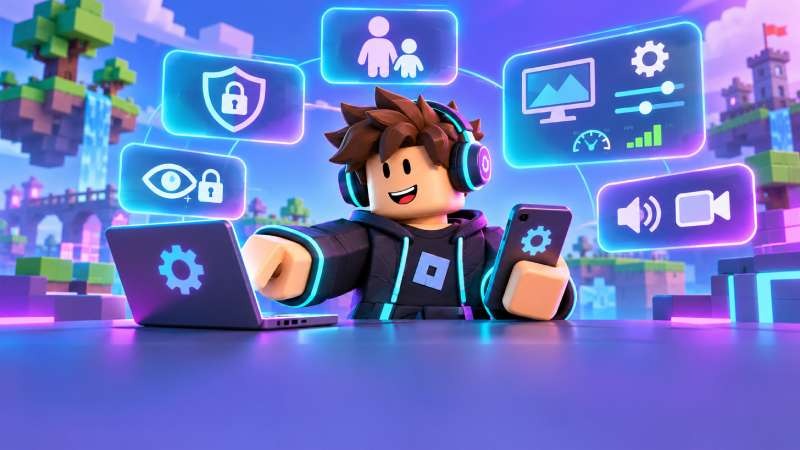



چه به دنبال رفع لگ و کندی بازی باشید، چه بخواهید چت را برای فرزندتان مسدود کنید و چه نگران امنیت موجودی حساب خود باشید، تمام این موارد به تنظیمات روبلاکس برمیگردد. بسیاری از بازیکنان به دلیل آشنا نبودن با مسیرهای این پلتفرم، نمیتوانند کیفیت گرافیک را پایین بیاورند یا رمز دومرحلهای را فعال کنند.
فهرست مطالب
در این راهنمای قدمبهقدم، تنظیمات ضروری را برای هر دو پلتفرم موبایل و کامپیوتر بررسی میکنیم. البته اگر هنوز حساب کاربری ندارید، ابتدا مراحل ثبت نام در روبلاکس را انجام دهید و سپس سراغ این تنظیمات بروید.
تنظیمات روبلاکس کجاست؟
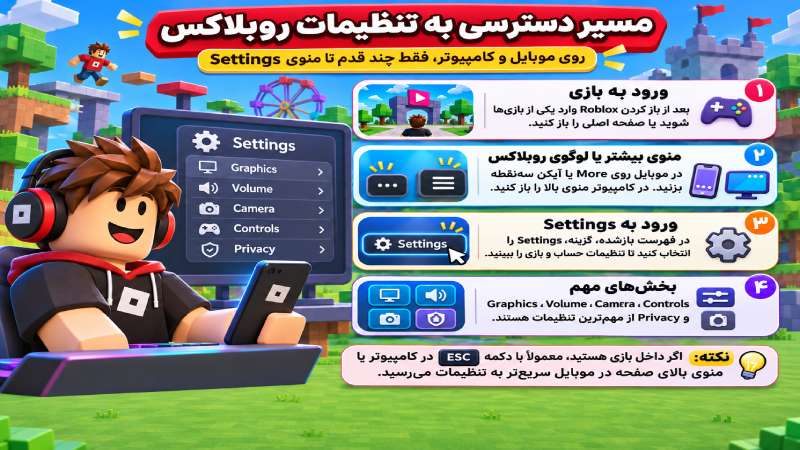
اولین نکته مهم این است که در روبلاکس، ما دو نوع تنظیمات کاملاً متفاوت داریم: تنظیمات حساب کاربری (Account Settings) و تنظیمات داخل بازی (In-experience Settings).
مسیر تنظیمات حساب
اگر از مرورگر کامپیوتر استفاده میکنید، روی آیکون چرخدنده در بالای سمت راست صفحه کلیک کرده و Settings را انتخاب کنید. در اپلیکیشن موبایل، روی آیکون سهنقطه (More) در پایین صفحه ضربه بزنید و سپس وارد Settings شوید.
مسیر تنظیمات داخل بازی
زمانی که در حال اجرای یک مینیگیم هستید، در کامپیوتر کلید Esc را فشار دهید و در موبایل روی آیکون لوگوی روبلاکس در گوشه تصویر کلیک کنید تا منوی تنظیمات گرافیک و کنترلها باز شود.
امنیت اکانت و تنظیمات حریم خصوصی
برای محافظت از حساب خود در برابر هک شدن، وارد Account Settings شده و تب Security را باز کنید. در اینجا پس از تایید ایمیل، حتماً گزینه احراز هویت دومرحلهای (2-Step Verification) را روشن کنید. اگر برای شخصیسازی حساب خود روباکس خرید انجام میدهید، قبل از هر تراکنش و برای محافظت از موجودی، فعال کردن این کد دومرحلهای بسیار حیاتی است. همچنین در این بخش کدهای پشتیبان (Backup Codes) را دریافت کرده و در جای امنی ذخیره کنید.
در مرحله بعد، وارد تب Privacy & content restrictions شوید. در این قسمت میتوانید تعیین کنید چه کسانی میتوانند پروفایل شما را ببینند (Visibility) و چه کسانی اجازه دارند با شما چت کنند (Communication). توجه داشته باشید که دسترسی به برخی گزینههای چت صوتی یا تنظیمات خاص، نیازمند احراز سن با مدارک هویتی است.
کنترل والدین و مدیریت هزینه روبلاکس
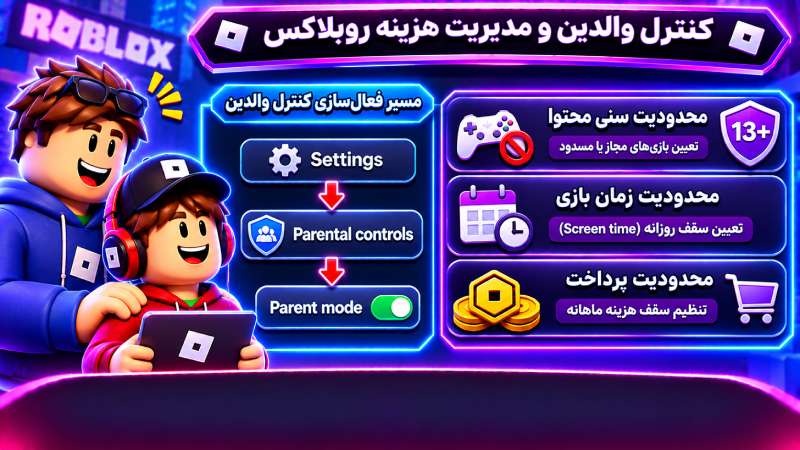
روبلاکس ابزارهای قدرتمندی برای والدین فراهم کرده است. از بخش تنظیمات حساب، وارد تب Parental controls شوید. در این بخش میتوانید حساب خود را به عنوان والد (Parent mode) به حساب فرزندتان متصل کنید تا نظارت مستقیم داشته باشید. در اینجا امکان اعمال محدودیتهای سنی روی محتوا (Allowed or blocked games)، محدودیت زمان بازی (Screen time) و همچنین محدودیت پرداخت ماهانه (Spending restrictions) وجود دارد.
اگر قصد بررسی محصولات روبلاکس را دارید، پیش از انتخاب آیتمها بهتر است محدودیتهای خرید حساب کودک را بررسی کنید تا در زمان پرداخت با خطا مواجه نشوید. لازم به ذکر است که محدودیت پرداخت از طریق پینکد، لزوماً جلوی شارژ حساب با گیفتکارتهای فیزیکی را نمیگیرد.
بهترین تنظیمات روبلاکس برای هر نیاز
برای تصمیمگیری سریعتر، مسیر تنظیمات مهم و نتیجه آنها را در جدول زیر خلاصه کردهایم:
| نیاز کاربر | گزینه / مسیر پیشنهادی | نتیجه و احتیاط |
|---|---|---|
| لگ تصویری و افت فریم | داخل بازی ← Settings ← Graphics Quality: Manual و پایین آوردن تدریجی | روانترشدن احتمالی؛ با افت کیفیت بصری تصویر |
| کندی یا پرش بازیکنان آنلاین | بررسی کیفیت اتصال و پایداری شبکه اینترنت | کمکردن گرافیک لزوماً لگ شبکه را حل نمیکند |
| حفاظت از اکانت و موجودی | Account Settings ← Security ← 2-Step Verification | ابتدا تأیید ایمیل؛ نگهداری امن کدهای پشتیبان |
| کنترل ارتباط کودک | Parental controls / Privacy & content restrictions ← Communication | دسترسی به چت بسته به سن و تأیید والد متغیر است |
تنظیمات گرافیک روبلاکس برای کاهش لگ
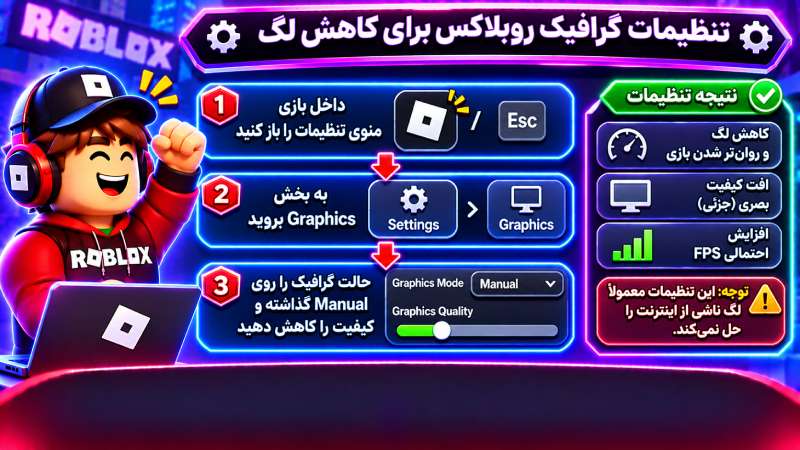
اگر بازی شما با کندی و پرش تصویر اجرا میشود، باید گرافیک را کاهش دهید. همانطور که در جدول بالا اشاره شد، وارد یک مینیگیم شوید، کلید Esc (یا آیکون روبلاکس در موبایل) را بزنید و تب Settings را باز کنید. گزینه Graphics Mode را از حالت Auto به Manual تغییر دهید. حالا با استفاده از دکمههای کنار Graphics Quality، نوارهای آبیرنگ را به حداقل برسانید. این کار بار پردازشی را از روی گوشی یا کامپیوتر شما برمیدارد و باعث روانتر شدن بازی (افزایش FPS) میشود.
به یاد داشته باشید که هیچ عدد ثابت و یکسانی برای تمام دستگاهها وجود ندارد و باید گرافیک را تا جایی کم کنید که اجرای بازی روی دستگاه شما روان شود. همچنین افت فریم با لگ اینترنتی (تاخیر به دلیل پینگ بالا) متفاوت است و گرافیک پایین مشکل اینترنت را حل نمیکند.
تغییر زبان و تنظیمات صدا و دوربین
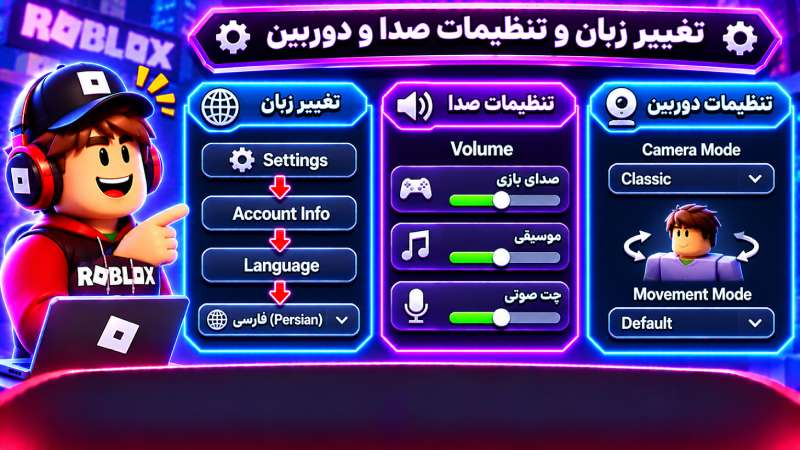
برای تغییر زبان محیط پلتفرم، از Account Settings وارد تب Account Info شوید. در بخش Personal، میتوانید زبان (Language) را تغییر دهید. دقت کنید که روبلاکس از زبانهای متعددی پشتیبانی میکند، اما تا این لحظه زبان فارسی بهصورت رسمی در منوی آن وجود ندارد؛ برای فارسیسازی محیط وب در کامپیوتر، صرفاً میتوانید از افزونههای مترجم مرورگر (Google Translate) استفاده کنید.
برای تنظیمات صدا و دوربین نیز باید وارد محیط بازی شوید (In-experience Settings). در تب Settings میتوانید میزان صدای بازی (Volume) و همچنین نحوه چرخش دوربین (Camera Mode) و حرکت کاراکتر (Movement Mode) را متناسب با راحتی خود تغییر دهید (نمایش این گزینهها بسته به تنظیمات سازنده هر مینیگیم ممکن است متفاوت باشد).
اگر تغییر تنظیمات اثر نکرد چه کنیم؟
گاهی اوقات با وجود اعمال تنظیمات، تغییری حس نمیکنید. اگر گزینهای را پیدا نمیکنید (مثل تنظیمات چت صوتی)، احتمالاً سن حساب کاربری شما محدودیت دارد یا حساب تایید هویت نشده است. اما اگر تنظیمات گرافیکی را کم کردهاید و هنوز لگ دارید، چکلیست زیر را بررسی کنید: اتصال اینترنت خود را چک کنید، تمام برنامههای سنگین و مرورگرها را در پسزمینه ببندید، مطمئن شوید که اپلیکیشن موبایل روبلاکس به آخرین نسخه رسمی آپدیت شده است و در نهایت همیشه با زدن کلید Resume یا Save مطمئن شوید که تغییرات شما ذخیره شدهاند.