


شايد تا بحال در بين آموزش هاي فوتوشاپ عنوان هاي مشابه زيادي ديده ايد اما آموزشي كه اين بار انتخاب كردم هم شيوه ي متفاوتي را بررسي مي كند و هم نتيجه ي زيبايي دارد.
اين آموزش بسيار ساده كه كمتر از نيم ساعت هم زمان مي برد نتيجه ي زير را مي دهد. از نظر من اين آموزش فوق العاده ساده است و ريزترين كارهايي كه بايد بكنيد را هم بيان كرده . پس اگر تازه شروع به يادگيري فوتوشاپ كرده ايد مقاله ي مناسبي را پيدا كرده ايد . چون خيلي از كار هاي اساسي و پايه اي فوتوشاپ را هم ياد خواهيد گرفت .
اگر چه كار اصلي اين آموزش در مراحل 6تا 12 انجام مي شود اما انجام بقيه مراحل هم به نتيجه ي نهايي كمك زيادي مي كند. اما اگر مي خواهيد تصوير مورد نظر خودتان را به نقاشي رنگ روغن تبديل كنيد كافيست مراحل 6 تا 12 را انجام دهيد .
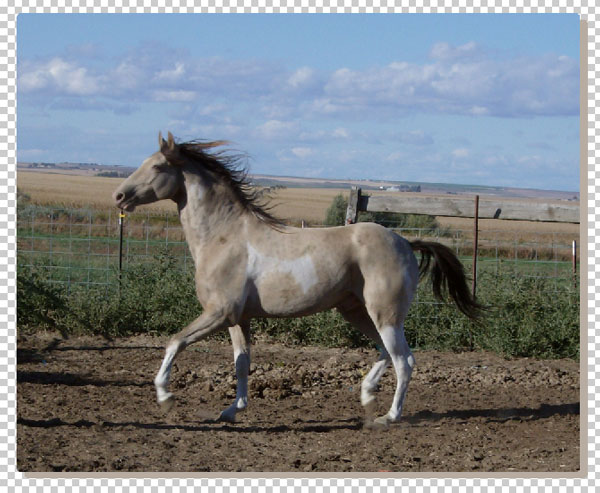
يعني اين تصوير را :
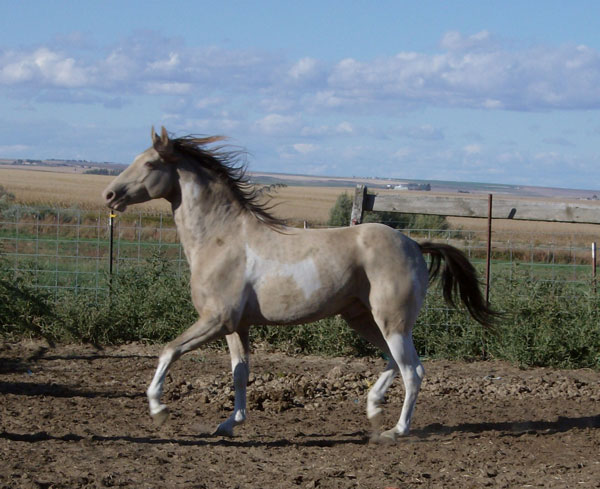
به اين نقاشي آبرنگي تبديل مي كند .
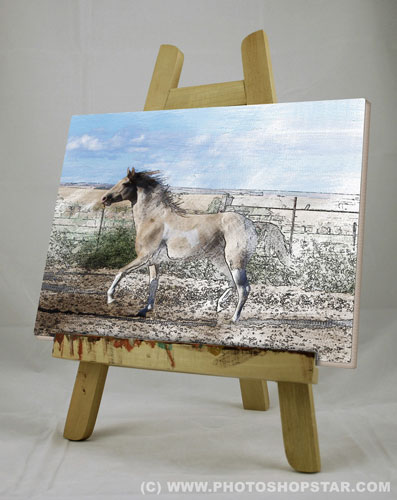
قبل از شروع كار شما به دو تصوير نياز داريد.
http://www.stockvault.net/photo/98277/display-easel
http://www.stockvault.net/photo/104304/
مرحله 1
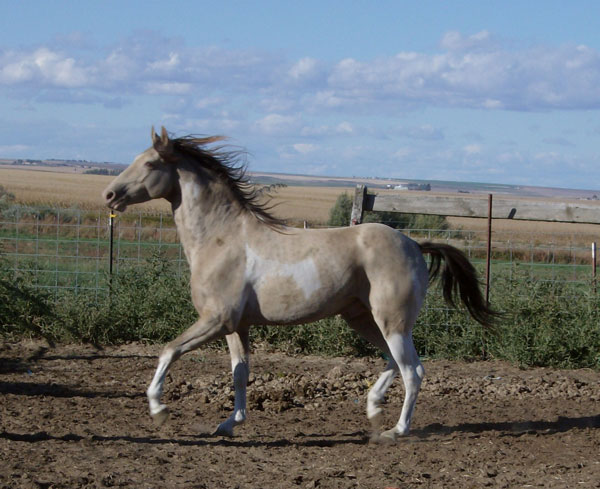
تصوير اسب را در فوتوشاپ باز كنيد. اولين كاري كه بايد بكنيد اين است كه لاير تصوير را از حالت قفل در بياوريد .
براي اين كار كافيت دوبار روي لاير كليك كنيد . نام لاير را Horse بگذاريد .
مرحله 2
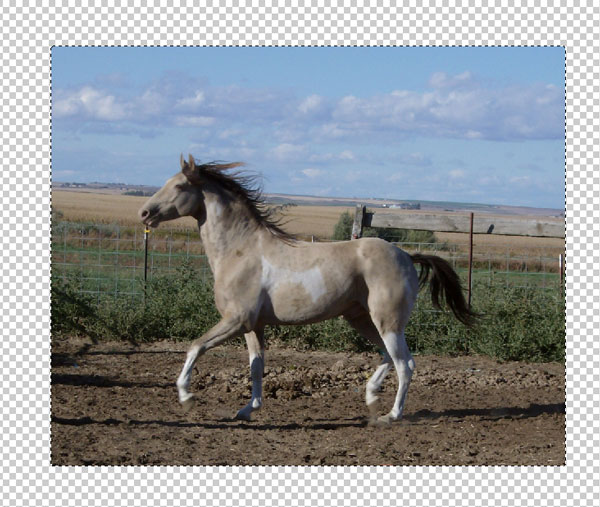
حالا بايد اندازه ي قاب تصوير را بزرگ تر كنيم .براي اين كار به آدرس Image > Canvas Size برويد وتنظيمات را مانند تصوير زير بچينيد.

براي سلكت كردن فريم تصوير اصلي به آدرس Select > Load Selection برويد .حالا مي بينيد كه مانند تصوير زير تصوير اصلي را براحتي سلكت كرديم.
مرحله 3
بعد از انجام مراحل بالا به Select > Modify > Smooth برويد .
گوشه هاي تصوير را به اندازه ي 10 پيكسل گرد كنيد .با زدن كليد هاي Ctrl+Shift+I قسمت هاي سلكت نشده سلكت مي شوند. سپس دكمه ي Delete را بزنيد تا قسمت هاي اضافه پاك شوند .
يك بار ديگر كليد هاي Ctrl+Shift+I را بزنيد . يك لاير جديد بسازيد و نام آن را Background بگذاريد . جاي آن را هم زير لاير Horse بگذاريد .
قسمت هاي انتخاب شده ي لاير جديد را با رنگ #b7aca1 پر كنيد . Select > Deselect (Ctrl+D) را بزنيد تا قسمت هاي سلكت شده دي سلكت شوند .
حالا لاير را كمه به سمت پايين و كمي راست ببريد.
مرحله 4
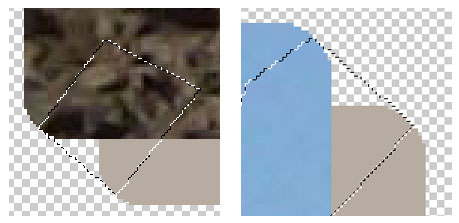
از Polygonal Lasso Tool براي وصل كردن گوشه هاي بالا و پايين Background استفاده كنيد( به تصوير زير دقت كنيد ) . قسمت هاي انتخاب شده را با رنگ #cdaf89 پر كنيد . در آخر هم Ctrl+D را بزنيد تا عمل دي سلكت انجام شود.

مرحله 5
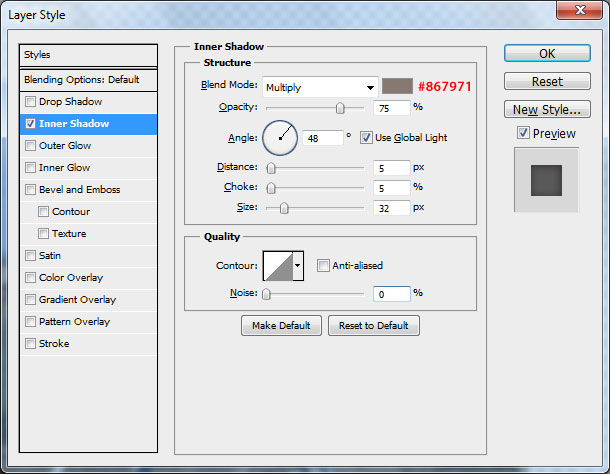
به Layer > Layer Styler برويد و تنظيمات Inner Shadow را مانند زير براي لاير Background بگذاريد .
نتيجه بايد مشابه زير باشد

مرحله 6
به لاير Horse بر گرديد و يك كپي از آن تهيه كنيد. اين كار بوسيله زدن كليك هاي Ctrl + j يا Layer > Duplicate Layer امكان پذير است .
بعد از آن تنظيمات زير را براي فيلتر Filter > Blur > Smart Blur بگذاريد.

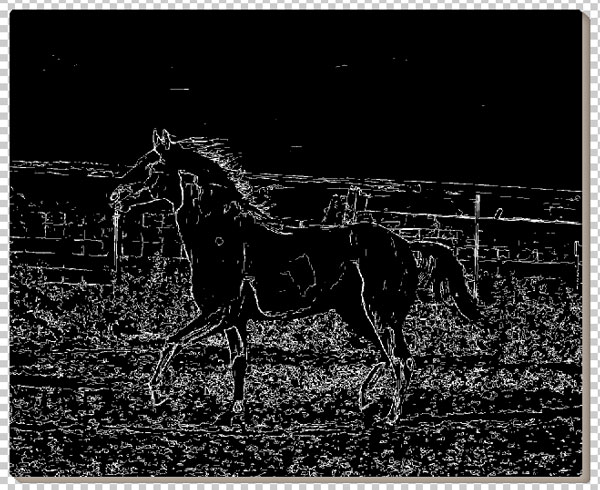
مرحله 7
به Image > Adjustments > Invert برويد تا رنگ هاي موجود در تصوير وارون شوند و شما نتيجه اي مشابه تصوير زير خواهيد گرفت .
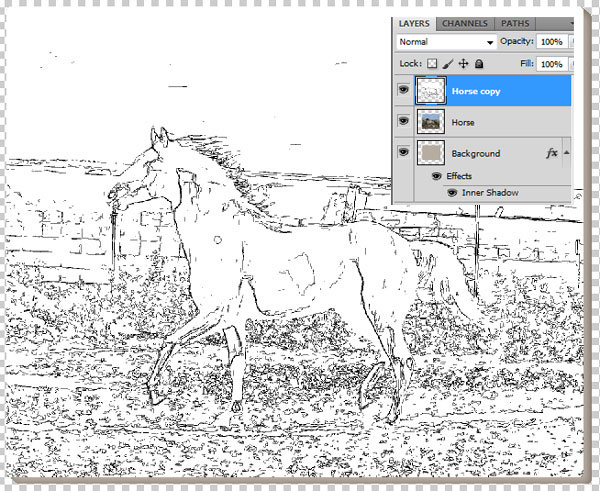
مرحله 8
حالا بايد يك وكتور براي اين تصوير بسازيم به آدرس Select > Load Selection برويد تا قسمت فعلي سلكت شود و سپس به Layer > Layer Mask > Reveal Selectionبرويد تا Layer mask بسازيد .
Eraser Tool را نتخاب و از قسمت براش ها Natural Brushes را انتخاب كنيد . ( اين براش به صورت پيش فرض در فوتوشاپ وجود دارد )
براش با سايز 175px انتخاب كنيد و Opacity آن را روي 27% بگذاريد .
با زدن دكمه ي D رنگ پيش و پس زمينه را به سياه و سفيد تبديل مي كنيد .
سپس از Eraser tool استفاده كنيد .

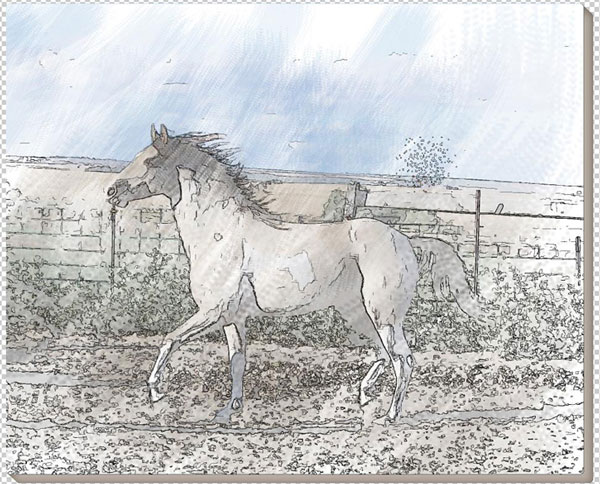
مرحله 9
اگر مي خواهيد كمي بيشتر اين از اين افكت استفاده كنيد دوباره Eraser Tool را با همان تنظيمات انتخاب كنيد و بيشتر براش بزنيد .
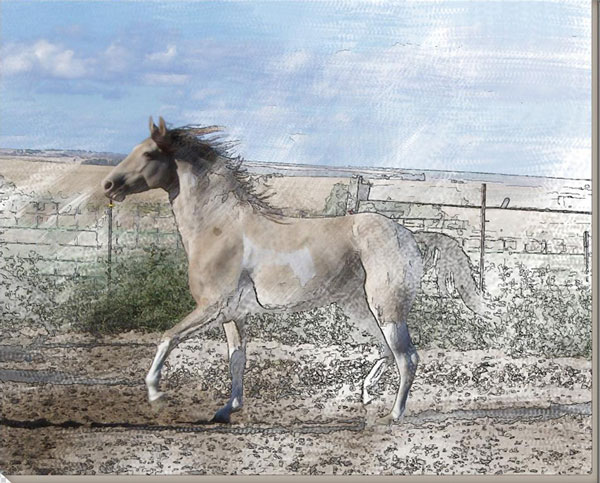
مرحله 10
به نظر خوب مي رسد اما هنوز چيزي كم دارد . به لاير Horse برويد و فيلتر زير را اعمال كنيد .
Filter > Texture > Texturizer
تنظيمات را هم همانند تصوير قرار دهيد .
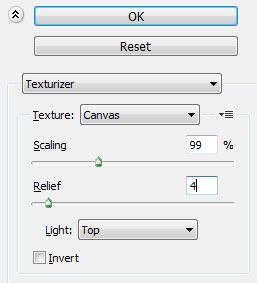

مرحله 11
همه ي لاير ها را در يك لاير ادغام كنيد . اين كار بوسيله ي Shift+Ctrl+E يا انتخاب كردن همه ي لاير ها در باكس مربوط به آنها و سپس راست كليك و زدن دكمه ي Merge هم امكان پذير است .
حالا بايد نقاشيمان را روي بوم نقاشي قرار دهيم !
تصوير Easel يا همان بوم نقاشي را باز كنيد . نقاشي رنگ روغن را انتخاب كنيد و از قسمت Edit > Transform > Scale آن را روي بوم قرار دهيد همچنين اندازه ي آن را هم تنظيم كنيد. (البته بايد لاير نقاشي را بالاي لاير بوم قرار دهيد )
مرحله 12
حالا بايد كمي پرسپكتيو به تصويرمان بدهيم . پرسپكيتيوي كه مي دهيم بايد مانند بوم نقاشي باشد .
به Edit > Free Transform رفته و با نگه داشتن دكمه ي Ctrl مي توانيد اين كار را انجام دهيد .

مرحله 13
به لاير نقاشي برويد . Opacity آن را روي 50% بگذاريد و بوسيله يPolygonal Lasso Tool قسمت هايي از بوم را كه بايد روي نقاشي قرار بگيرند را سلكت كنيد . ( همانند تصوير )

مرحله 14
Ctrl+Shift+I را بزنيد و به قسمت Layer > Layer Mask > Reveal Selection برويد. سپس Opacity را دوباره به 100% برگردانيد.
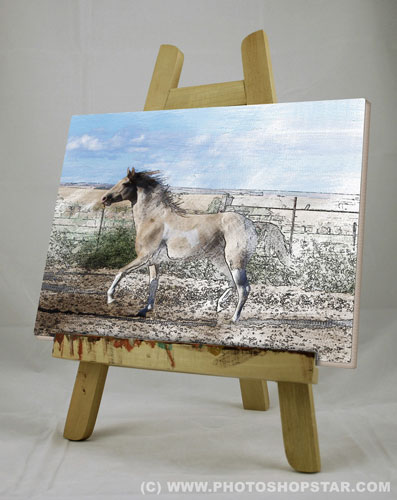
كار تمام شد و شما بايد نتيجه ي مشابهي گرفته باشيد .
لينك منبع : photoshopstar






ممنون خیلی خوب بود
دستتون درد نکنه
سلام.
امیدوارم نقاشی های ماهرانه تر دیگری هم ببینیم.
با تشکر!