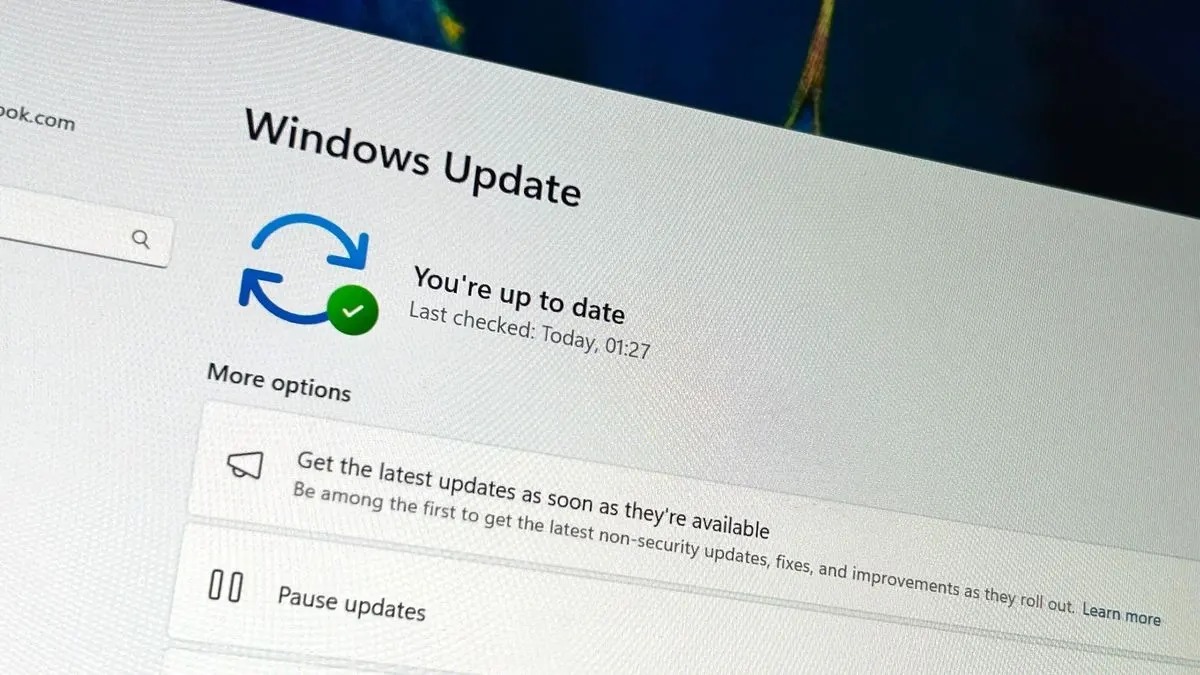




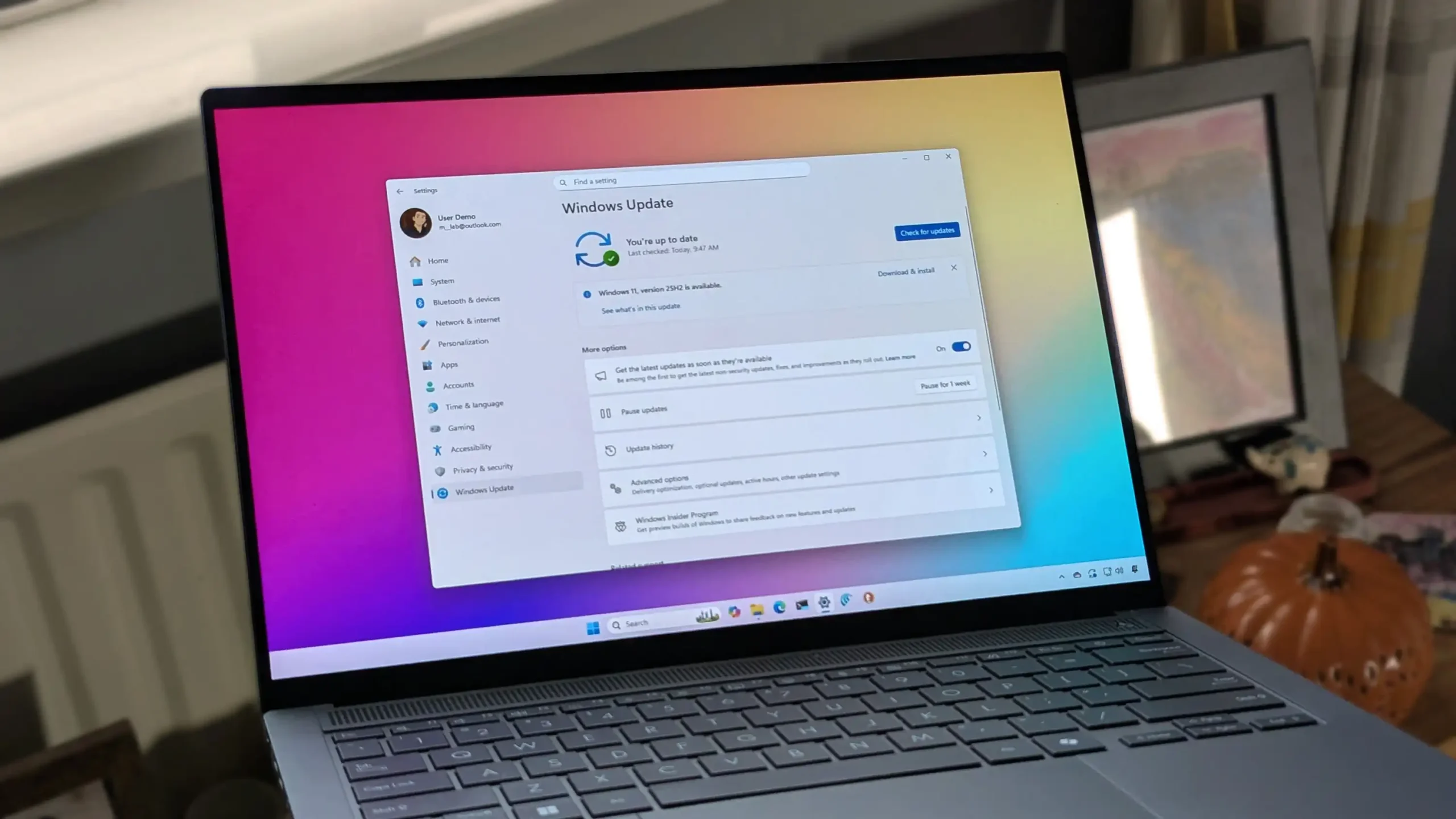
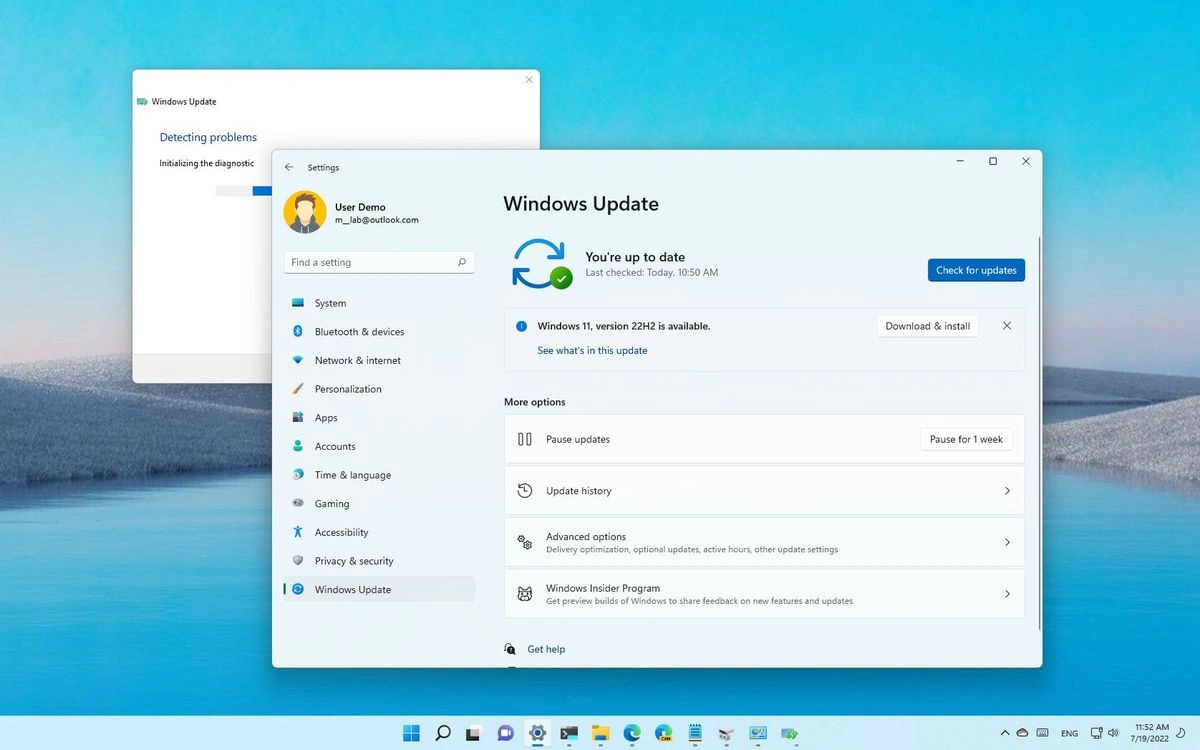
حتماً برای شما هم پیش آمده که تصمیم میگیرید سیستم خود را بهروزرسانی کنید تا از جدیدترین ویژگیها یا پچهای امنیتی بهرهمند شوید، اما ناگهان با یک پیام خطای عجیب، توقف روی درصدی خاص یا پیامهای قرمز رنگ “Update Failed” مواجه میشوید. مشکل آپدیت نشدن ویندوز یکی از کلافهکنندهترین معضلات کاربران ویندوز ۱۰ و ۱۱ است.
فهرست مطالب
- 1چرا ویندوز آپدیت نمیشود؟ (بررسی دلایل رایج)
- 2راهکار چهارم: تعمیر فایلهای سیستمی با دستور CMD
- 3دیکشنری کدهای خطا: بررسی ۳ ارور مرگبار و راهحل آنها
- 4مشکل فضای خالی درایو C (ساده اما مهم)
- 5ریشه اصلی مشکلات: چرا این ارورها مدام برمیگردند؟
- 6خداحافظی با ارورها: معجزه لایسنس اورجینال
- 7چگونه با کمترین هزینه ویندوز خود را قانونی کنیم؟
- 8چرا پی سی باز؟
- 9کلام آخر
در حالی که مایکروسافت تلاش میکند با ارائه آپدیتها، باگها را رفع کرده و امنیت را بالا ببرد، بسیاری از کاربران ایرانی به دلیل تنظیمات نادرست یا استفاده از نسخههای دستکاری شده، نمیتوانند این آپدیتها را دریافت کنند. در این مقاله جامع از گویا آیتی، ابتدا تمام روشهای فنی برای رفع این ارورها را بررسی میکنیم و در نهایت به ریشه اصلی این ماجرا میپردازیم که شاید تا به حال به آن توجه نکرده باشید.
چرا ویندوز آپدیت نمیشود؟ (بررسی دلایل رایج)
قبل از اینکه سراغ حل مشکل نرمافزاری برویم، باید بدانیم چرا این اتفاق میافتد. معمولاً ارورهای آپدیت ویندوز (مثل ارور رایج 0x80070002 یا 0x800f081f) به چند دلیل اصلی رخ میدهند:
- اختلال در سرویسهای ویندوز: سرویسهایی که مسئول دانلود و نصب هستند متوقف شدهاند.
- فایلهای سیستمی معیوب: فایلهای موقت آپدیت ناقص دانلود شده و گیر کردهاند.
- تداخل آنتیویروس یا فایروال: گاهی سپرهای امنیتی مانع اتصال به سرور مایکروسافت میشوند.
- مشکلات لایسنس و فعالسازی: مهمترین دلیلی که کمتر به آن پرداخته میشود (در انتهای متن مفصل توضیح میدهیم).
راهکار اول: استفاده از ابزار Windows Update Troubleshooter
مایکروسافت میداند که سیستم آپدیتش بینقص نیست، بنابراین یک ابزار عیبیابی داخلی برای آن تعبیه کرده است. این اولین و سادهترین قدم است:
- در ویندوز ۱۰: به مسیر
Settings > Update & Security > Troubleshootبروید و رویAdditional troubleshootersکلیک کنید. سپسWindows Updateرا انتخاب وRun the troubleshooterرا بزنید. - در ویندوز ۱۱: مسیر
Settings > System > Troubleshoot > Other troubleshootersرا طی کنید و دکمهRunجلوی گزینه Windows Update را فشار دهید.
اجازه دهید سیستم اسکن کند. اگر مشکل سطحی باشد، ویندوز آن را بهصورت خودکار رفع میکند.
راهکار دوم: ریست کردن سرویسهای آپدیت (روش دستی)
اگر ابزار خودکار جواب نداد، باید دست به کار شوید و سرویسها را مجبور به راهاندازی مجدد کنید. نگران نباشید، این کار پیچیده نیست:
- کلیدهای
Win + Rرا فشار دهید، عبارتservices.mscرا تایپ کرده و اینتر بزنید. - در لیست باز شده به دنبال گزینه
Windows Updateبگردید. - روی آن راست کلیک کرده و گزینه
Restartرا بزنید. - همین کار را برای سرویس
Background Intelligent Transfer Service (BITS)نیز انجام دهید.
این کار مثل یک شوک الکتریکی به قلب سیستم آپدیت عمل میکند و اگر سرویسی “هنگ” کرده باشد، دوباره فعال میشود.
راهکار سوم: پاکسازی پوشه SoftwareDistribution (پاکسازی فایلهای فاسد)
گاهی اوقات ویندوز آپدیتها را دانلود کرده، اما فایل دانلودی ناقص یا خراب است. تا زمانی که این فایل خراب روی سیستم شما باشد، ویندوز نمیتواند آپدیت جدیدی بگیرد. باید آن را دستی پاک کنید:
- ابتدا اینترنت خود را قطع کنید.
- با روشی که در مرحله قبل گفتیم، سرویس
Windows Updateرا موقتاًStopکنید. - حالا به مسیر درایو C و پوشه
Windowsبروید. - پوشهای به نام
SoftwareDistributionرا پیدا کنید. - وارد پوشه شوید و تمام محتویات داخل آن را حذف کنید (نترسید، اینها فقط فایلهای موقت هستند).
- حالا دوباره سرویس Windows Update را
Startکرده و اینترنت را وصل کنید. - مجدداً برای آپدیت تلاش کنید.
این روش برای رفع ارورهایی که در درصدهای خاصی (مثلاً گیر کردن روی ۹۰ درصد) رخ میدهند، معجزه میکند.
راهکار چهارم: تعمیر فایلهای سیستمی با دستور CMD
اگر فایلهای هسته ویندوز آسیب دیده باشند، آپدیت نصب نمیشود. برای این کار از دستورهای SFC و DISM استفاده میکنیم.
- در منوی استارت عبارت
CMDرا تایپ کنید، روی آن راست کلیک کرده وRun as Administratorرا بزنید. - دستور زیر را تایپ کنید و اینتر بزنید:
sfc /scannow - صبر کنید تا پروسه ۱۰۰٪ شود. اگر ویندوز فایلی را تعمیر کرد، سیستم را ریستارت کنید.
راهکار پنجم: تغییر DNS
یکی از دلایلی که اغلب نادیده گرفته میشود، بحث اختلالات اینترنتی و تحریمهاست. گاهی اوقات ISP (ارائهدهنده اینترنت) شما نمیتواند به درستی با سرورهای مایکروسافت ارتباط برقرار کند. در این حالت، ویندوز فکر میکند اینترنت قطع است یا سرور پاسخ نمیدهد. راه حل ساده، تغییر DNS است.
- کلیدهای
Win + Rرا بزنید و تایپ کنیدncpa.cpl. - روی کانکشن اینترنت فعال خود (Wi-Fi یا Ethernet) راست کلیک کرده و
Propertiesرا بزنید. - گزینه
Internet Protocol Version 4 (TCP/IPv4)را پیدا کرده و روی آن دو بار کلیک کنید. - گزینه
Use the following DNS server addressesرا انتخاب کنید. - در کادرهای زیر، این اعداد را وارد کنید (DNS گوگل یا کلاودفلر):
- Preferred DNS server: 8.8.8.8
- Alternate DNS server: 8.8.4.4
- تیک گزینه
Validate settings upon exitرا بزنید و OK کنید. حالا سیستم را ریستارت کرده و دوباره آپدیت را چک کنید. این روش برای رفع ارورهایی که پیام “Check your internet connection” میدهند، بسیار مؤثر است.
راهکار ششم: نصب دستی آپدیتها از طریق Microsoft Update Catalog
اگر ویندوز لج کرده و به هیچ صراطی مستقیم نیست، میتوانید آپدیت را “به زور” و به صورت دستی نصب کنید! این روش زمانی به کار میآید که یک آپدیت امنیتی خاص (مثلاً KB500123) مدام فیلد (Failed) میشود.
- در صفحه ویندوز آپدیت، کد آپدیتی که ارور میدهد را یادداشت کنید (مثلاً KB5034765).
- به سایت رسمی Microsoft Update Catalog بروید.
- کد KB را در کادر جستجو وارد کنید.
- نسخه مناسب با سیستم خود (x64 برای سیستمهای ۶۴ بیتی) را پیدا کرده و دکمه
Downloadرا بزنید. - یک فایل با پسوند
.msuدانلود میشود. روی آن کلیک کنید تا آپدیت نصب شود.
نکته مهم: اگر هنگام نصب دستی هم با خطا مواجه شدید، به احتمال ۹۹٪ ویندوز شما دستکاری شده (کرک شده) است و فایلهای سیستمی اجازه تغییرات را نمیدهند. اینجا دقیقاً همان نقطهای است که لزوم داشتن لایسنس اورجینال حس میشود.
دیکشنری کدهای خطا: بررسی ۳ ارور مرگبار و راهحل آنها
گاهی ویندوز با زبان بیزبانی و با کدهای عجیب با ما حرف میزند. بیایید ۳ مورد از رایجترین کدهای خطا که کاربران ایرانی زیاد با آن درگیر میشوند را ترجمه کنیم:
۱. ارور 0x80070057 (ارور پارامتر اشتباه) این خطا معمولاً یعنی ویندوز گیج شده است! اغلب زمانی رخ میدهد که فایلهای آپدیت قبلی با فایلهای جدید تداخل دارند یا تنظیمات ریجن (Region) و ساعت سیستم غلط است.
- راهحل سریع: ساعت و تاریخ سیستم را چک کنید. سپس به تنظیمات Region رفته و لوکیشن را روی United States قرار دهید. بسیاری از سرویسهای مایکروسافت روی لوکیشن ایران مسدود هستند.
۲. ارور 0x800F0922 (عدم اتصال به سرور یا کمبود فضا) این ارور دو معنی دارد: یا سیستم شما نتوانسته به سرور آپدیت وصل شود (که با تغییر DNS حل میشود) و یا اینکه درایو رزرو شده سیستم (System Reserved Partition) پر شده است.
- راهحل سریع: اگر از نرمافزارهای پارتیشنبندی استفاده کردهاید یا ویندوز کرک شده دارید، ممکن است پارتیشنبندی استاندارد به هم ریخته باشد. در این موارد معمولاً نیاز به نصب مجدد ویندوز (Clean Install) خواهید داشت.
۳. ارور 0xC1900101 (تداخل درایورها) این کد خطا که با پیشوند 0xC19 شروع میشود، معمولاً مربوط به درایورهای سختافزاری است. یعنی یک قطعه (مثل کارت گرافیک یا کارت شبکه) با آپدیت جدید ویندوز سازگار نیست.
- راهحل سریع: قبل از آپدیت ویندوز، تمام درایورهای خود را آپدیت کنید و تمام دستگاههای جانبی (فلش، هارد اکسترنال، پرینتر) را از سیستم جدا کنید.
مشکل فضای خالی درایو C (ساده اما مهم)
شاید باورتان نشود، اما درصد زیادی از شکستهای آپدیت صرفاً به خاطر نداشتن فضای کافی است. ویندوز برای انجام یک آپدیت بزرگ (Feature Update) به حداقل ۲۰ گیگابایت فضای خالی نیاز دارد تا فایلها را بازکرده و نصب کند. اگر درایو C شما قرمز شده است، قبل از هر کاری با استفاده از ابزار Disk Cleanup فایلهای اضافه را پاک کنید.
- نکته حرفهای: ویندوزهای اورجینال مدیریت فضای بهینهتری دارند و فایلهای کش (Cache) را به صورت خودکار مدیریت میکنند، در حالی که در نسخههای کرک شده، انباشت فایلهای Log میتواند گیگابایتها فضا اشغال کند.
چرا ویندوز ۱۱ سختگیرتر است؟ (TPM 2.0 و Secure Boot)
اگر کاربر ویندوز ۱۱ هستید و آپدیت دریافت نمیکنید، داستان کمی متفاوت است. ویندوز ۱۱ روی امنیت سختافزاری تاکید دارد. اگر ویندوز ۱۱ را روی سیستمی که پشتیبانی نمیشود (با روشهای دور زدن و Bypass) نصب کرده باشید، مایکروسافت رسماً اعلام کرده که تضمینی برای ارائه آپدیتها به شما ندارد. ارورهای آپدیت در ویندوز ۱۱ روی سیستمهای قدیمی، معمولاً راه حلی جز ارتقای سختافزار ندارند. اما اگر سختافزار جدید دارید و باز هم ارور میگیرید، به احتمال زیاد Secure Boot در بایوس (BIOS) شما غیرفعال شده است. فعال کردن آن میتواند مشکل را حل کند.
ریشه اصلی مشکلات: چرا این ارورها مدام برمیگردند؟
تا اینجا روشهای فنی را گفتیم. اما بیایید صادق باشیم؛ بسیاری از کاربران ایرانی با انجام تمام این کارها باز هم بعد از چند هفته با ارورهای جدید مواجه میشوند. یا بدتر از آن، بعد از آپدیت، ویندوز تشخیص میدهد که فعالسازی جعلی است و واترماک Activate Windows روی صفحه ظاهر میشود.
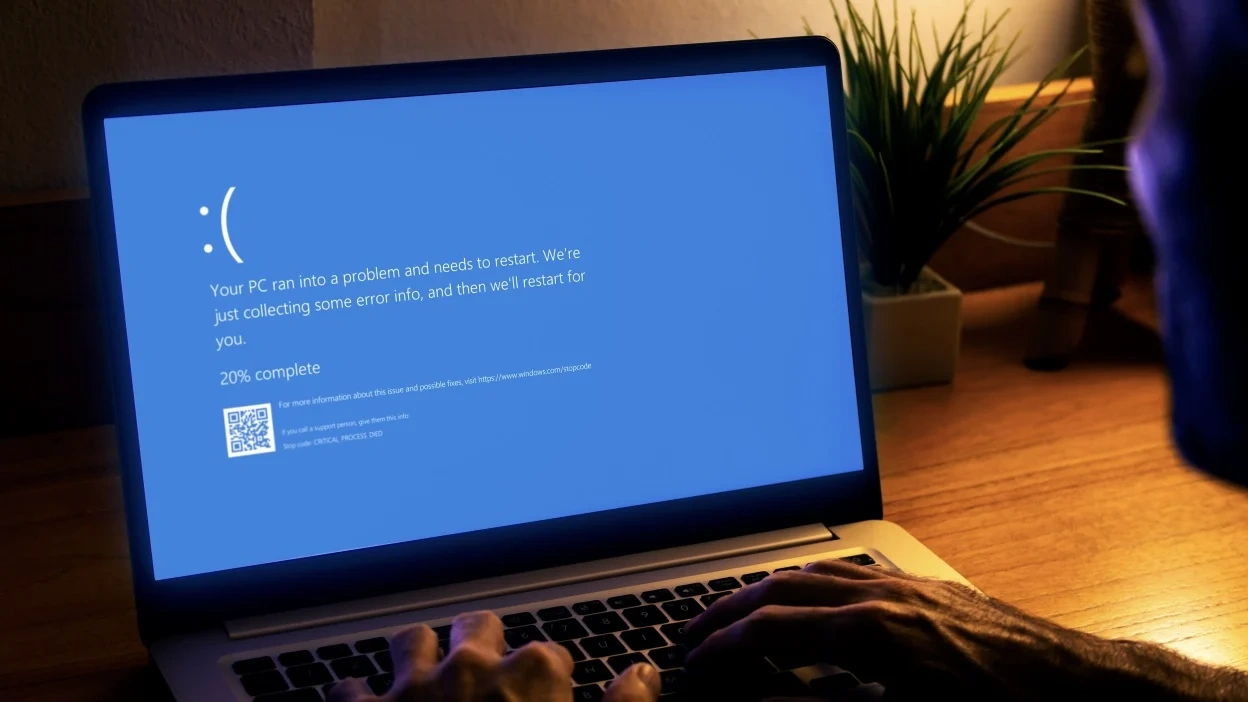
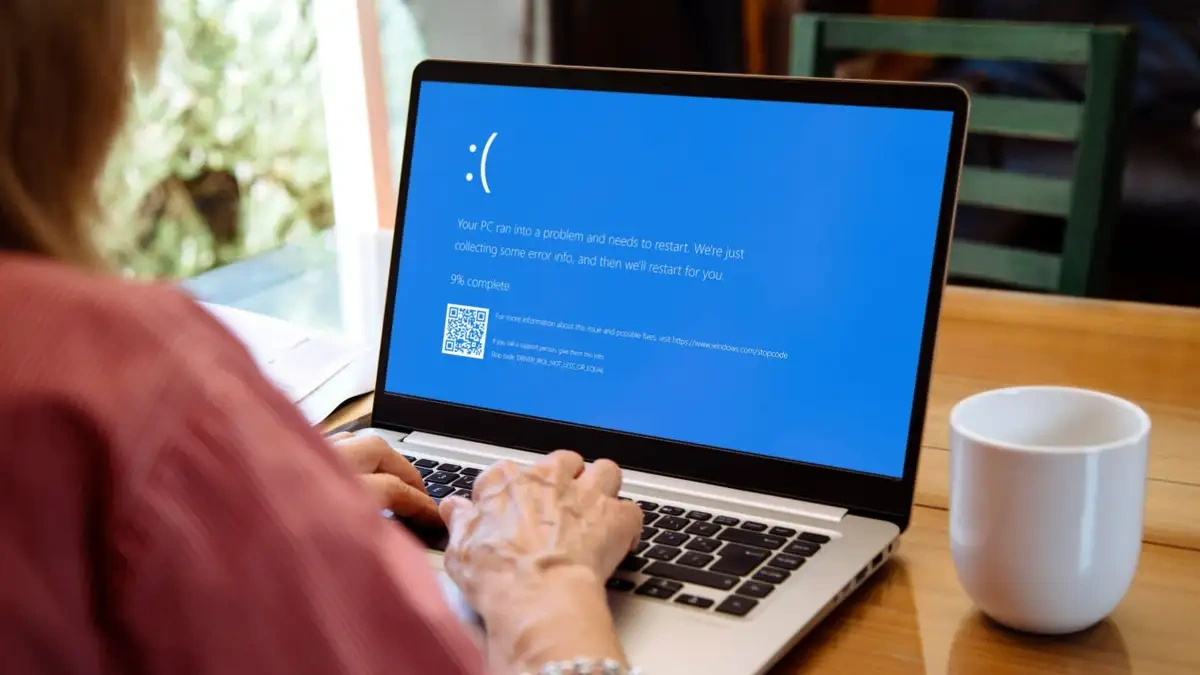
چرا؟ اکثر کاربران از ویندوزهای “کرک شده” استفاده میکنند. نرمافزارهای کرک (مثل KMSpico و…) برای اینکه بتوانند ویندوز را فریب دهند، دسترسی ویندوز به برخی سرورهای اصلی مایکروسافت را مسدود میکنند یا فایلهای سیستمی را دستکاری میکنند. وقتی شما سعی میکنید ویندوز را آپدیت کنید، مایکروسافت متوجه این تناقض در فایلهای سیستمی میشود و جلوی آپدیت را میگیرد یا آپدیت ناقص نصب میشود که منجر به “صفحه آبی مرگ” (BSOD) یا کندی شدید سیستم میشود.
در واقع، جنگ بین کرک نصب شده روی سیستم شما و آپدیتهای امنیتی مایکروسافت، عامل اصلی این ارورهاست.
خداحافظی با ارورها: معجزه لایسنس اورجینال
اگر از سروکله زدن با CMD، تغییر تنظیمات رجیستری و ترس از پریدن ویندوز بعد از هر آپدیت خسته شدهاید، راه حل نهایی “تکنیکال” نیست، بلکه “قانونی” است. مهاجرت به ویندوز اورجینال.
شاید تصور کنید خرید لایسنس هزینه اضافی است، اما بیایید مزایای آن را در برابر ویندوز کرک شده بررسی کنیم:
- آپدیتهای بدون دردسر: با داشتن لایسنس قانونی (Retail یا OEM)، سیستم شما مستقیماً به سرورهای مایکروسافت متصل میشود. آپدیتها مثل آب خوردن نصب میشوند، بدون هیچ ارور یا توقفی. در واقع شما از لیست سیاه مایکروسافت خارج میشوید.
- امنیت صد در صدی: ویندوزهای کرک شده اغلب خودشان حاوی بدافزار یا حفرههای امنیتی هستند. در مقابل، ویندوز اورجینال با دریافت آخرین آپدیتهای امنیتی Defender، شما را از آنتیویروسهای سنگین بینیاز میکند.
- پایداری و سرعت: بسیاری از باگها، کندیها و کرشهای ناگهانی در ویندوزهای کرک شده، ناشی از فشاری است که نرمافزار کرک به پردازنده وارد میکند. ویندوز اورجینال سبکتر و پایدارتر اجرا میشود.
- دسترسی به ویژگیهای هوش مصنوعی: قابلیتهای جدید مثل Copilot در ویندوز ۱۱ که بر پایه هوش مصنوعی هستند، روی نسخههای کرک شده به درستی کار نمیکنند یا غیرفعال میشوند.
چگونه با کمترین هزینه ویندوز خود را قانونی کنیم؟
بسیاری فکر میکنند برای داشتن ویندوز اورجینال باید هزینههای چند صد دلاری پرداخت کنند. اما خبر خوب این است که در ایران امکان تهیه لایسنسهای کاملاً قانونی (با قابلیت استعلام مستقیم از مایکروسافت) با هزینهای بسیار مناسب وجود دارد.
اگر میخواهید یک بار برای همیشه پرونده ارورهای آپدیت، کندی سیستم و خطرات امنیتی را ببندید، پیشنهاد ما استفاده از لایسنسهای معتبر است.
پی سی باز به عنوان مرجع تخصصی ارائه محصولات اورجینال مایکروسافت، این مسیر را برای شما هموار کرده است. شما میتوانید همین حالا برای خرید لایسنس ویندوز اورجینال اقدام کنید.
چرا پی سی باز؟
- تحویل آنی: بلافاصله پس از خرید، کد لایسنس برای شما به صورت اتوماتیک ارسال میشود.
- گارانتی مادامالعمر: لایسنسها تا آخرین روز عمر ویندوز شما اعتبار دارند.
- پشتیبانی فنی: اگر در مراحل فعالسازی (که بسیار ساده است) به مشکل خوردید، کارشناسان ما در کنار شما هستند.
- قیمت رقابتی: حذف واسطهها برای ارائه بهترین قیمت به کاربران ایرانی.
کلام آخر
ارورهای آپدیت ویندوز هشداری هستند که به شما میگویند “سلامت سیستم شما در خطر است”. شما میتوانید هر بار با روشهای موقت این درد را تسکین دهید، اما درمان قطعی، استفاده از نسخه اصیل و قانونی است. ارزش اطلاعات، عکسها و پروژههای شما روی کامپیوترتان بسیار بیشتر از هزینه اندک یک لایسنس است.
همین امروز سیستم خود را بیمه کنید و از تجربه کاربری روان، سریع و امن ویندوز لذت ببرید.