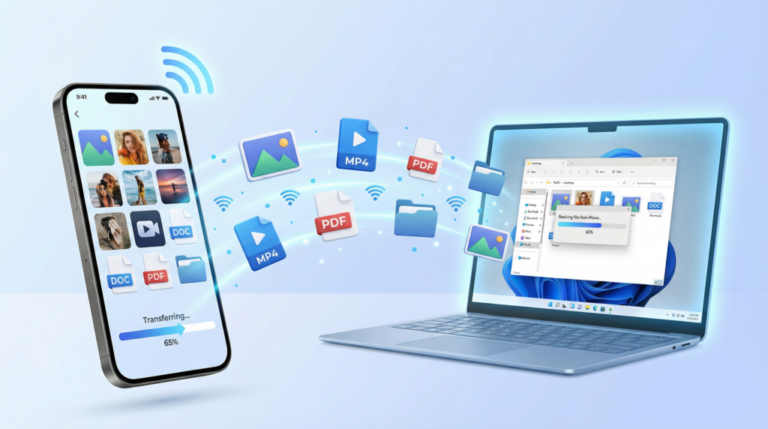

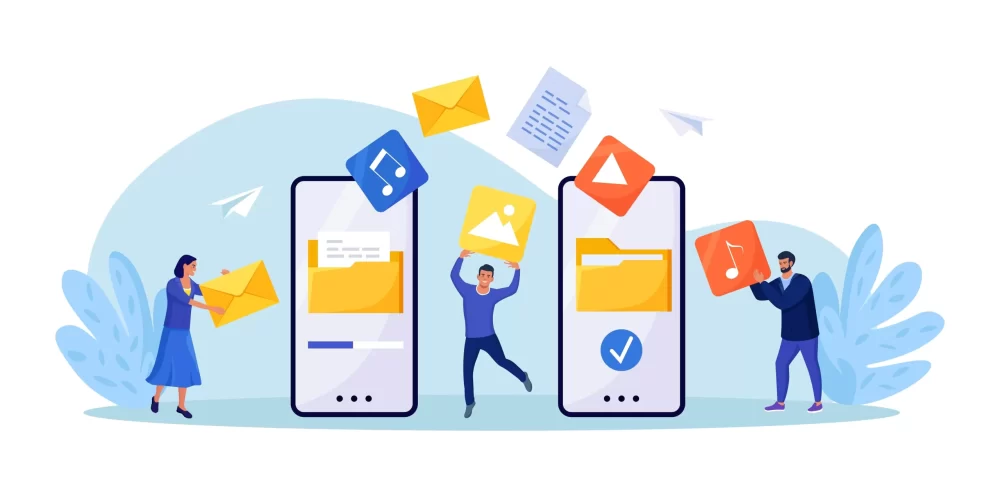
انتقال دادههای قدیمی به گوشی جدید اندرویدی کاری آسان و سریع است. دوران انتقال فایلهای کند و فرآیندهای پیچیده به پایان رسیده است. امروزه میتوانید فایلها را بهصورت بیسیم با استفاده از گوگل یا یک اپلیکیشن اختصاصی منتقل کنید. استفاده از کابل قدیمی همچنان گزینهای مناسب است. در این مقاله از گویا آی تی، 5 روش برای انتقال دادهها به گوشی جدید می پردازیم.
فهرست مطالب
قبل از شروع انتقال دادهها به گوشی جدید
هر روشی که برای انتقال به گوشی جدید انتخاب کنید، انجام چند کار اولیه فرآیند را آسانتر میکند:
- هر دو گوشی را قبل از انتقال شارژ کنید.
- گوشی قدیمی خود را بهروزرسانی کنید تا از آخرین نسخه سیستمعامل استفاده کند، بهروزرسانیهای جدید میتوانند فرآیند انتقال را بهبود بخشند.
- مطمئن شوید که اطلاعات ورود به برنامههای خود را دارید؛ در غیر این صورت، معمولاً میتوانید پس از انتقال آنها را بازنشانی کنید.
- برنامههای قدیمی که ماهها استفاده نشدهاند را حذف کنید.
- زمان خاموش شدن صفحه نمایش را به حداکثر تنظیم کنید تا گوشی در حین انتقال قفل نشود.
- هر دو گوشی را به وایفای متصل کنید.
5روش برای انتقال دادهها به گوشی جدید
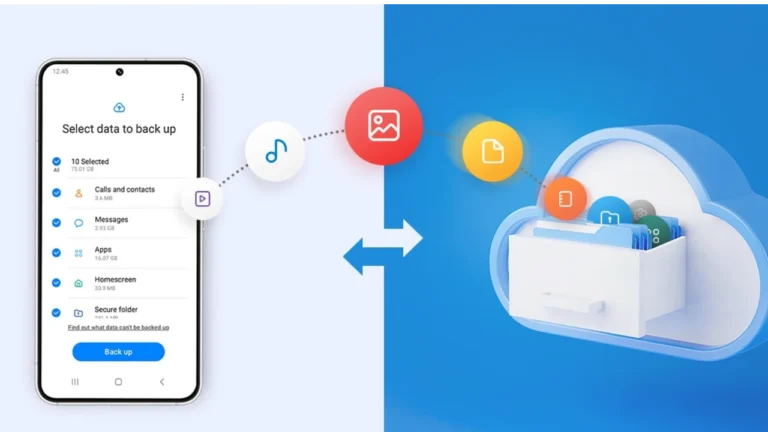
انتقال دادهها با پشتیبانگیری در گوگل درایو
صرفنظر از اینکه از این روش برای انتقال دادهها به گوشی جدید استفاده میکنید، بهتر است ابتدا از گوشی قدیمی خود در گوگل درایو پشتیبان تهیه کنید. اگر از روش دیگری استفاده کنید و مشکلی پیش بیاید، هیچ دادهای از دست نمیرود ، همچنان میتوانید با استفاده از پشتیبان به دادههای خود دسترسی پیدا کنید.
نحوه انتقال فایلها با استفاده از گوگل:
- در دستگاه قدیمی، به تنظیمات > سیستم > گوگل > پشتیبانگیری > پشتیبانگیری اکنون/فعال کردن بروید.
- اجازه دهید فرآیند پشتیبانگیری اجرا شود.
- پس از تکمیل، فرآیند راهاندازی اولیه را در گوشی جدید آغاز کنید. وقتی به صفحه کپی برنامهها و دادهها رسیدید، روی «نمیتوانم از گوشی قدیمی استفاده کنم؟» کلیک کنید.
- گزینه «پشتیبان از ابر» را انتخاب کنید.
- با حساب گوگل خود وارد شوید. اگر سیمکارت خود را جابجا کرده باشید، بهطور خودکار وارد میشوید. اگر هنوز سیمکارت را منتقل نکردهاید، یک پیام متنی در گوشی قدیمی دریافت خواهید کرد تا هویت شما تأیید شود. کد را وارد کرده و روی «بعدی» کلیک کنید.
- یک نسخه پشتیبان برای بازیابی انتخاب کنید، رمز عبور خود را وارد کنید و سپس دادههایی که میخواهید به گوشی جدید بازیابی کنید را انتخاب کنید.
- در نهایت، روی «بازیابی» کلیک کنید و بقیه فرآیند راهاندازی را ادامه دهید. فراموش نکنید که سیمکارت را به گوشی جدید خود وارد کنید.
گوشیهای مختلف ممکن است تغییرات جزئی در این فرآیند داشته باشند، اما تا زمانی که اطلاعات ورود به حساب گوگل خود را بدانید، نتیجه یکسان خواهد بود. همچنان میتوانید مواردی مانند تصاویر، برنامهها و مخاطبین را به اندروید جدید خود منتقل کنید.
مدت زمان انتقال بین گوشیهای اندرویدی به حجم دادههای موجود در گوشی قدیمی بستگی دارد. برخی افراد گزارش دادهاند که چند دقیقه طول میکشد، در حالی که برای دیگران ممکن است حدود یک ساعت زمان ببرد.
نکتهای درباره جابجایی سیمکارت
اینکه سیمکارت را در ابتدای فرآیند یا انتهای آن به گوشی جدید منتقل کنید به خودتان بستگی دارد. برخی افراد ترجیح میدهند این کار را در انتها انجام دهند، زیرا ممکن است در طول فرآیند انتقال نیاز به دریافت تماس یا پیام داشته باشند.
همچنین بخوانید:راهنمای کامل حذف آپدیت شیائومی و بازگشت به نسخه قبلی
انتقال دادهها با استفاده از کابل
این سریعترین راه برای انتقال تمام دادههای شما و احتمالاً سادهترین روش است، بهویژه اگر حجم دادههای زیادی برای انتقال دارید. به یاد داشته باشید که بهتر است ابتدا فایلهای خود را طبق روش ۱ در گوگل درایو پشتیبانگیری کنید.
- فرآیند راهاندازی گوشی جدید را تا رسیدن به صفحه «کپی برنامهها و دادهها» ادامه دهید. در پایین سمت راست روی «بعدی» کلیک کنید.
- دوباره روی «بعدی» کلیک کنید.
- صفحه از شما میخواهد کابل قدیمی خود را متصل کنید. از کابل USB-C اصلی استفاده کنید و آن را به دستگاه قدیمی وصل کنید. روی «بعدی» کلیک کنید.
- سر دیگر کابل را به دستگاه جدید وصل کنید.
- روی «کپی» در دستگاه قدیمی کلیک کنید.
- گوشی جدید گزینههایی برای انتخاب دادههایی که میتوانید کپی کنید نمایش میدهد. وقتی از انتخابهای خود راضی بودید، روی «کپی» کلیک کنید.
- بقیه فرآیند راهاندازی را تکمیل کنید و فرآیند کپی آغاز خواهد شد.
- وقتی کپی کامل شد، کابل را جدا کنید.
- از صفحات باقیمانده راهاندازی عبور کنید؛ میتوانید از گوشی جدید خود استفاده کنید در حالی که فرآیند در پسزمینه تکمیل میشود.
SHAREit
- SHAREit را روی هر دو دستگاه اندرویدی دانلود و نصب کنید. این برنامه را میتوانید از فروشگاه Google Play پیدا کرده و دانلود کنید.
- برنامه SHAREit را روی هر دو دستگاه باز کنید. آیکون برنامه را روی صفحه اصلی یا منوی برنامهها پیدا کرده و روی آن ضربه بزنید.
- روی «ارسال» در دستگاه فرستنده ضربه بزنید. این گزینه با آیکون هواپیمای کاغذی در بالای صفحه نمایش داده میشود.
- روی «دریافت» در دستگاه گیرنده ضربه بزنید. این گزینه در کنار «ارسال» در بالای صفحه قرار دارد.
- تب «فایلها» را در دستگاه فرستنده انتخاب کنید. این کار لیستی از تمام پوشهها و مکانهای فایل شما را نمایش میدهد.
- مکان فایل خود را انتخاب کنید. با ضربه زدن روی یک پوشه یا مکان، محتوای آن باز میشود.
- فایلهایی که میخواهید ارسال کنید را انتخاب کنید. یک علامت چک آبی کنار فایلهای انتخابشده ظاهر میشود.
- روی دکمه آبی «ارسال» در پایین سمت راست ضربه بزنید. این کار محیط اطراف را برای یافتن دستگاه گیرنده اسکن میکند.
- روی آواتار در رادار ضربه بزنید. وقتی دستگاه اندرویدی دیگر روی رادار ظاهر شد، روی آواتار ضربه بزنید تا فایلهای انتخابشده منتقل شوند.
استفاده از کارت SD
- کارت SD را در شکاف کارت دستگاه اندرویدی خود قرار دهید. میتوانید فایلها را از دستگاه اندرویدی به کارت SD کپی کنید و سپس فایلها را از کارت SD به دستگاه اندرویدی دیگر منتقل کنید.
- برنامه مدیریت فایل خود را باز کنید. اکثر دستگاههای اندرویدی دارای برنامه مدیریت فایل پیشفرض مانند «فایلهای من» یا «مدیریت فایل» هستند. آن را در منوی برنامهها پیدا کرده و روی آن ضربه بزنید.
- همچنین میتوانید یک برنامه مدیریت فایل شخص ثالث را از فروشگاه Play دانلود کنید.
- فایلهایی که میخواهید منتقل کنید را پیدا کرده و انتخاب کنید. معمولاً میتوانید با نگه داشتن طولانی روی یک فایل و سپس ضربه زدن روی سایر فایلهایی که میخواهید منتقل کنید، چندین فایل را انتخاب کنید.
- روی آیکون ⋮ ضربه بزنید. این کار گزینههای فایل شما را باز میکند.
- «کپی» را انتخاب کنید. این کار شما را به انتخاب مکانی برای کپی فایلها هدایت میکند.
- فایلهای خود را به کارت SD بچسبانید. یک پوشه از حافظه کارت SD انتخاب کنید و فایلهای خود را در آنجا بچسبانید.
- بسته به برنامه مدیریت فایل، ممکن است لازم باشد روی «انجام شد»، «تأیید» یا «چسباندن» ضربه بزنید.
- کارت SD را بردارید و آن را در دستگاه اندرویدی دوم قرار دهید. به این ترتیب میتوانید فایلها را از کارت SD به حافظه داخلی دستگاه دوم کپی کنید.
- برنامه مدیریت فایل را در دستگاه اندرویدی دوم باز کنید. از هر برنامه مدیریت فایلی مانند «فایلهای من» یا «مدیریت فایل» استفاده کنید.
- فایلهای کپیشده در کارت SD را پیدا کرده و انتخاب کنید. دکمههای نوار ابزار در بالای صفحه ظاهر میشوند.
- روی آیکون ⋮ ضربه بزنید. این کار گزینههای فایل شما را باز میکند.
- «انتقال» یا «کپی» را انتخاب کنید. میتوانید فایلها را از کارت SD به حافظه داخلی منتقل کنید یا آنها را کپی کرده و نسخههای اصلی را روی کارت نگه دارید.
- فایلها را به حافظه داخلی دستگاه اندرویدی بچسبانید. یک پوشه از حافظه دستگاه اندرویدی انتخاب کنید و فایلها را در آنجا بچسبانید یا منتقل کنید.
استفاده از بلوتوث
میتوانید از بلوتوث برای انتقال دادهها بین دو گوشی هوشمند اندرویدی استفاده کنید. برای این کار، بلوتوث را در هر دو گوشی فعال کنید، آنها را جفت کنید و سپس فایلهایی که میخواهید منتقل کنید را انتخاب کنید.
در نهایت،پس از اتمام راهاندازی گوشی جدید، بررسی کنید که همه چیز منتقل شده باشد. اگر چیزی منتقل نشده بود، نگران نباشید؛ میتوانید از نسخه پشتیبان خود برای بازیابی فایلهای انتخابشده استفاده کنید یا فرآیند را با روش دیگری از نو شروع کنید.