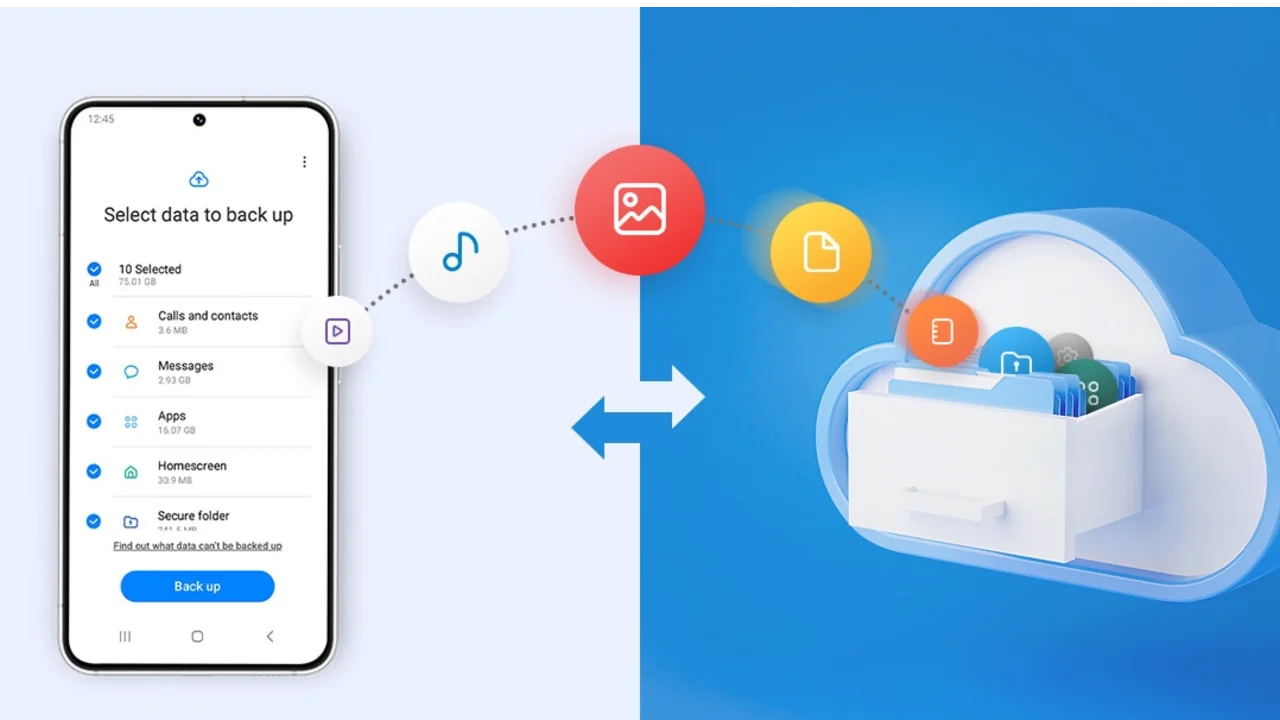



گوشیهای هوشمند امروز فقط وسیلهای برای تماس گرفتن نیستند؛ عکسهای شخصی، پیامها، مخاطبان، فایلهای کاری و تنظیمات برنامهها همگی داخل آنها ذخیره میشوند. خراب شدن گوشی، سرقت یا تعویض دستگاه بدون داشتن نسخه پشتیبان میتواند باعث از دست رفتن بخش زیادی از این اطلاعات شود.
فهرست مطالب
بکاپ گرفتن از گوشی کمک میکند اطلاعات مهم را در فضای امن دیگری نگه دارید و هنگام خرید گوشی جدید یا بازنشانی دستگاه، آنها را دوباره بازیابی کنید. روش انجام این کار در اندروید و آیفون کمی متفاوت است.
بهترین روشهای بکاپ گرفتن از گوشی اندروید و آیفون
بکاپ گرفتن از گوشی اندروید با حساب گوگل
گوگل برای گوشیهای اندرویدی یک سیستم پشتیبانگیری داخلی ارائه کرده است که بخشی از اطلاعات دستگاه را در حساب گوگل ذخیره میکند. این روش برای انتقال اطلاعات هنگام خرید گوشی جدید یا بازیابی بعد از ریست کارخانه کاربرد دارد.
برای فعال کردن بکاپ اندروید:
- وارد تنظیمات گوشی شوید.
- بخش Google را باز کنید.
- گزینه All services را انتخاب کنید.
- وارد بخش Backup شوید.
- گزینه Backup by Google One را فعال کنید.
در این روش معمولاً اطلاعاتی مانند مخاطبان، برخی تنظیمات دستگاه، داده بعضی برنامهها، پیامکها و فهرست برنامههای نصبشده ذخیره میشود.
عکسها و ویدیوها معمولاً از طریق Google Photos پشتیبانگیری میشوند. برای فعال کردن آن، برنامه Google Photos را باز کنید، وارد تنظیمات شوید و گزینه Backup را روشن کنید.
همچنین بخوانید:افزایش سرعت ویندوز ۱۰ و ۱۱؛ تنظیماتی که کامپیوتر شما را سریعتر میکند
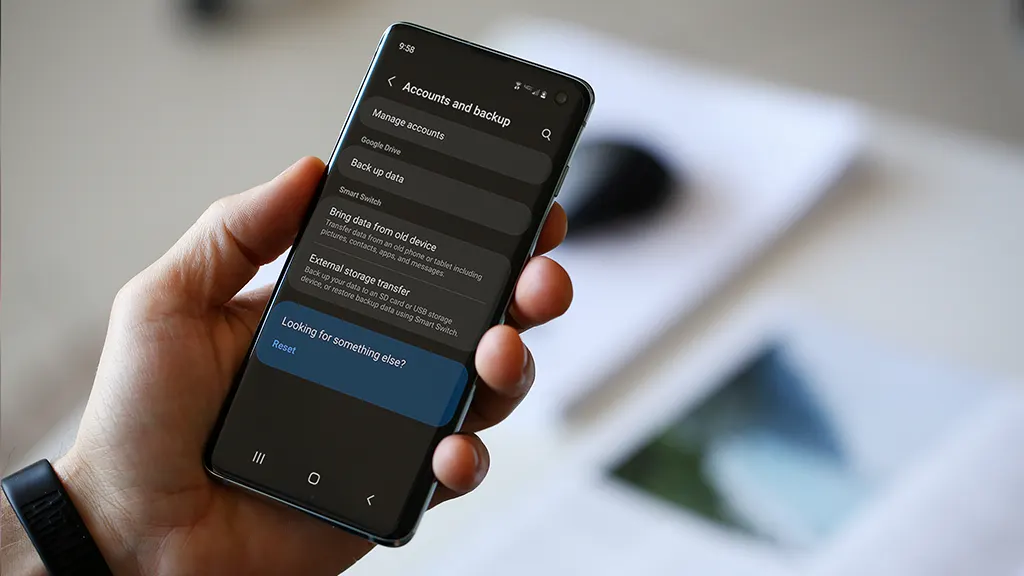
ذخیره اطلاعات گوشی اندروید در گوگل درایو
Google Drive یکی دیگر از گزینهها برای نگهداری فایلهای مهم است. اسناد، فایلهای کاری، PDF، تصاویر و پوشههای شخصی را میتوان بهصورت دستی در این سرویس آپلود کرد.
فضای رایگان حساب گوگل محدود است و اگر حجم زیادی از عکس یا ویدیو دارید، احتمالاً به فضای بیشتری نیاز پیدا میکنید.
برای فایلهایی که نمیخواهید فقط روی حافظه گوشی بمانند، ذخیرهسازی ابری یک راهکار ساده است؛ چون حتی در صورت خراب شدن گوشی، از طریق دستگاه دیگری قابل دسترسی خواهند بود.
بکاپ گرفتن از آیفون با iCloud
کاربران آیفون میتوانند از سرویس iCloud اپل برای تهیه نسخه پشتیبان استفاده کنند. این روش بدون نیاز به کامپیوتر انجام میشود و اطلاعات را روی سرورهای اپل ذخیره میکند.
برای فعال کردن بکاپ iCloud:
- وارد Settings شوید.
- روی نام حساب اپل خود بزنید.
- بخش iCloud را باز کنید.
- گزینه iCloud Backup را انتخاب کنید.
- Back Up This iPhone را فعال کنید.
بکاپ iCloud میتواند اطلاعاتی مانند تنظیمات دستگاه، اطلاعات برنامهها، پیامها، مخاطبان و برخی دادههای شخصی را ذخیره کند.
البته برخی دادهها مانند عکسهایی که قبلاً با iCloud Photos همگام شدهاند، به شکل جداگانه مدیریت میشوند و داخل فایل بکاپ اصلی قرار نمیگیرند.
همچنین بخوانید:چگونه اسپیکر بلوتوثی را به گوشی وصل کنیم؟ آموزش اندروید و آیفون
بکاپ آیفون روی کامپیوتر
اگر نمیخواهید اطلاعات خود را روی فضای ابری نگه دارید، میتوانید از آیفون روی کامپیوتر نسخه پشتیبان تهیه کنید.
در مکهای جدید این کار از طریق Finder انجام میشود و کاربران ویندوز میتوانند از برنامه Apple Devices استفاده کنند.
مزیت این روش این است که فایل بکاپ روی حافظه شخصی شما باقی میماند و برای نگهداری حجم زیادی از اطلاعات محدودیت فضای ابری ندارید.
برای افزایش امنیت، بهتر است هنگام ایجاد بکاپ روی کامپیوتر گزینه رمزگذاری (Encrypted Backup) را فعال کنید. این قابلیت اطلاعات حساس بیشتری مانند دادههای ذخیرهشده در Keychain را حفظ میکند.
انتقال اطلاعات گوشی قدیمی به گوشی جدید

یکی از کاربردهای اصلی بکاپ، انتقال سریع اطلاعات هنگام خرید گوشی جدید است.
در اندروید، پس از ورود به حساب گوگل هنگام راهاندازی گوشی جدید، گزینه بازیابی اطلاعات نمایش داده میشود. برنامهها، مخاطبان و برخی تنظیمات از نسخه پشتیبان قبلی بازگردانی میشوند.
در آیفون نیز هنگام راهاندازی دستگاه جدید، میتوان از بکاپ iCloud یا نسخه ذخیرهشده روی کامپیوتر استفاده کرد.
زمان انتقال اطلاعات به حجم دادهها، سرعت اینترنت و تعداد فایلها بستگی دارد و ممکن است چند ساعت طول بکشد.
آیا فقط فضای ابری برای بکاپ کافی است؟
فضای ابری راحتترین روش برای بکاپ گرفتن از گوشی است، اما تنها گزینه موجود نیست. بعضی کاربران ترجیح میدهند یک نسخه دیگر از فایلهای مهم خود روی کامپیوتر، هارد اکسترنال یا حافظه شبکه (NAS) داشته باشند.
داشتن دو نسخه پشتیبان در دو محل جداگانه، احتمال از دست رفتن اطلاعات را کمتر میکند. برای مثال میتوان عکسها را هم در Google Photos یا iCloud نگه داشت و هم یک نسخه روی هارد شخصی ذخیره کرد.
همچنین بخوانید:چگونه IP مودم را پیدا کنیم؟ آموزش در ویندوز، اندروید و آیفون
از چه اطلاعاتی در گوشی باید بکاپ بگیریم؟
همه فایلها ارزش یکسانی برای پشتیبانگیری ندارند. بهتر است ابتدا اطلاعاتی را ذخیره کنید که جایگزین کردن آنها سخت یا غیرممکن است:
- عکسها و ویدیوهای شخصی
- مخاطبان تلفن
- پیامها
- فایلهای کاری و اسناد
- یادداشتها
- تنظیمات برنامههای مهم
- فایلهای دانلودشده ضروری
برنامههایی که اطلاعات آنها روی حساب کاربری ذخیره میشود، معمولاً پس از نصب دوباره قابل بازیابی هستند.
چند وقت یک بار باید از گوشی بکاپ گرفت؟
برای بیشتر کاربران، فعال کردن بکاپ خودکار بهترین انتخاب است. سرویسهایی مانند Google One و iCloud میتوانند هنگام اتصال به اینترنت و شرایط مناسب، نسخه جدید اطلاعات را ذخیره کنند.
اگر فایلهای مهم کاری یا عکسهای ارزشمند روی گوشی دارید، بهتر است هر چند وقت یکبار وضعیت آخرین بکاپ را بررسی کنید تا مطمئن شوید اطلاعات واقعاً ذخیره شدهاند.
جمعبندی
بکاپ گرفتن از گوشی یکی از سادهترین راهها برای جلوگیری از از دست رفتن اطلاعات شخصی است. کاربران اندروید میتوانند از حساب گوگل، Google Photos و Google Drive استفاده کنند و کاربران آیفون نیز گزینههایی مانند iCloud و بکاپ روی کامپیوتر را در اختیار دارند. انتخاب روش مناسب به حجم اطلاعات، میزان اهمیت فایلها و علاقه شما به ذخیرهسازی ابری یا شخصی بستگی دارد.