


رمز وایفای را وارد میکنید، اما اتصال برقرار نمیشود؛ یا علامت وایفای ظاهر شده، ولی هیچ سایتی باز نمیشود. این دو وضعیت علت یکسانی ندارند. اولی معمولاً به اتصال دستگاه به مودم مربوط است؛ دومی به دسترسی اینترنت، تنظیمات شبکه یا نرمافزارهایی مثل فیلترشکن.
فهرست مطالب
- 1اول مشخص کنید مشکل از گوشی است، مودم یا اینترنت
- 2راهحلهای اولیه برای وصل نشدن وایفای
- 3چرا وایفای گوشی اندروید وصل نمیشود؟
- 4رفع مشکل وصل نشدن وایفای آیفون و آیپد
- 5چرا وایفای لپتاپ در ویندوز وصل نمیشود؟
- 6وایفای وصل است ولی اینترنت ندارد؛ چه کنیم؟
- 7چرا نام وایفای در گوشی یا لپتاپ دیده نمیشود؟
- 8چرا اتصال وایفای مرتب قطع میشود؟
- 9وایفای وصل است، اما سرعت پایین است
- 10پرسشهای رایج درباره وصل نشدن وایفای
برای رفع مشکل، از بررسیهای ساده شروع کنید. حذف درایور، بازنشانی شبکه و تغییر تنظیمات مودم را به زمانی موکول کنید که روشهای اولیه جواب ندادهاند.
اول مشخص کنید مشکل از گوشی است، مودم یا اینترنت
وصل بودن به وایفای لزوماً به معنای وصل بودن به اینترنت نیست. ممکن است گوشی و مودم با یکدیگر ارتباط داشته باشند، اما اینترنت مودم قطع شده باشد.
این دو آزمایش مسیر عیبیابی را مشخص میکنند:
- یک دستگاه دیگر را به همان وایفای وصل کنید. اگر آن دستگاه اینترنت دارد، احتمالاً مشکل به گوشی یا لپتاپ شما مربوط است. اگر هیچ دستگاهی اینترنت ندارد، اتصال مودم و وضعیت سرویس اینترنت را بررسی کنید.
- دستگاه خود را به یک شبکه دیگر متصل کنید. اگر اتصال برقرار شد، تنظیمات یا عملکرد شبکه اول را بررسی کنید. اگر دستگاه به هیچ شبکهای وصل نمیشود، سراغ تنظیمات وایفای، نرمافزارها و درایور آن بروید.
برای آزمایش با گوشی، داده همراه را موقتاً خاموش کنید تا باز شدن سایت از طریق اینترنت سیمکارت، نتیجه بررسی را اشتباه نشان ندهد.
| نشانه مشکل | از کجا شروع کنیم؟ |
|---|---|
| نام وایفای در فهرست دیده نمیشود | روشن بودن وایفای مودم، فاصله و سازگاری باند فرکانسی |
| رمز درست است، اما اتصال برقرار نمیشود | حذف شبکه ذخیرهشده و بررسی رمز فعلی مودم |
| وایفای متصل است، ولی اینترنت ندارید | آزمایش با دستگاه دیگر، وضعیت سرویس اینترنت و تنظیمات شبکه |
| گزینه وایفای وجود ندارد | فعال بودن آداپتور، درایور و سرویس وایفای در ویندوز |
| اتصال مرتب قطع میشود | قدرت سیگنال، تداخل و تنظیمات صرفهجویی انرژی |
| اینترنت فقط در یک اتاق کند است | محل مودم، موانع و عملکرد تقویتکننده وایفای |
راهحلهای اولیه برای وصل نشدن وایفای
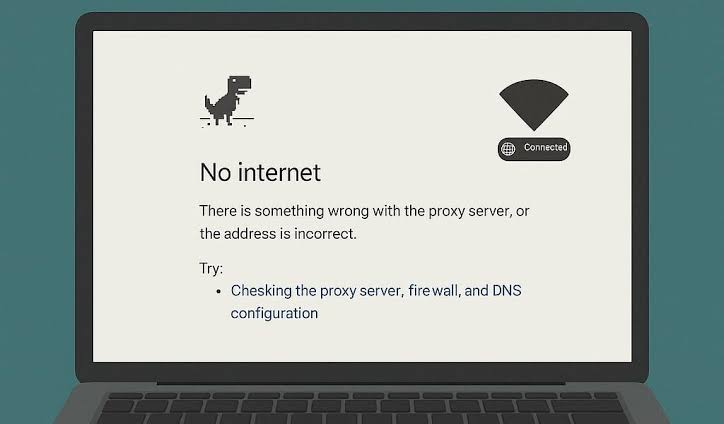
وایفای و حالت هواپیما را بررسی کنید
وایفای را خاموش کنید، چند ثانیه صبر کنید و دوباره روشن کنید. سپس مطمئن شوید حالت هواپیما خاموش است و شبکه درست را انتخاب کردهاید.
در بعضی لپتاپها، وایفای کلید فیزیکی یا میانبر صفحهکلید دارد. خاموش بودن این کلید، حتی با وجود تنظیمات درست ویندوز، اتصال بیسیم را غیرفعال نگه میدارد.
گوشی یا لپتاپ را دوباره راهاندازی کنید
دستگاه را ریاستارت کنید و اتصال را دوباره امتحان کنید. در لپتاپ، پیش از این کار فایلهای باز را ذخیره کنید. راهاندازی مجدد، خطاهای موقت سیستم و سرویسهای شبکه را برطرف میکند و بهتر است پیش از تغییر تنظیمات تخصصی انجام شود.
شبکه ذخیرهشده را حذف و دوباره اضافه کنید
اگر رمز مودم تغییر کرده یا تنظیمات ذخیرهشده دستگاه با شبکه فعلی سازگار نیست، اتصال ممکن است برقرار نشود.
در تنظیمات وایفای، شبکه موردنظر را انتخاب کنید و گزینه فراموش کردن شبکه یا Forget را بزنید. سپس نام شبکه را دوباره انتخاب کنید و رمز فعلی را وارد کنید.
بزرگ و کوچک بودن حروف انگلیسی، فاصله اضافی و زبان صفحهکلید را بررسی کنید. پیش از حذف شبکه هم مطمئن شوید رمز آن را دارید.
همچنین بخوانید:چگونه IP مودم را پیدا کنیم؟ آموزش در ویندوز، اندروید و آیفون
مودم و روتر را خاموش و روشن کنید
برق مودم را قطع کنید، دستکم ۳۰ ثانیه منتظر بمانید و دوباره آن را روشن کنید. چند دقیقه فرصت بدهید تا دستگاه راهاندازی شود و اتصال اینترنت برقرار شود.
اگر مودم و روتر دو دستگاه جدا هستند، ابتدا مودم را روشن کنید و پس از آماده شدن آن، روتر را به برق بزنید. این کار اتصال همه کاربران شبکه را موقتاً قطع میکند.
خاموش و روشن کردن مودم با ریست کارخانهای فرق دارد. دکمه Reset را نگه ندارید؛ بازنشانی کارخانهای ممکن است اطلاعات اتصال اینترنت، نام شبکه و رمز وایفای را پاک کند.
چرا وایفای گوشی اندروید وصل نمیشود؟
اگر دستگاههای دیگر به شبکه وصل میشوند، اما گوشی اندرویدی شما اتصال ندارد، بعد از انجام روشهای اولیه این موارد را بررسی کنید.
فیلترشکن و برنامههای مرتبط با شبکه را بررسی کنید
فیلترشکن را موقتاً قطع کنید و یک صفحه وب باز کنید. اگر اخیراً برنامه امنیتی، مسدودکننده تبلیغات یا ابزار مدیریت اتصال نصب کردهاید و مشکل از همان زمان شروع شده، آن برنامه را هم بررسی کنید.
در شبکه عمومی، ممکن است پیش از دسترسی به اینترنت لازم باشد صفحه ورود را باز کنید و شرایط استفاده را بپذیرید. اعلان «ورود به شبکه» را لمس کنید؛ در صورت نبودن اعلان، مرورگر را باز کنید.
تنظیمات شبکه گوشی را بازنشانی کنید
اگر گوشی به چند شبکه مختلف وصل نمیشود و روشهای قبلی نتیجه ندادهاند، بازنشانی شبکه را امتحان کنید. نام و محل این گزینه در برندهای مختلف فرق دارد؛ در جستوجوی تنظیمات گوشی، عبارت «بازنشانی شبکه» را وارد کنید.
پیش از تأیید، توضیحات صفحه را بخوانید. بسته به دستگاه و گزینه انتخابشده، شبکهها و رمزهای وایفای، تنظیمات شبکه همراه یا اتصالهای بلوتوث حذف میشوند.
وقتی دوباره به اینترنت دسترسی داشتید، بهروزرسانی سیستمعامل گوشی را هم بررسی کنید.
رفع مشکل وصل نشدن وایفای آیفون و آیپد
در Settings > Wi-Fi مطمئن شوید وایفای روشن است و شبکه موردنظر انتخاب شده است. علامت تیک آبی کنار نام شبکه، اتصال به آن را نشان میدهد؛ برای تأیید دسترسی اینترنت، یک سایت باز کنید.
اگر گزینه وایفای خاکستری شده و قابل انتخاب نیست، دستگاه را دوباره راهاندازی کنید. اگر فقط اتصال به یک شبکه مشکل دارد، همان شبکه و تنظیمات مودم را بررسی کنید.
تداخل فیلترشکن و نرمافزار امنیتی را آزمایش کنید
ابتدا فیلترشکن را قطع کنید و اتصال را دوباره بسنجید. اگر مشکل باقی ماند و به تداخل نرمافزار مشکوک بودید، مطابق راهنمای اپل حذف موقت برنامه فیلترشکن یا امنیتی، ریاستارت دستگاه و آزمایش مجدد را انجام دهید.
پیش از حذف برنامه، اطلاعات لازم برای نصب و ورود دوباره را نگه دارید. برای دستگاههای سازمانی، تغییر تنظیمات مدیریتشده را با مسئول شبکه هماهنگ کنید.
تنظیمات شبکه آیفون را ریست کنید
این روش را پس از بینتیجه ماندن راهحلهای قبلی انجام دهید:
Settings > General > Transfer or Reset iPhone > Reset > Reset Network Settings
این گزینه شبکهها و رمزهای ذخیرهشده وایفای و تنظیمات شبکه همراه، VPN و APN را بازنشانی میکند. گزینه Reset Network Settings را با پاک کردن کامل محتوای دستگاه اشتباه نگیرید.
اگر آیفون به هیچ شبکه وایفای وصل نمیشود، حتی پس از بازنشانی، بررسی تخصصی دستگاه لازم است.
چرا وایفای لپتاپ در ویندوز وصل نمیشود؟
در ویندوز، مشکل اتصال ممکن است از تنظیمات شبکه، غیرفعال بودن آداپتور یا درایور آن باشد. ابتدا مراحل عمومی را انجام دهید و سپس روشهای زیر را بهترتیب امتحان کنید.
عیبیاب شبکه ویندوز را اجرا کنید
در ویندوز ۱۱، برنامه Get Help را باز کنید و عیبیاب Network and Internet را اجرا کنید. این ابزار اتصال را بررسی میکند و برای برخی خطاها راهحل خودکار ارائه میدهد.
اگر گزینه وایفای نیست، آداپتور را بررسی کنید
در جستوجوی ویندوز، Device Manager را بنویسید و آن را باز کنید. در بخش Network adapters، آداپتور بیسیم را پیدا کنید؛ نام آن معمولاً شامل Wi-Fi یا Wireless است.
اگر غیرفعال است، روی آن راستکلیک کنید و Enable device را بزنید. اگر آداپتور در فهرست وجود ندارد یا کنار آن علامت خطا دیده میشود، درایور سازگار با مدل لپتاپ را از سایت سازنده دریافت کنید.
برای بررسی سرویس وایفای نیز:
- کلیدهای Win + R را فشار دهید.
- عبارت
services.mscرا وارد کنید. - سرویس WLAN AutoConfig را پیدا کنید.
- اگر در حال اجراست، روی آن راستکلیک کنید و Restart را انتخاب کنید.
فرمانهای شبکه را اجرا کنید
اگر اتصال همچنان مشکل دارد، Command Prompt را با گزینه Run as administrator باز کنید. فرمانهای زیر را بهترتیب، هرکدام جداگانه وارد کنید و Enter بزنید:
netsh winsock reset
netsh int ip reset
ipconfig /release
ipconfig /renew
ipconfig /flushdns
این فرمانها تنظیمات ارتباطی ویندوز را بازنشانی میکنند، دریافت دوباره آدرس IP را درخواست میدهند و حافظه موقت DNS را پاک میکنند. سپس رایانه را ریاستارت کنید.
اگر برای کار یا اتصال سازمانی، تنظیمات IP اختصاصی دارید، پیش از بازنشانی آنها را یادداشت کنید یا با مدیر شبکه هماهنگ شوید.
درایور وایفای را بررسی و دوباره نصب کنید
اگر مشکل پس از بهروزرسانی شروع شده یا روشهای قبلی جواب ندادهاند، نصب دوباره درایور را بررسی کنید.
پیش از حذف درایور، نسخه سازگار آن را از سایت سازنده لپتاپ دانلود کنید. در صورت نداشتن اینترنت، از دستگاه دیگری استفاده کنید و فایل را روی فلش بریزید.
سپس در Device Manager > Network adapters روی آداپتور وایفای راستکلیک کنید، Uninstall device را بزنید و رایانه را ریاستارت کنید. ویندوز ممکن است درایور را دوباره نصب کند؛ اگر این اتفاق نیفتاد، فایل ذخیرهشده را نصب کنید. نصب خودکار، تضمینی برای دریافت جدیدترین نسخه درایور نیست.
بازنشانی شبکه را به مرحله آخر موکول کنید
مسیر بازنشانی شبکه در ویندوز:
- ویندوز ۱۱: Settings > Network & internet > Advanced network settings > Network reset
- ویندوز ۱۰: Settings > Network & Internet > Status > Network reset
با انتخاب Reset now و تأیید آن، آداپتورها و تنظیمات شبکه بازنشانی میشوند. پس از راهاندازی مجدد، ممکن است لازم باشد فیلترشکن یا نرمافزارهای شبکه مجازی را دوباره تنظیم کنید.
همچنین بخوانید:۶ ترفند برای تقویت و افزایش سرعت وای فای ویندوز
وایفای وصل است ولی اینترنت ندارد؛ چه کنیم؟

اگر دستگاه به شبکه متصل است، اما سایتها باز نمیشوند، ابتدا همان شبکه را با دستگاه دیگری آزمایش کنید. نبود اینترنت در همه دستگاهها، مسیر بررسی را به سمت مودم و شرکت ارائهدهنده اینترنت میبرد.
وضعیت سرویس اینترنت و چراغهای مودم را بررسی کنید
کابلها، اعتبار یا حجم سرویس و وضعیت اختلال شرکت ارائهدهنده اینترنت را بررسی کنید. معنای چراغهای مودم به مدل آن بستگی دارد؛ روشن بودن چراغ Wi-Fi بهتنهایی دسترسی به اینترنت را تأیید نمیکند.
اگر دستگاههای دیگر اینترنت دارند، فیلترشکن و تنظیمات پروکسی دستگاه خود را بررسی کنید. در ویندوز، مسیر پروکسی Settings > Network & Internet > Proxy است. پروکسی دستی ناخواسته را خاموش کنید؛ تنظیمات ضروری شبکه کاری را بدون هماهنگی تغییر ندهید.
دریافت آدرس IP را در ویندوز بررسی کنید
در Command Prompt فرمان زیر را اجرا کنید:
ipconfigدر بخش آداپتور وایفای، اگر آدرس IPv4 با 169.254 شروع شده باشد، معمولاً دستگاه نتوانسته از روتر آدرس IP دریافت کند.
حذف و اضافه کردن شبکه و راهاندازی مجدد مودم را انجام دهید. اگر مشکل باقی ماند، فعال بودن DHCP در روتر را طبق راهنمای همان دستگاه بررسی کنید.
ارتباط لپتاپ با روتر را آزمایش کنید
در خروجی ipconfig، آدرس مقابل Default Gateway را پیدا کنید. سپس همان آدرس را با فرمان ping آزمایش کنید؛ مثلاً:
ping 192.168.1.1آدرس مثال را با آدرس واقعی روتر خود جایگزین کنید. دریافت پاسخ نشان میدهد دستگاه به روتر دسترسی دارد، اما سالم بودن اینترنت یا DNS را ثابت نمیکند.
دریافت نکردن پاسخ هم بهتنهایی نشانه خرابی روتر نیست؛ بعضی تجهیزات پاسخ ping را محدود میکنند. نتیجه را کنار آزمایش اتصال با دستگاه دیگر و اتصال کابلی بررسی کنید.
مشکل DNS را با قطع کامل اینترنت اشتباه نگیرید
DNS نام سایت را به آدرس قابل استفاده در شبکه تبدیل میکند. خطای آن ممکن است مانع باز شدن سایتها شود، حتی وقتی بخشی از ارتباط اینترنت برقرار است.
در ویندوز، ابتدا حافظه موقت DNS را پاک کنید:
ipconfig /flushdnsاگر شواهد به مشکل DNS اشاره داشت، تنظیمات آن را بررسی کنید. صرفاً پاسخ ندادن یک سرور به ping برای تشخیص خرابی DNS کافی نیست.
همچنین بخوانید:۱۱ روش حل مشکل قطع شدن وای فای اندروید
چرا نام وایفای در گوشی یا لپتاپ دیده نمیشود؟
اگر شبکههای دیگر دیده میشوند، اما نام مودم شما وجود ندارد، روشن بودن بخش وایفای مودم و فاصله دستگاه را بررسی کنید. مخفی بودن نام شبکه یا ناسازگاری باند فرکانسی نیز از علتهای احتمالی است.
بعضی دستگاههای قدیمی فقط باند ۲٫۴ گیگاهرتز را پشتیبانی میکنند. اگر شبکه صرفاً روی ۵ گیگاهرتز فعال باشد، آن دستگاهها ممکن است نام آن را نبینند.
در مودمهایی که برای دو باند نام جدا دارند، اتصال به باند دیگر را امتحان کنید. اگر هیچ شبکهای در ویندوز دیده نمیشود، آداپتور، درایور و سرویس WLAN AutoConfig را بررسی کنید.
چرا اتصال وایفای مرتب قطع میشود؟
فاصله و تداخل را بررسی کنید
نزدیک مودم، اتصال را آزمایش کنید. اگر مشکل فقط در اتاقهای دورتر رخ میدهد، فاصله، دیوارها و محل قرارگیری مودم را بررسی کنید.
مودم را در محل مرکزی و باز، بالاتر از سطح زمین و دور از موانع بزرگ قرار دهید. تجهیزات بیسیم دیگر و وسایلی مانند مایکروویو هم ممکن است در ارتباط اختلال ایجاد کنند.
تغییر کانال وایفای را طبق راهنمای مودم انجام دهید. انتخاب کانال مناسب به شرایط شبکههای اطراف بستگی دارد.
صرفهجویی انرژی آداپتور ویندوز را بررسی کنید
اگر قطع اتصال بیشتر پس از حالت خواب رخ میدهد، در Device Manager وارد مشخصات آداپتور وایفای شوید. در صورت وجود تب Power Management، تیک گزینه زیر را بردارید:
Allow the computer to turn off this device to save power
این گزینه در همه دستگاهها نمایش داده نمیشود. غیرفعال کردن آن هم ممکن است مصرف باتری را افزایش دهد.
وایفای وصل است، اما سرعت پایین است
کندی اینترنت را جدا از مشکل اتصال بررسی کنید. ابتدا کنار مودم تست سرعت بگیرید؛ در صورت امکان، همان اتصال را با کابل شبکه هم آزمایش کنید.
اگر اتصال کابلی هم کند است، سرویس اینترنت، مصرف همزمان کاربران و عملکرد مودم را بررسی کنید. اگر اتصال کابلی مناسب است ولی وایفای در بعضی اتاقها افت دارد، روی پوشش بیسیم تمرکز کنید.
برای مقایسه دقیقتر، با یک دستگاه ثابت در چند اتاق تست بگیرید و دانلودها و بهروزرسانیهای پسزمینه را موقتاً متوقف کنید. در ویندوز، بخش Network در Task Manager برنامههای پرمصرف را نشان میدهد.
اگر تقویتکننده وایفای دارید، آن را موقتاً خاموش و آزمایش را تکرار کنید. محل نامناسب یا عملکرد ضعیف تقویتکننده ممکن است سرعت را کاهش دهد. پیش از خرید تجهیزات جدید، مشخص کنید افت سرعت دقیقاً در کدام بخش خانه رخ میدهد.
پرسشهای رایج درباره وصل نشدن وایفای
چرا با رمز درست به وایفای وصل نمیشوم؟
شبکه ذخیرهشده را حذف کنید و رمز فعلی مودم را دوباره وارد کنید. اگر مشکل باقی ماند، سازگاری تنظیمات امنیتی شبکه و محدودیت اتصال دستگاهها را طبق راهنمای مودم بررسی کنید. ریست کارخانهای، اولین راهحل این وضعیت نیست.
آیا ریست مودم برای رفع مشکل ضروری است؟
برای شروع، خاموش و روشن کردن مودم کافی است. بازنشانی کارخانهای زمانی مطرح میشود که روشهای قبلی نتیجه ندادهاند و اطلاعات لازم برای تنظیم دوباره اینترنت را دارید.
چه زمانی با پشتیبانی اینترنت تماس بگیرم؟
اگر هیچ دستگاهی از همان مودم اینترنت نمیگیرد و بررسی کابلها و راهاندازی مجدد نتیجه نداده است، با پشتیبانی تماس بگیرید. اگر اینترنت روی دستگاههای دیگر برقرار است، ابتدا دستگاه مشکلدار را بررسی کنید.
مشکل شما کدام است: نام وایفای دیده نمیشود، رمز پذیرفته نمیشود یا اتصال دارید ولی اینترنت ندارید؟ مدل دستگاه و نشانه خطا را در بخش نظرات بنویسید.