


اگر از آیفون، آیپد یا مک استفاده میکنید، احتمالاً بارها نام iCloud را شنیدهاید. اما iCloud دقیقاً چیست و چه کاری انجام میدهد؟
فهرست مطالب
- 1iCloud به زبان ساده چیست؟
- 2iCloud چگونه کار میکند؟
- 3تفاوت iCloud با حافظه آیفون چیست؟
- 4iCloud Storage چیست؟
- 5iCloud Drive چیست؟
- 6چگونه iCloud Drive را فعال کنیم؟
- 7iCloud Backup چیست؟
- 8چگونه iCloud Backup را فعال کنیم؟
- 9آیا iCloud Backup برای مک هم وجود دارد؟
- 10iCloud Photos چیست؟
- 11iCloud+ چیست؟
- 12iCloud Private Relay چیست؟
- 13Hide My Email چیست؟
- 14Advanced Data Protection چیست؟
- 15آیا Advanced Data Protection برای همه مناسب است؟
- 16Find My چیست؟
- 17iCloud و Messages
- 18Passwords و رمزهای عبور در iCloud
- 19iCloud.com چیست؟
- 20آیا iCloud روی ویندوز کار میکند؟
- 21Family Sharing و فضای iCloud
- 22چرا فضای iCloud من سریع پر میشود؟
- 23چگونه فضای iCloud را خالی کنیم؟
- 24آیا حذف فایل از iCloud آن را از آیفون هم حذف میکند؟
- 25بهترین روش برای مدیریت iCloud چیست؟
- 2610 نکته مهم درباره iCloud که باید بدانید
iCloud سرویس ابری اپل برای ذخیرهسازی، همگامسازی، مدیریت و محافظت از اطلاعات کاربران است. این سرویس به دستگاههای مختلف اپل اجازه میدهد اطلاعاتی مانند عکسها، فایلها، مخاطبین، یادداشتها، تقویم، رمزهای عبور و بسیاری از دادههای دیگر را بین یکدیگر هماهنگ کنند.
در این راهنما، همه چیز را درباره iCloud بررسی میکنیم؛ از نحوه کار و تفاوت آن با Backup گرفته تا مدیریت فضای ذخیرهسازی، امنیت، iCloud+ و استفاده از iCloud در ویندوز.
iCloud به زبان ساده چیست؟
اگر بخواهیم iCloud را خیلی ساده توضیح دهیم:
iCloud یک فضای ابری و مجموعهای از سرویسهای اپل است که اطلاعات شما را بین دستگاههای مختلف هماهنگ میکند و برخی از دادههای شما را برای پشتیبانگیری و دسترسی مجدد در فضای ابری نگهداری میکند.
به کمک iCloud، اطلاعات شما فقط روی یک دستگاه باقی نمیماند.
برای مثال:
iPhone → iCloud → iPad / Mac / Web
به همین دلیل اگر چند دستگاه اپل داشته باشید، iCloud میتواند تجربهای یکپارچه میان آنها ایجاد کند.
iCloud چگونه کار میکند؟
برای استفاده از iCloud، باید با Apple Account خود وارد دستگاه شوید.
پس از ورود، میتوانید مشخص کنید کدام سرویسها با iCloud همگام شوند.
برخی از مهمترین سرویسهایی که میتوانند با iCloud کار کنند عبارتاند از:
- Photos
- iCloud Drive
- Contacts
- Calendar
- Notes
- Reminders
- Safari
- Passwords
- Messages
- Find My
- Backup
- دادههای برخی اپلیکیشنهای شخص ثالث
نکته مهم این است که لازم نیست همه این قابلیتها را فعال کنید. میتوانید بسته به نیاز خود، سرویسهای موردنظر را فعال یا غیرفعال کنید.
تفاوت iCloud با حافظه آیفون چیست؟
یکی از مهمترین نکات درباره iCloud، تفاوت آن با حافظه داخلی دستگاه است.
Storage آیفون همان حافظه فیزیکی داخل گوشی است؛ مثلاً ۱۲۸، ۲۵۶ یا ۵۱۲ گیگابایت.
اما iCloud Storage فضای ابری مربوط به حساب اپل شماست.
این دو فضای کاملاً متفاوت هستند.
| ویژگی | حافظه آیفون | iCloud |
|---|---|---|
| محل ذخیره | داخل دستگاه | فضای ابری |
| وابسته به دستگاه | بله | خیر |
| قابل استفاده در چند دستگاه | محدود | بله |
| مناسب برای Sync | محدود | بله |
| مناسب برای Backup | بهصورت مستقیم خیر | بله |
| قابل ارتقا | با تعویض دستگاه | با iCloud+ |
بنابراین خرید فضای بیشتر iCloud به معنی افزایش حافظه داخلی آیفون نیست.
اگر آیفون شما ۱۲۸ گیگابایت حافظه داشته باشد، خرید فضای بیشتر iCloud باعث نمیشود حافظه فیزیکی گوشی به ۲۵۶ گیگابایت تبدیل شود.
همچنین بخوانید:چرا آیفون داغ میشود؟ ۱۰ روش ساده برای کاهش گرمای گوشی
iCloud Storage چیست؟
هر حساب iCloud یک فضای ذخیرهسازی دارد که سرویسهای مختلف میتوانند از آن استفاده کنند.
این فضا میتواند برای موارد زیر مصرف شود:
- عکسها و ویدئوها
- فایلهای iCloud Drive
- Backup آیفون و آیپد
- ایمیلهای iCloud
- پیامها و پیوستهای ذخیرهشده در iCloud
- دادههای برخی اپلیکیشنها
بنابراین ممکن است در یک روز با پیامی مانند:
iCloud Storage Is Full
مواجه شوید.
در چنین شرایطی باید بررسی کنید چه چیزی بیشترین فضای حساب شما را اشغال کرده است.
iCloud Drive چیست؟
iCloud Drive بخش مربوط به ذخیرهسازی و مدیریت فایلها در iCloud است.
اگر با Google Drive، OneDrive یا Dropbox آشنا باشید، iCloud Drive مفهوم مشابهی دارد، اما بهصورت عمیقتری با سیستمعاملهای اپل یکپارچه شده است.
در مک، iCloud Drive از طریق Finder در دسترس است.
در آیفون و آیپد نیز میتوانید از اپلیکیشن Files به آن دسترسی داشته باشید.
با iCloud Drive میتوانید:
- فایلهای کاری ذخیره کنید
- PDF نگه دارید
- پوشه ایجاد کنید
- اسناد را بین دستگاهها منتقل کنید
- فایلها را از آیفون و مک مشاهده کنید
- فایلهای خود را از طریق وب مدیریت کنید
چگونه iCloud Drive را فعال کنیم؟
در آیفون و آیپد
به بخش تنظیمات حساب اپل بروید و iCloud را باز کنید.
سپس وارد بخش مربوط به iCloud Drive شوید و آن را فعال کنید.
بعد از فعال شدن، فایلهای iCloud Drive را میتوانید از طریق اپلیکیشن Files مشاهده کنید.
در مک
در تنظیمات سیستم وارد حساب اپل و سپس بخش iCloud شوید و iCloud Drive را فعال کنید.
پس از آن، iCloud Drive در Finder قابل مشاهده خواهد بود.
iCloud Backup چیست؟
iCloud Backup برای تهیه نسخه پشتیبان از آیفون و آیپد طراحی شده است.
Backup با Sync تفاوت دارد.
هدف Backup این است که اگر دستگاه خود را گم کردید، خراب شد یا آن را تعویض کردید، بتوانید اطلاعات و تنظیمات خود را تا حد امکان بازیابی کنید.
از جمله مواردی که ممکن است در فرایند Backup دستگاه ذخیره شوند:
- تنظیمات دستگاه
- اطلاعات برخی اپلیکیشنها
- چیدمان و تنظیمات سیستم
- اطلاعاتی که از قبل از طریق سرویسهای Sync جداگانه همگام نشدهاند
محتوای دقیق Backup به نوع داده و تنظیمات شما بستگی دارد.
چگونه iCloud Backup را فعال کنیم؟
در آیفون یا آیپد به تنظیمات حساب اپل بروید و وارد بخش iCloud شوید.
سپس بخش iCloud Backup را پیدا کنید و گزینه Backup را فعال کنید.
بعد از فعالسازی، دستگاه میتواند در شرایط مناسب بهصورت خودکار Backup تهیه کند.
آیا iCloud Backup برای مک هم وجود دارد؟
iCloud Backup برای پشتیبانگیری کامل از مک طراحی نشده است.
برای تهیه Backup کامل از مک، راهکار اصلی اپل Time Machine است.
بنابراین اگر مک دارید، بهتر است برای Backup آن یک راهکار مستقل داشته باشید.
همچنین iCloud Drive میتواند برای ذخیره و همگامسازی فایلها مفید باشد، اما نباید آن را با یک Backup کامل از سیستم عامل مک اشتباه گرفت.
iCloud Photos چیست؟
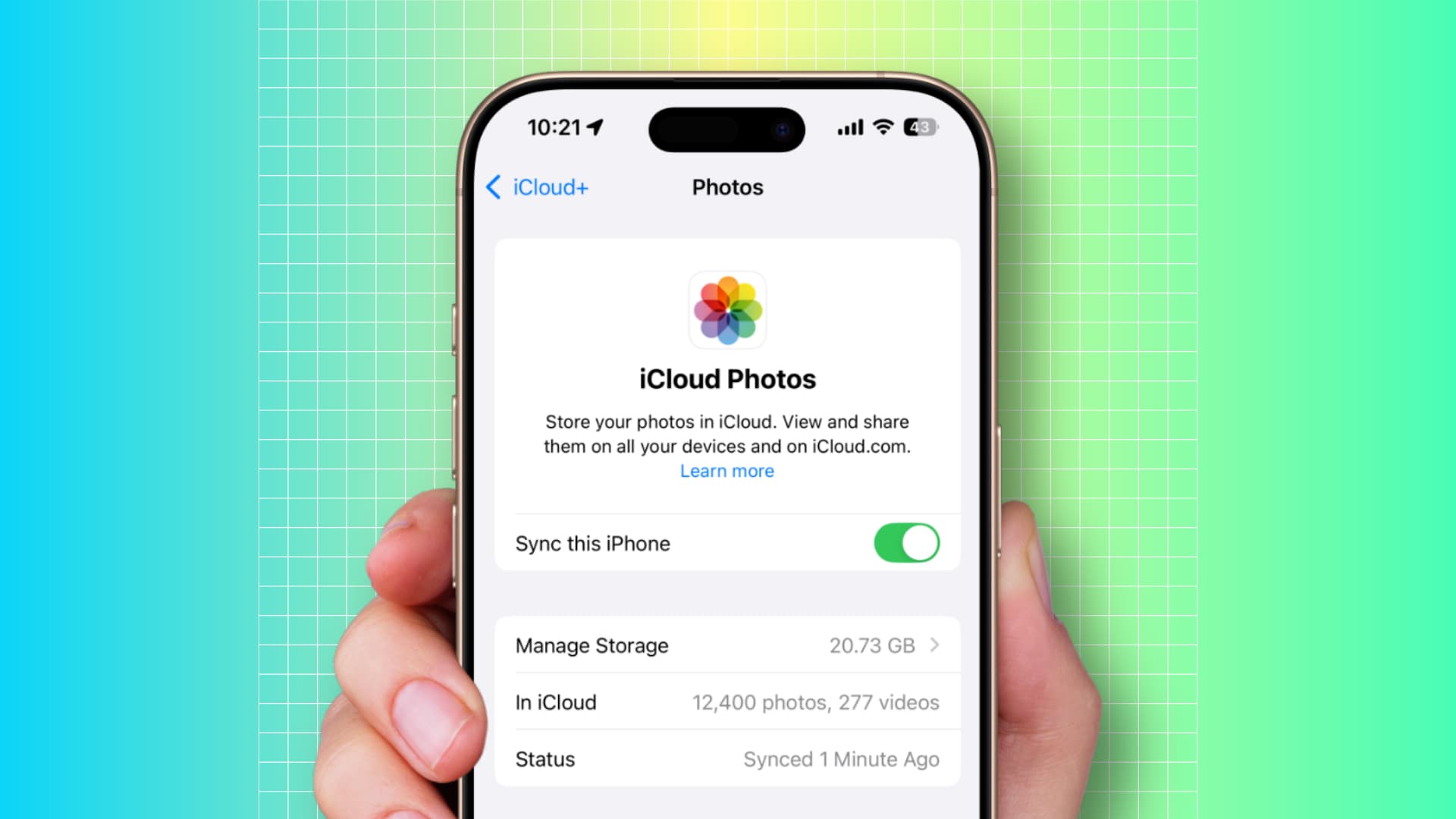
iCloud Photos سرویس اپل برای ذخیره و همگامسازی کتابخانه عکسها و ویدئوهای شماست.
وقتی iCloud Photos فعال باشد، عکسها و ویدئوهای شما میان دستگاههای سازگار و متصل به همان حساب هماهنگ میشوند.
مثلاً:
عکس گرفتن با iPhone → همگامسازی با iCloud → مشاهده عکس در iPad و Mac
این قابلیت برای افرادی که چند دستگاه اپل دارند بسیار کاربردی است.
آیا iCloud Photos همان Backup عکسهاست؟
خیر.
این یکی از مهمترین نکات درباره iCloud است.
iCloud Photos عمدتاً یک سرویس همگامسازی است، نه یک نسخه پشتیبان مستقل از عکسها.
اگر عکسی را از کتابخانه iCloud Photos حذف کنید، این حذف میتواند روی سایر دستگاههای متصل نیز اعمال شود.
بنابراین اگر عکسهای بسیار مهمی دارید، بهتر است علاوه بر iCloud Photos، یک نسخه پشتیبان مستقل نیز داشته باشید.
Optimize iPhone Storage چیست؟
اگر تعداد زیادی عکس و ویدئو دارید، ممکن است حافظه داخلی آیفون شما خیلی سریع پر شود.
قابلیت Optimize iPhone Storage میتواند در این شرایط کمک کند.
با فعال کردن این قابلیت، نسخههای اصلی و باکیفیت عکسها در iCloud نگهداری میشوند و دستگاه در صورت نیاز میتواند نسخههای کمحجمتر را روی حافظه داخلی نگه دارد.
در نتیجه میتوان فضای قابل توجهی روی آیفون آزاد کرد.
البته این قابلیت به فضای کافی در iCloud نیاز دارد.
همچنین بخوانید:چطور یک شماره را روی دو آیفون استفاده کنیم؟ قابلیت جدید iOS 27
iCloud+ چیست؟
iCloud+ نسخه پولی و پیشرفتهتر iCloud است.
در کنار فضای ذخیرهسازی بیشتر، iCloud+ قابلیتهای حریم خصوصی و امنیتی بیشتری ارائه میدهد.
بسته به طرح و منطقه، قابلیتهای iCloud+ میتوانند شامل موارد زیر باشند:
- فضای ذخیرهسازی بیشتر
- Private Relay
- Hide My Email
- Custom Email Domain
- HomeKit Secure Video
- امکان اشتراکگذاری فضای iCloud+ با Family Sharing
قیمت و ظرفیت پلنهای iCloud+ ممکن است بر اساس کشور یا منطقه متفاوت باشد.
iCloud Private Relay چیست؟
iCloud Private Relay یکی از قابلیتهای iCloud+ است که برای افزایش حریم خصوصی هنگام مرور وب طراحی شده است.
این قابلیت تلاش میکند اطلاعات مربوط به هویت و فعالیت مرور وب شما را بهتر محافظت کند.
با این حال، Private Relay را نباید دقیقاً معادل VPN دانست؛ این دو فناوری اهداف و معماری متفاوتی دارند.
Hide My Email چیست؟
Hide My Email به شما اجازه میدهد برای ثبتنام در سرویسها و وبسایتهای مختلف، آدرسهای ایمیل تصادفی و منحصربهفرد ایجاد کنید.
به این ترتیب لازم نیست همیشه آدرس ایمیل اصلی خود را در اختیار هر وبسایتی قرار دهید.
این قابلیت میتواند برای:
- کاهش اسپم
- افزایش حریم خصوصی
- جلوگیری از انتشار ایمیل اصلی
- مدیریت ثبتنامهای آنلاین
مفید باشد.
Advanced Data Protection چیست؟
Advanced Data Protection یکی از قابلیتهای امنیتی پیشرفته iCloud است.
این قابلیت با گسترش استفاده از End-to-End Encryption برای دستههای بیشتری از دادههای iCloud، سطح حفاظت از اطلاعات را افزایش میدهد.
بسته به سرویس و تنظیمات، دادههایی مانند موارد زیر میتوانند تحت حفاظت پیشرفته قرار بگیرند:
- iCloud Drive
- Photos
- Notes
- Reminders
- Safari Bookmarks
- Voice Memos
- برخی دادههای دیگر
آیا Advanced Data Protection برای همه مناسب است؟
این قابلیت میتواند امنیت اطلاعات را افزایش دهد، اما یک نکته بسیار مهم دارد:
مسئولیت بازیابی حساب بیشتر بر عهده خود کاربر قرار میگیرد.
بنابراین اگر Advanced Data Protection را فعال میکنید، روشهای بازیابی مانند Recovery Contact یا Recovery Key را با دقت تنظیم کنید.
در صورت از دست دادن تمام روشهای بازیابی، دسترسی مجدد به برخی دادههای رمزنگاریشده میتواند بسیار دشوار یا حتی غیرممکن شود.
Find My چیست؟
Find My یکی از کاربردیترین قابلیتهای اکوسیستم اپل است.
با استفاده از Find My میتوانید دستگاهها و برخی وسایل سازگار خود را پیدا کنید.
از جمله:
- iPhone
- iPad
- Mac
- Apple Watch
- AirPods
- AirTag
اگر دستگاهی گم شود، بسته به شرایط میتوانید موقعیت آن را مشاهده کنید، آن را در حالت Lost قرار دهید یا اقدامات امنیتی دیگری انجام دهید.
iCloud و Messages
پیامهای اپل نیز میتوانند با iCloud همگام شوند.
با فعال بودن Messages in iCloud، پیامها و پیوستهای مربوط به آنها میتوانند بین دستگاههای مختلف شما هماهنگ شوند.
برای مثال، ممکن است مکالمهای را روی آیفون شروع کنید و همان مکالمه را روی مک ادامه دهید.
Passwords و رمزهای عبور در iCloud
اکوسیستم اپل امکاناتی برای مدیریت رمزهای عبور و Passkeyها نیز ارائه میکند.
اطلاعات امنیتی میتوانند بهصورت رمزنگاریشده میان دستگاههای مورد اعتماد شما هماهنگ شوند.
این سیستم به شما کمک میکند:
- رمزهای عبور را ذخیره کنید
- رمزهای قدرتمند بسازید
- Passkeyها را مدیریت کنید
- اطلاعات ورود را روی دستگاههای مختلف در دسترس داشته باشید
در نسخههای جدید سیستمعامل اپل، مدیریت این اطلاعات از طریق اپلیکیشن Passwords نیز انجام میشود.
همچنین بخوانید:راهنمای مدیریت محدودیتهای نرمافزاری آیفون در ایران
iCloud.com چیست؟
اگر به آیفون، آیپد یا مک دسترسی نداشته باشید، همچنان میتوانید از طریق مرورگر به بخشی از اطلاعات iCloud دسترسی پیدا کنید.
iCloud.com امکان دسترسی تحت وب به سرویسهایی مانند:
- iCloud Drive
- Photos
- Notes
- Contacts
- Calendar
- Reminders
- Find My
را فراهم میکند.
این قابلیت مخصوصاً زمانی مفید است که پشت یک کامپیوتر عمومی یا ویندوزی باشید و بخواهید به اطلاعات iCloud خود دسترسی داشته باشید.
آیا iCloud روی ویندوز کار میکند؟
بله.
اپل برای Windows نیز برنامه iCloud for Windows را ارائه میکند.
با استفاده از آن میتوانید بخشی از اطلاعات iCloud را روی کامپیوتر ویندوزی خود در دسترس داشته باشید.
بسته به قابلیت و تنظیمات، مواردی مانند:
- iCloud Drive
- Photos
- Passwords
- برخی اطلاعات دیگر
میتوانند با ویندوز یکپارچه شوند.
بنابراین استفاده از iCloud به داشتن کامپیوتر مک محدود نیست.
Family Sharing و فضای iCloud
اگر چند نفر از اعضای یک خانواده از محصولات اپل استفاده میکنند، Family Sharing میتواند بسیار کاربردی باشد.
در طرحهای پشتیبانیشده iCloud+، فضای ذخیرهسازی را میتوان با اعضای خانواده به اشتراک گذاشت.
نکته مهم این است که:
فضا مشترک است، اما اطلاعات شخصی افراد جدا باقی میماند.
بنابراین اعضای خانواده مجبور نیستند عکسها، فایلها یا یادداشتهای شخصی خود را با یکدیگر به اشتراک بگذارند.
چرا فضای iCloud من سریع پر میشود؟
اگر پیام پر شدن فضای iCloud را مشاهده میکنید، معمولاً یکی از موارد زیر دلیل آن است:
۱. عکس و ویدئوهای زیاد
بهخصوص ویدئوهای باکیفیت بالا.
۲. Backupهای قدیمی
ممکن است Backup دستگاههایی که دیگر استفاده نمیکنید همچنان فضای iCloud را مصرف کنند.
۳. فایلهای iCloud Drive
فایلهای بزرگ و پروژههای قدیمی را بررسی کنید.
۴. پیامها و پیوستها
پیوستهای حجیم نیز میتوانند فضای قابل توجهی مصرف کنند.
۵. دادههای اپلیکیشنها
برخی اپلیکیشنها اطلاعات خود را در iCloud ذخیره میکنند.
چگونه فضای iCloud را خالی کنیم؟
قبل از حذف اطلاعات، ابتدا مشخص کنید چه چیزی بیشترین فضا را مصرف میکند.
سپس میتوانید:
- فایلهای غیرضروری iCloud Drive را حذف کنید.
- Backup دستگاههای قدیمی را بررسی کنید.
- عکسها و ویدئوهای غیرضروری را مدیریت کنید.
- دادههای اپلیکیشنهای غیرضروری را بررسی کنید.
- ایمیلها و پیوستهای حجیم را مدیریت کنید.
- در صورت نیاز، فضای iCloud+ را افزایش دهید.
نکته مهم: قبل از حذف هر داده، مطمئن شوید نسخه دیگری از اطلاعات مهم خود دارید.
آیا حذف فایل از iCloud آن را از آیفون هم حذف میکند؟
پاسخ به این سؤال به نوع داده و سرویسی که از آن استفاده میکنید بستگی دارد.
در سرویسهای همگامسازی مانند iCloud Photos و iCloud Drive، تغییرات میتوانند بین دستگاههای متصل همگام شوند.
بنابراین حذف یک فایل یا عکس ممکن است باعث حذف آن از سایر دستگاههای شما نیز شود.
به همین دلیل قبل از پاک کردن اطلاعات مهم، باید بدانید آن داده در کدام سرویس iCloud قرار دارد و رفتار آن سرویس چگونه است.
همچنین بخوانید:آموزش پاک کردن کش اپلیکیشن و مرورگر در iOS
بهترین روش برای مدیریت iCloud چیست؟
برای اینکه iCloud را بدون دردسر مدیریت کنید، این چند اصل را رعایت کنید:
Apple Account را ایمن کنید
احراز هویت دومرحلهای را فعال کنید و اطلاعات بازیابی را در جای امن نگه دارید.
فضای iCloud را مرتب بررسی کنید
اجازه ندهید فضای حساب بدون کنترل پر شود.
Sync و Backup را از هم جدا بدانید
iCloud Photos با iCloud Backup یکسان نیست.
از اطلاعات بسیار مهم نسخه مستقل داشته باشید
برای عکسهای ارزشمند و فایلهای کاری، داشتن یک Backup جداگانه تصمیم هوشمندانهای است.
از iCloud+ آگاهانه استفاده کنید
اگر از قابلیتهای حریم خصوصی یا فضای بیشتر استفاده میکنید، iCloud+ میتواند ارزشمند باشد.
10 نکته مهم درباره iCloud که باید بدانید
- iCloud همان حافظه داخلی آیفون نیست.
- iCloud Photos با iCloud Backup تفاوت دارد.
- حذف دادههای همگامشده میتواند روی دستگاههای دیگر نیز اثر بگذارد.
- iCloud Drive برای ذخیره و همگامسازی فایلهاست.
- iCloud Backup بیشتر برای بازیابی آیفون و آیپد کاربرد دارد.
- برای Backup کامل مک، Time Machine گزینه اصلی است.
- iCloud+ علاوه بر فضای بیشتر، امکانات حریم خصوصی نیز دارد.
- Advanced Data Protection سطح امنیت برخی دادهها را افزایش میدهد.
- Find My برای پیدا کردن دستگاهها و وسایل سازگار بسیار مهم است.
- فعال بودن 2FA یکی از مهمترین اقدامات امنیتی برای Apple Account است.