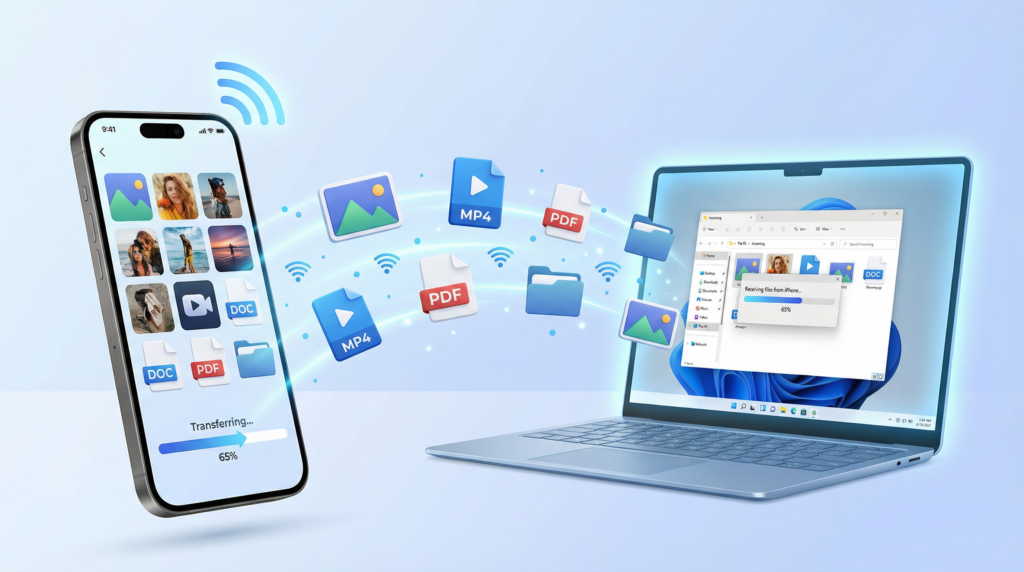



انتقال فایل بین گوشی و کامپیوتر یکی از کارهایی است که بسیاری از کاربران برای جابهجایی عکسها، فیلمها، اسناد، موسیقی و سایر اطلاعات شخصی به آن نیاز دارند.در این مقاله، روشهای مختلف انتقال فایل بین گوشی و کامپیوتر را بررسی میکنیم؛ از اتصال با کابل USB و انتقال بیسیم با Quick Share و AirDrop گرفته تا استفاده از بلوتوث، کارت حافظه، وایفای و سرویسهای ذخیرهسازی ابری. همچنین مزایا، محدودیتها و نکات مهم هر روش را توضیح میدهیم تا بتوانید بهترین راهکار را انتخاب کنید.
فهرست مطالب
- 1بهترین روشهای انتقال فایل بین گوشی و کامپیوتر کداماند؟
- 2۱. انتقال فایل بین گوشی و کامپیوتر با کابل USB
- 3۲. انتقال بیسیم فایل با Quick Share در اندروید و ویندوز
- 4۳. انتقال فایل بین آیفون و مک با AirDrop
- 5۴. انتقال فایل بین گوشی و کامپیوتر با بلوتوث
- 6۵. انتقال فایل بین گوشی و کامپیوتر با فضای ابری
- 7۶. انتقال فایل با کارت حافظه SD یا microSD
- 8۷. انتقال فایل بین گوشی و کامپیوتر از طریق وایفای
- 9مقایسه روشهای انتقال فایل بین گوشی و کامپیوتر
- 10چرا گوشی به کامپیوتر وصل نمیشود؟
- 11نکات مهم برای انتقال امن فایل بین گوشی و کامپیوتر
بهترین روشهای انتقال فایل بین گوشی و کامپیوتر کداماند؟
برای انتخاب روش مناسب، ابتدا باید به نوع گوشی، سیستمعامل کامپیوتر، حجم فایلها و دسترسی به اینترنت توجه کنید.
- کابل USB: مناسب انتقال سریع فایلهای حجیم، بدون نیاز به اینترنت.
- Quick Share: گزینهای کاربردی برای انتقال بیسیم فایل بین گوشی اندرویدی و کامپیوتر ویندوزی سازگار.
- AirDrop: بهترین گزینه برای انتقال فایل بین آیفون و مک.
- بلوتوث: مناسب فایلهای کمحجم و انتقالهای ساده.
- فضای ابری: مناسب دسترسی به فایلها از دستگاههای مختلف و انتقال از راه دور.
- کارت حافظه: راهکاری مناسب برای گوشیهای دارای کارت حافظه و کامپیوترهای مجهز به کارتخوان.
- انتقال از طریق وایفای: روشی برای جابهجایی فایلها در شبکه محلی، بدون نیاز به کابل USB.
در ادامه، هر یک از این روشها را بهصورت جداگانه بررسی میکنیم.
۱. انتقال فایل بین گوشی و کامپیوتر با کابل USB

همچنین بخوانید:افزایش سرعت ویندوز ۱۰ و ۱۱؛ تنظیماتی که کامپیوتر شما را سریعتر میکند
استفاده از کابل USB یکی از سادهترین و مطمئنترین روشها برای انتقال فایل بین گوشی و کامپیوتر است. این روش به اینترنت نیاز ندارد و برای جابهجایی تعداد زیادی عکس، ویدئو یا فایل حجیم انتخاب مناسبی محسوب میشود.
انتقال فایل از اندروید به کامپیوتر ویندوزی
برای انتقال فایل از گوشی اندرویدی به کامپیوتر ویندوزی، مراحل زیر را دنبال کنید:
۱. گوشی خود را با کابل USB مناسب به کامپیوتر متصل کنید.
۲. قفل گوشی را باز کنید و اعلان مربوط به اتصال USB را در نوار اعلانها پیدا کنید.
۳. در تنظیمات USB، گزینه File Transfer یا «انتقال فایل» را انتخاب کنید.
۴. در کامپیوتر، وارد File Explorer شوید و گوشی خود را از بخش This PC انتخاب کنید.
۵. به پوشههایی مانند DCIM، Pictures، Download یا Documents بروید.
۶. فایلهای موردنظر را انتخاب کرده و با کپی و جایگذاری یا کشیدن و رها کردن، به پوشه دلخواه در کامپیوتر منتقل کنید.
برای انتقال فایل از کامپیوتر به گوشی نیز کافی است فایلها را در پوشه مناسب حافظه داخلی گوشی کپی کنید.
نکته: اگر گوشی شناسایی نشد، از کابل دیگری که قابلیت انتقال داده دارد استفاده کنید؛ زیرا بعضی کابلها فقط برای شارژ طراحی شدهاند.
انتقال فایل از آیفون به کامپیوتر ویندوزی
انتقال فایل از آیفون به ویندوز به نوع فایل بستگی دارد. برای انتقال عکسها و ویدئوها میتوانید از کابل USB و برنامه Microsoft Photos استفاده کنید.
۱. آیفون را با کابل مناسب به کامپیوتر متصل کنید.
۲. قفل گوشی را باز کنید و در صورت نمایش پیام، اجازه دسترسی به کامپیوتر را تأیید کنید.
۳. برنامه Photos ویندوز را باز کنید.
۴. گزینه Import را انتخاب کرده و آیفون را بهعنوان منبع واردکردن فایلها انتخاب کنید.
۵. عکسها و ویدئوهای موردنظر را انتخاب و وارد کامپیوتر کنید.
برای سایر فایلها، بهویژه اسناد داخل برنامهها، میتوانید از قابلیت File Sharing در برنامههای سازگار اپل یا روشهای بیسیم و ابری استفاده کنید. انتقال همه فایلهای آیفون مانند یک حافظه USB معمولی امکانپذیر نیست.
انتقال فایل بین گوشی و مک با کابل USB
برای انتقال عکسها و ویدئوهای آیفون به مک، میتوانید از برنامه Photos یا Image Capture استفاده کنید. کافی است آیفون را به مک متصل کنید، دسترسی لازم را تأیید کرده و فایلهای موردنظر را وارد کنید.
برای انتقال اسناد نیز میتوانید از Finder و قابلیتهای اشتراکگذاری فایل در برنامههای سازگار استفاده کنید.
در مورد گوشیهای اندرویدی، امکان دسترسی مستقیم به حافظه گوشی در مک به نرمافزار و سازگاری دستگاه بستگی دارد. میتوانید از ابزارهای انتقال فایل سازگار با نسخه macOS خود یا روشهای بیسیم و ابری استفاده کنید.
مزایای انتقال با کابل USB:
- سرعت مناسب برای فایلهای حجیم
- عدم نیاز به اینترنت
- امکان انتقال تعداد زیادی فایل بهصورت همزمان
- مناسب برای تهیه نسخه پشتیبان از اطلاعات
محدودیتها:
- نیاز به کابل سازگار
- محدودیت فاصله بین گوشی و کامپیوتر
- تفاوت مراحل انتقال فایل در اندروید و آیفون
۲. انتقال بیسیم فایل با Quick Share در اندروید و ویندوز
قابلیت Quick Share که پیشتر Nearby Share نام داشت، امکان انتقال بیسیم فایل بین دستگاههای اندرویدی سازگار و کامپیوترهای ویندوزی را فراهم میکند.
با استفاده از این قابلیت میتوانید عکس، فیلم، سند، فایل صوتی و حتی پوشههای کامل را بدون اتصال کابل جابهجا کنید.
چگونه با Quick Share فایل انتقال دهیم؟
مرحله اول: نصب برنامه
برنامه Quick Share for Windows را از منبع رسمی اندروید دریافت و روی کامپیوتر نصب کنید. این برنامه از نسخههای ۶۴ بیتی ویندوز ۱۰ و نسخههای جدیدتر پشتیبانی میکند؛ دستگاههای مبتنی بر پردازنده ARM طبق اطلاعات سازگاری اعلامشده پشتیبانی نمیشوند.
توجه داشته باشید که دسترسی به برنامه ممکن است در بعضی مناطق محدود باشد.
مرحله دوم: تنظیم قابلیت شناسایی دستگاه
برنامه را باز کنید و تنظیمات مربوط به قابلیت مشاهده دستگاه (Device Visibility) را مشخص کنید. بسته به گزینههای موجود، میتوانید تعیین کنید چه افرادی امکان مشاهده دستگاه و ارسال فایل برای شما را داشته باشند.
مرحله سوم: ارسال فایل از گوشی به کامپیوتر
۱. در گوشی اندرویدی، عکس، ویدئو یا سند موردنظر را انتخاب کنید.
۲. گزینه Share یا اشتراکگذاری را بزنید.
۳. Quick Share را انتخاب کنید.
۴. کامپیوتر موردنظر را از فهرست دستگاههای نزدیک انتخاب کنید.
۵. در صورت درخواست، دریافت فایل را در کامپیوتر تأیید کنید.
انتقال فایل از کامپیوتر به گوشی با Quick Share
برای ارسال فایل از ویندوز به اندروید، برنامه Quick Share را باز کنید و فایل موردنظر را انتخاب کنید. در نسخهها و رابطهای سازگار، میتوانید فایل را به پنجره برنامه بکشید و رها کنید یا با کلیک راست، گزینه ارسال با Quick Share را انتخاب کنید.
سپس گوشی مقصد را انتخاب کرده و دریافت فایل را در گوشی تأیید کنید.
نکات مهم درباره Quick Share
- بلوتوث و وایفای دستگاهها باید فعال باشند.
- دو دستگاه باید در فاصله نزدیک یکدیگر قرار داشته باشند.
- دستگاه مقصد باید از قابلیت Quick Share پشتیبانی کند.
- تنظیمات حریم خصوصی به شما کمک میکند دریافت فایل از افراد ناشناس را محدود کنید.
این روش برای کسانی مناسب است که مرتباً بین گوشی اندرویدی و کامپیوتر ویندوزی فایل جابهجا میکنند و نمیخواهند هر بار از کابل استفاده کنند.
همچنین بخوانید:آموزش بکاپ گرفتن از گوشی؛ بهترین روش ذخیره و بازیابی اطلاعات اندروید و آیفون

۳. انتقال فایل بین آیفون و مک با AirDrop
اگر از آیفون و مک استفاده میکنید، AirDrop یکی از راحتترین روشهای انتقال بیسیم فایل است. این قابلیت با استفاده از بلوتوث و وایفای، امکان ارسال عکس، فیلم، اسناد و سایر فایلهای سازگار را بین دستگاههای اپل فراهم میکند.
چگونه با AirDrop از آیفون به مک فایل بفرستیم؟
۱. وایفای و بلوتوث را در هر دو دستگاه فعال کنید.
۲. در آیفون، فایل موردنظر را در برنامهای مانند Photos یا Files باز کنید.
۳. روی گزینه Share بزنید.
۴. AirDrop را انتخاب کنید.
۵. مک موردنظر را از فهرست دستگاهها انتخاب کنید.
۶. در صورت نیاز، دریافت فایل را در مک تأیید کنید.
فایل دریافتشده بسته به نوع آن ممکن است در برنامه مرتبط یا پوشه Downloads ذخیره شود.
انتقال فایل از مک به آیفون
برای ارسال فایل از مک به آیفون، روی فایل موردنظر کلیک راست کنید و از بخش Share گزینه AirDrop را انتخاب کنید. سپس آیفون مقصد را مشخص کنید.
در آیفون، درخواست دریافت فایل را تأیید کنید. محل ذخیره فایل به نوع آن بستگی دارد؛ برای مثال، عکسها معمولاً در Photos و برخی اسناد در برنامه Files یا برنامه مرتبط باز میشوند.
مزایای AirDrop:
- انتقال سریع و آسان فایل
- عدم نیاز به کابل یا اینترنت
- یکپارچگی با سیستمعاملهای اپل
- مناسب برای انتقال عکسها، فیلمها و اسناد
محدودیت: AirDrop برای انتقال مستقیم فایل به گوشیهای اندرویدی یا کامپیوترهای ویندوزی طراحی نشده است.
۴. انتقال فایل بین گوشی و کامپیوتر با بلوتوث
بلوتوث یکی از روشهای قدیمی انتقال بیسیم فایل است که همچنان برای جابهجایی فایلهای کوچک کاربرد دارد. این روش به کابل یا اتصال اینترنت نیاز ندارد، اما معمولاً سرعت آن از USB و بسیاری از روشهای انتقال مبتنی بر وایفای کمتر است.
انتقال فایل از اندروید به ویندوز با بلوتوث
۱. بلوتوث گوشی و کامپیوتر را فعال کنید.
۲. در تنظیمات ویندوز، وارد بخش Bluetooth & devices شوید و دستگاهها را با یکدیگر جفتسازی (Pair) کنید.
۳. در ویندوز، ابزار ارسال یا دریافت فایل از طریق بلوتوث را باز کنید. در نسخههایی که این قابلیت را ارائه میکنند، میتوانید از بخش Bluetooth گزینه Receive files را انتخاب کنید.
۴. در گوشی، فایل موردنظر را انتخاب کرده و از منوی Share، گزینه Bluetooth را بزنید.
۵. نام کامپیوتر را انتخاب کنید.
۶. دریافت فایل را در کامپیوتر تأیید کرده و محل ذخیره آن را مشخص کنید.
برای انتقال فایل از کامپیوتر به گوشی نیز باید گزینه ارسال فایل از طریق بلوتوث را انتخاب کنید و مراحل نمایشدادهشده را دنبال کنید.
آیا میتوان با بلوتوث بین آیفون و کامپیوتر فایل انتقال داد؟
آیفون از بلوتوث برای ارتباط با لوازم جانبی و دستگاههای سازگار استفاده میکند، اما امکان انتقال عمومی فایل به کامپیوتر ویندوزی از طریق بلوتوث را مانند بسیاری از گوشیهای اندرویدی ارائه نمیدهد.
برای انتقال فایل از آیفون به ویندوز، بهتر است از کابل USB، فضای ابری یا ابزارهای انتقال فایل سازگار استفاده کنید. برای انتقال بین آیفون و مک نیز AirDrop انتخاب مناسبتری است.
همچنین بخوانید:بهترین تنظیمات اندروید برای افزایش سرعت، امنیت و عمر باتری گوشی
۵. انتقال فایل بین گوشی و کامپیوتر با فضای ابری
سرویسهای ذخیرهسازی ابری مانند Google Drive، Google Photos، Microsoft OneDrive، Dropbox و iCloud به شما اجازه میدهند فایلها را در فضای آنلاین ذخیره کنید و از دستگاههای مختلف به آنها دسترسی داشته باشید.
این روش بهخصوص زمانی کاربردی است که گوشی و کامپیوتر در یک مکان قرار ندارند یا میخواهید فایلها را در چند دستگاه در دسترس داشته باشید.
مراحل انتقال فایل با فضای ابری
۱. سرویس ابری موردنظر را روی گوشی باز کنید یا به وبسایت آن مراجعه کنید.
۲. وارد حساب کاربری خود شوید.
۳. فایلهای موردنظر را بارگذاری کنید.
۴. در کامپیوتر، همان سرویس را از طریق برنامه یا مرورگر باز کنید.
۵. فایلها را مشاهده کرده و در صورت نیاز دانلود کنید.
برای انتقال فایل از کامپیوتر به گوشی نیز میتوانید فایل را در فضای ابری بارگذاری کرده و سپس آن را از گوشی دانلود کنید.
کدام سرویس ابری را انتخاب کنیم؟
- Google Drive: مناسب اسناد، فایلهای عمومی و اشتراکگذاری پوشهها
- Google Photos: مناسب پشتیبانگیری و دسترسی به عکسها و ویدئوها
- OneDrive: مناسب کاربران ویندوز و مجموعه Microsoft 365
- iCloud Drive: مناسب کاربران اکوسیستم اپل
- Dropbox: مناسب همگامسازی و اشتراکگذاری فایلها بین دستگاههای مختلف
مزایا و معایب انتقال فایل با فضای ابری
مهمترین مزیت فضای ابری، امکان دسترسی به فایلها از هر مکان دارای اینترنت است. همچنین میتوانید فایلها را با دیگران به اشتراک بگذارید یا از آنها نسخه پشتیبان تهیه کنید.
بااینحال، سرعت انتقال به کیفیت اینترنت بستگی دارد و فضای رایگان سرویسها محدود است. برای فایلهای حجیم نیز ممکن است به حجم بیشتری از فضای ذخیرهسازی نیاز داشته باشید.
نکته مهم این است که همگامسازی ابری با انتقال مستقیم فایل تفاوت دارد؛ حذف یا تغییر فایل در یک دستگاه ممکن است، بسته به تنظیمات سرویس، در دستگاههای دیگر نیز اعمال شود.
۶. انتقال فایل با کارت حافظه SD یا microSD
اگر گوشی اندرویدی شما از کارت حافظه microSD پشتیبانی میکند، میتوانید از آن برای انتقال فایل بین گوشی و کامپیوتر استفاده کنید. این روش برای جابهجایی حجم زیادی از اطلاعات، بهویژه زمانی که کارتخوان در اختیار دارید، مفید است.
مراحل انتقال فایل با کارت حافظه
۱. کارت حافظه را در گوشی قرار دهید.
۲. فایلهایی را که قصد انتقال آنها را دارید، به کارت حافظه کپی کنید.
۳. کارت حافظه را طبق دستورالعمل دستگاه بهصورت ایمن خارج کنید.
۴. کارت را در کارتخوان مناسب قرار دهید.
۵. کارتخوان را به کامپیوتر متصل کنید یا کارت را در شکاف حافظه کامپیوتر قرار دهید.
۶. فایلها را به پوشه دلخواه در کامپیوتر کپی کنید.
برای انتقال فایل از کامپیوتر به گوشی نیز میتوانید همین مراحل را برعکس انجام دهید.
آیا انتقال فایل آیفون با کارت حافظه امکانپذیر است؟
آیفونها بهطور معمول شکاف کارت حافظه داخلی ندارند. بااینحال، بسته به مدل آیفون، نوع درگاه و سازگاری تجهیزات جانبی، میتوان از کارتخوان یا آداپتور مناسب برای انتقال برخی فایلها استفاده کرد.
مزیت اصلی این روش عدم نیاز به اینترنت و امکان انتقال فایلهای حجیم است. در مقابل، به کارت حافظه و تجهیزات سازگار نیاز دارید و فرایند جابهجایی فیزیکی کارت ممکن است زمانبر باشد.
۷. انتقال فایل بین گوشی و کامپیوتر از طریق وایفای
اگر نمیخواهید از کابل استفاده کنید و در عین حال قصد ندارید فایلها را روی فضای ابری بارگذاری کنید، میتوانید از ابزارهای انتقال فایل در شبکه محلی وایفای استفاده کنید.
در این روش، گوشی و کامپیوتر از طریق یک شبکه محلی با یکدیگر ارتباط برقرار میکنند. بسته به ابزار مورد استفاده، ممکن است بتوانید فایلها را از طریق مرورگر، برنامه دسکتاپ یا یک رابط انتقال فایل جابهجا کنید.
روش انتقال فایل با وایفای
۱. یک ابزار انتقال فایل سازگار با گوشی و کامپیوتر انتخاب کنید.
۲. دستورالعمل ابزار را دنبال کنید تا هر دو دستگاه به یک شبکه محلی متصل شوند یا ارتباط مستقیم موردنیاز برقرار شود.
۳. در صورت استفاده از ابزار مبتنی بر مرورگر، نشانی محلی نمایشدادهشده توسط برنامه گوشی را در مرورگر کامپیوتر وارد کنید.
۴. در صورت درخواست، دسترسی لازم را تأیید کنید.
۵. فایلهای موردنظر را انتخاب کرده و انتقال دهید.
بعضی ابزارها از پروتکلهایی مانند HTTP یا FTP در شبکه محلی استفاده میکنند؛ اما مراحل راهاندازی و سطح امنیت آنها یکسان نیست.
نکته امنیتی: اگر ابزار انتقال فایل از FTP معمولی استفاده میکند، اطلاعات ممکن است بدون رمزگذاری منتقل شوند. از ابزارهای معتبر استفاده کنید، دسترسیها را محدود نگه دارید و پس از پایان کار، سرویس اشتراکگذاری را غیرفعال کنید. برای انتقال فایلهای حساس، روشهای رمزگذاریشده را ترجیح دهید.
همچنین بخوانید:iCloud چیست؟ راهنمای کامل iCloud، iCloud Drive، Backup و iCloud+
مقایسه روشهای انتقال فایل بین گوشی و کامپیوتر
در جدول زیر، روشهای مختلف را از نظر نیاز به اینترنت، سهولت استفاده و کاربرد اصلی مقایسه کردهایم.
| روش انتقال | نیاز به اینترنت | مناسب برای |
|---|---|---|
| کابل USB | خیر | فایلهای حجیم و انتقال مستقیم |
| Quick Share | معمولاً بدون اینترنت عمومی؛ با وایفای و بلوتوث | اندروید و ویندوز سازگار |
| AirDrop | خیر | آیفون، آیپد و مک |
| بلوتوث | خیر | فایلهای کوچک |
| فضای ابری | بله، برای بارگذاری و دانلود | انتقال از راه دور و همگامسازی |
| کارت حافظه | خیر | انتقال حجم زیادی از فایلها |
| وایفای محلی | معمولاً خیر، اگر ارتباط در شبکه محلی برقرار باشد | انتقال بیسیم بین دستگاههای نزدیک |
چرا گوشی به کامپیوتر وصل نمیشود؟
گاهی هنگام انتقال فایل، کامپیوتر گوشی را شناسایی نمیکند یا فرایند انتقال با مشکل مواجه میشود. در چنین شرایطی، موارد زیر را بررسی کنید.
۱. کابل USB فقط برای شارژ است
همه کابلهای USB قابلیت انتقال داده ندارند. از کابل سازگار دیگری استفاده کنید که از انتقال داده پشتیبانی میکند.
۲. حالت USB روی شارژ تنظیم شده است
در گوشیهای اندرویدی، پس از اتصال کابل، اعلان USB را باز کرده و گزینه File Transfer را انتخاب کنید.
۳. قفل گوشی باز نیست
برای دسترسی به فایلها یا تأیید اتصال، ممکن است لازم باشد قفل گوشی را باز کنید و اجازه دسترسی به کامپیوتر را بدهید.
۴. بلوتوث یا وایفای غیرفعال است
اگر از Quick Share، AirDrop یا بلوتوث استفاده میکنید، تنظیمات اتصال هر دو دستگاه را بررسی کنید.
۵. فضای ذخیرهسازی کافی وجود ندارد
اگر حافظه مقصد پر باشد، انتقال فایل انجام نمیشود. فضای خالی کامپیوتر، گوشی یا سرویس ابری را بررسی کنید.
۶. محدودیت سازگاری نرمافزاری وجود دارد
سیستمعامل، نسخه برنامه، درایورهای USB یا تنظیمات امنیتی ممکن است مانع انتقال فایل شوند. بهروزرسانی سیستمعامل و استفاده از برنامه رسمی یا سازگار میتواند به رفع مشکل کمک کند.
نکات مهم برای انتقال امن فایل بین گوشی و کامپیوتر
هنگام انتقال فایل، علاوه بر سرعت و سهولت، باید به امنیت اطلاعات شخصی خود نیز توجه کنید.
- برای انتقال فایلهای حساس از ابزارهای معتبر استفاده کنید.
- در Quick Share و سایر ابزارهای اشتراکگذاری، قابلیت مشاهده دستگاه را متناسب با نیاز خود تنظیم کنید.
- درخواستهای دریافت فایل از دستگاههای ناشناس را بدون بررسی تأیید نکنید.
- از اتصال گوشی به کامپیوترهای عمومی یا غیرقابلاعتماد خودداری کنید.
- هنگام استفاده از فضای ابری، مجوزهای اشتراکگذاری فایلها را بررسی کنید.
- پیش از حذف فایلهای اصلی، از انتقال کامل و سالم اطلاعات مطمئن شوید.