




در این راهنما، آموزش ویندوز 11 را از مراحل ابتدایی شروع میکنیم و به سراغ تنظیمات و قابلیتهایی میرویم که استفاده از کامپیوتر را سادهتر و سریعتر میکنند.
فهرست مطالب
- 1ویندوز 11 چیست و چه امکاناتی دارد؟
- 2سیستم مورد نیاز برای نصب ویندوز 11
- 3روشهای نصب ویندوز 11
- 4بعد از نصب ویندوز 11 چه کارهایی انجام دهیم؟
- 5تنظیمات مهم ویندوز 11
- 6شخصیسازی ویندوز 11
- 7مدیریت پنجرهها با Snap Layouts
- 8ابزارهای کاربردی ویندوز 11
- 9مدیریت فایلها در ویندوز 11
- 10افزایش سرعت ویندوز 11
- 11تنظیمات امنیتی ویندوز 11
- 12قابلیتهای کاربردی برای استفاده روزمره
- 13بازیابی و تعمیر ویندوز 11
- 14رفع مشکلات رایج ویندوز 11
- 15ویندوز 11 Home یا Pro؛ کدام نسخه را نصب کنیم؟
- 16جمعبندی
ویندوز 11 چیست و چه امکاناتی دارد؟
ویندوز 11 نسل جدید سیستمعامل مایکروسافت است که علاوه بر ظاهر متفاوت، امکاناتی برای مدیریت بهتر پنجرهها، دسکتاپهای مجازی، امنیت، مدیریت انرژی و اتصال دستگاههای مختلف ارائه میدهد.
منوی Start و نوار وظیفه بازطراحی شدهاند، ابزارهایی مانند Snap Layouts برای چیدمان پنجرهها در دسترس هستند و File Explorer نیز امکانات جدیدی برای مدیریت فایلها ارائه میکند.
بخشی از قابلیتهای جدیدتر ویندوز 11 نیز به هوش مصنوعی و ابزارهای Copilot مربوط میشود که بسته به نسخه ویندوز، دستگاه و بهروزرسانیهای نصبشده ممکن است در اختیار کاربر باشند.
سیستم مورد نیاز برای نصب ویندوز 11
قبل از نصب یا ارتقای ویندوز، بهتر است سازگاری کامپیوتر را بررسی کنید. حداقل نیازمندیهای اصلی ویندوز 11 شامل موارد زیر است:
- پردازنده ۱ گیگاهرتز یا سریعتر با حداقل دو هسته
- حداقل ۴ گیگابایت RAM
- حداقل ۶۴ گیگابایت فضای ذخیرهسازی
- سیستمافزار UEFI با قابلیت Secure Boot
- TPM نسخه 2.0
- کارت گرافیک سازگار با DirectX 12 و WDDM 2.0
- نمایشگر HD با وضوح حداقل 720p
پیش از نصب، از فایلهای مهم نسخه پشتیبان بگیرید و فضای کافی برای نصب و بهروزرسانیهای بعدی در نظر بگیرید.
روشهای نصب ویندوز 11
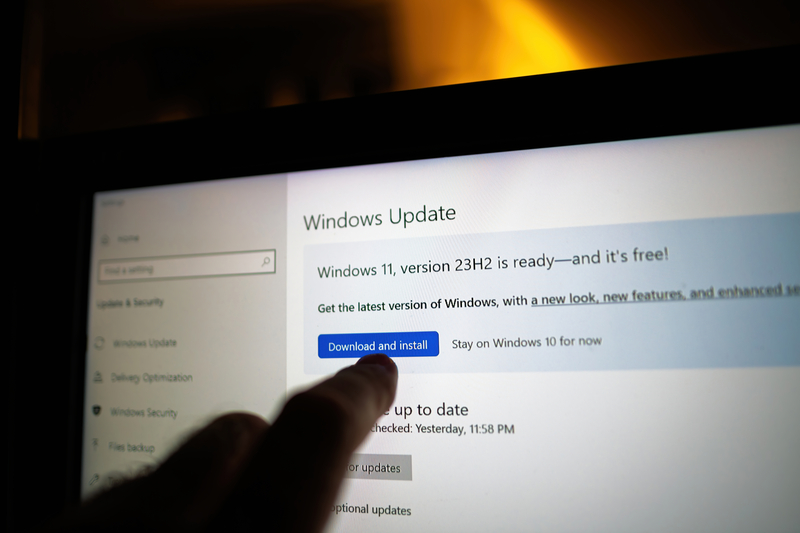
برای نصب ویندوز 11 چند روش وجود دارد و انتخاب روش مناسب به وضعیت کامپیوتر و هدف شما بستگی دارد.
ارتقای ویندوز 10 به ویندوز 11
اگر کامپیوتر شما شرایط لازم را دارد، میتوانید از ویندوز 10 به ویندوز 11 ارتقا دهید. در این روش، در صورت انتخاب تنظیمات مناسب، فایلها و برنامههای شما حفظ میشوند.
این روش برای کاربری مناسب است که میخواهد سیستمعامل را بهروزرسانی کند و قصد پاک کردن کامل اطلاعات سیستم را ندارد.
نصب ویندوز 11 با فلش USB
برای نصب تمیز ویندوز 11، میتوانید یک فلش USB قابل بوت ایجاد کنید. این روش برای نصب روی کامپیوتر جدید یا زمانی که میخواهید ویندوز قبلی را بهطور کامل تعویض کنید کاربردی است.
مراحل کلی شامل دانلود فایل نصب، آمادهسازی فلش، بوت کردن کامپیوتر از USB و انتخاب پارتیشن موردنظر برای نصب است.
نکته: نصب تمیز میتواند اطلاعات پارتیشن انتخابشده را حذف کند؛ بنابراین قبل از شروع، از فایلهای مهم خود نسخه پشتیبان داشته باشید.
همچنین بخوانید:۱۰ قابلیت مخفی کلید ویندوز که تازه در ویندوز 11 اضافه شدهاند
نصب ویندوز 11 با فایل ISO
روش دیگر، استفاده از فایل ISO ویندوز 11 است. این روش انعطاف بیشتری برای نصب دستی، ماشین مجازی یا برخی سناریوهای پیشرفتهتر دارد.
اگر تجربه زیادی در نصب سیستمعامل ندارید، بهتر است قبل از تغییر پارتیشنها یا تنظیمات بوت، اطلاعات مهم خود را پشتیبانگیری کنید.
بعد از نصب ویندوز 11 چه کارهایی انجام دهیم؟
راهاندازی اولیه فقط به نصب سیستمعامل ختم نمیشود. چند تنظیم مهم را بهتر است بلافاصله بررسی کنید:
۱. اتصال به اینترنت
Wi-Fi یا شبکه کابلی را متصل کنید تا ویندوز بتواند بهروزرسانیها و درایورهای موردنیاز را دریافت کند.
۲. اجرای Windows Update
از بخش Windows Update، وجود بهروزرسانیهای جدید را بررسی کنید. این کار علاوه بر دریافت قابلیتهای جدید، برای دریافت اصلاحات امنیتی و رفع برخی مشکلات سیستم اهمیت دارد.
۳. بررسی درایورها
اگر صدا، Wi-Fi، بلوتوث، گرافیک یا سایر قطعات درست کار نمیکنند، وضعیت درایورهای آنها را بررسی کنید.
۴. تنظیم حساب کاربری
میتوانید با حساب مایکروسافت وارد شوید یا حساب کاربری محلی ایجاد کنید. همچنین امکان ساخت چند حساب برای کاربران مختلف وجود دارد.
۵. تنظیمات حریم خصوصی و امنیت
مجوزهای برنامهها، Windows Security، روش ورود به سیستم و سایر گزینههای امنیتی را بررسی کنید تا سیستم مطابق نیاز شما تنظیم شود.
تنظیمات مهم ویندوز 11
بخش Settings مرکز اصلی مدیریت ویندوز 11 است و بسیاری از تنظیمات روزمره از همین قسمت انجام میشود.
تغییر زبان و منطقه
از تنظیمات Time & language میتوانید زبان سیستم، منطقه، تاریخ، ساعت و صفحهکلید را مدیریت کنید.
تغییر مرورگر پیشفرض
اگر از مرورگری غیر از Microsoft Edge استفاده میکنید، میتوانید آن را بهعنوان مرورگر پیشفرض انتخاب کنید.
تغییر نام کامپیوتر
برای شناسایی راحتتر دستگاه در شبکه، امکان تغییر نام کامپیوتر از بخش تنظیمات سیستم وجود دارد.
تغییر برنامههای پیشفرض
میتوانید مشخص کنید فایلها، لینکها و فرمتهای مختلف بهصورت پیشفرض با کدام برنامه باز شوند.
شخصیسازی ویندوز 11
ظاهر ویندوز 11 را میتوان بدون نصب نرمافزارهای اضافی تا حد زیادی تغییر داد.
شخصیسازی منوی Start و Taskbar
میتوانید برنامههای موردنیاز را به Taskbar سنجاق کنید، ظاهر نوار وظیفه را تغییر دهید و نحوه نمایش برخی آیکونها را مدیریت کنید.
فعال کردن حالت تاریک
Dark Mode ظاهر بخشهای مختلف سیستم را تیره میکند و برای کاربرانی که محیط تیره را ترجیح میدهند، گزینه مناسبی است.
تغییر تصویر پسزمینه و صفحه قفل
از بخش Personalization میتوانید تصویر پسزمینه، رنگهای رابط کاربری، صفحه قفل و برخی عناصر ظاهری ویندوز را تغییر دهید.
مدیریت پنجرهها با Snap Layouts
یکی از قابلیتهای کاربردی ویندوز 11، Snap Layouts است. با استفاده از آن میتوانید چند پنجره را در بخشهای مختلف صفحه قرار دهید و هنگام کار همزمان با چند برنامه، فضای دسکتاپ را بهتر مدیریت کنید.
میانبر Win + Z نیز دسترسی سریعتری به چیدمان پنجرهها فراهم میکند.
اگر به مدیریت حرفهایتر پنجرهها نیاز دارید، ابزار PowerToys مایکروسافت نیز امکانات بیشتری در اختیار شما قرار میدهد.
ابزارهای کاربردی ویندوز 11
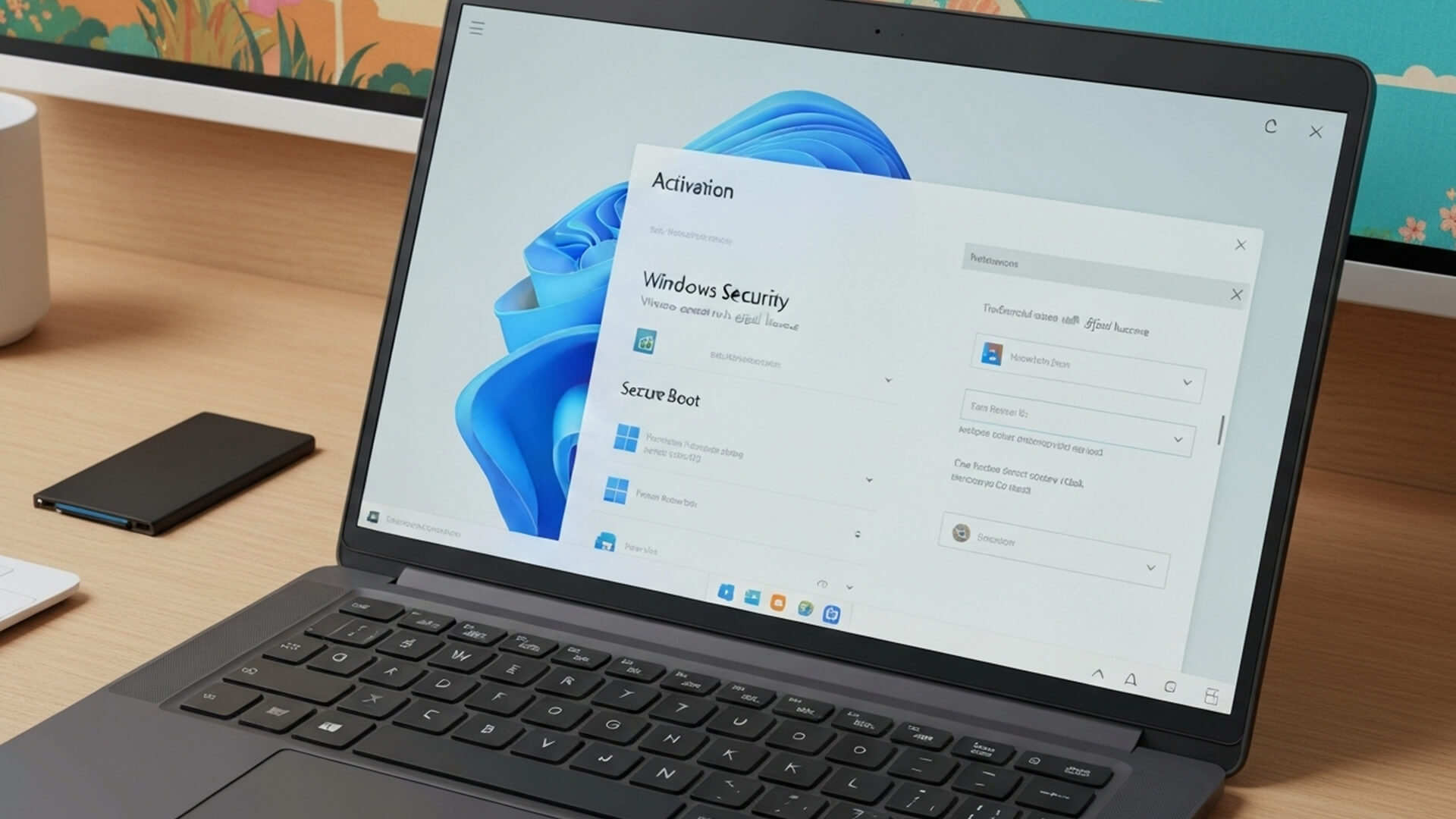
بسیاری از کارهایی که کاربران برای انجام آنها نرمافزار جداگانه نصب میکنند، ابزار داخلی ویندوز دارند.
Task Manager
برای مشاهده میزان مصرف CPU، RAM، Disk و GPU و همچنین بستن برنامههای هنگکرده میتوانید از Task Manager استفاده کنید.
File Explorer
File Explorer ابزار اصلی مدیریت فایلها و پوشههاست و برای جابهجایی، کپی، حذف، تغییر نام و فشردهسازی فایلها استفاده میشود.
Disk Management
با Disk Management میتوانید وضعیت درایوها و پارتیشنهای سیستم را مشاهده و برخی عملیات مدیریتی را انجام دهید.
Command Prompt و PowerShell
این دو ابزار برای اجرای دستورات و انجام برخی تنظیمات پیشرفتهتر کاربرد دارند.
Snipping Tool
برای گرفتن اسکرینشات و در برخی نسخهها ضبط صفحه میتوانید از ابزار داخلی Snipping Tool استفاده کنید.
همچنین بخوانید:چگونه IP مودم را پیدا کنیم؟ آموزش در ویندوز، اندروید و آیفون
مدیریت فایلها در ویندوز 11
برای استفاده روزمره، چند قابلیت مدیریت فایل بسیار کاربردی هستند:
- Zip و Unzip کردن فایلها
- باز کردن فایلهای RAR
- پیدا کردن فایلهای حجیم
- پاک کردن فایلهای غیرضروری
- انتقال فایلها بین پوشهها و درایوها
- مدیریت فضای ذخیرهسازی
اگر فضای درایو سیستم رو به اتمام است، ابتدا فایلهای حجیم و برنامههای غیرضروری را بررسی کنید و سپس سراغ ابزارهای پاکسازی ویندوز بروید.
افزایش سرعت ویندوز 11
کند شدن ویندوز همیشه به معنای ضعیف بودن سختافزار نیست. تعداد برنامههای Startup، مصرف بالای منابع، کمبود فضای ذخیرهسازی و برخی سرویسها نیز میتوانند روی عملکرد سیستم تأثیر بگذارند.
برای شروع:
- برنامههای غیرضروری Startup را بررسی کنید.
- فضای درایو سیستم را آزاد کنید.
- برنامههای بدون استفاده را حذف کنید.
- مصرف CPU و RAM را در Task Manager بررسی کنید.
- ویندوز و درایورها را بهروز نگه دارید.
- برنامههایی را که در پسزمینه منابع زیادی مصرف میکنند شناسایی کنید.
در سیستمهایی که همچنان کند هستند، باید وضعیت سختافزار، RAM، نوع حافظه ذخیرهسازی و دمای قطعات نیز بررسی شود.
تنظیمات امنیتی ویندوز 11
Windows Security ابزار اصلی امنیتی ویندوز است و امکاناتی مانند محافظت در برابر بدافزارها و تهدیدهای مختلف را در اختیار کاربر قرار میدهد.
همچنین بهتر است:
- Windows Update را فعال نگه دارید.
- از رمز عبور قوی استفاده کنید.
- در صورت امکان Windows Hello را فعال کنید.
- فایلها و برنامهها را از منابع نامطمئن دریافت نکنید.
- پیش از اجرای فایلهای ناشناس، منبع آنها را بررسی کنید.
ویندوز 11 از TPM 2.0 و Secure Boot نیز بهعنوان بخشی از زیرساخت امنیتی خود استفاده میکند.
قابلیتهای کاربردی برای استفاده روزمره
برخی امکانات ویندوز 11 ممکن است در استفاده روزانه زمان زیادی ذخیره کنند.
دسکتاپ مجازی
با Virtual Desktops میتوانید محیطهای کاری جداگانه ایجاد کنید؛ مثلاً یک دسکتاپ برای کار و دیگری برای استفاده شخصی.
میانبرهای صفحهکلید
میانبرهایی مانند Win + E برای File Explorer، Win + I برای Settings و Win + Tab برای مشاهده پنجرهها و دسکتاپهای مجازی، دسترسی به بخشهای مختلف سیستم را سریعتر میکنند.
اتصال گوشی به ویندوز
با قابلیتهایی مانند Phone Link، در دستگاههای سازگار میتوان برخی اطلاعات و امکانات گوشی را با کامپیوتر هماهنگ کرد.
بازیابی و تعمیر ویندوز 11
اگر سیستم با مشکل جدی مواجه شد، ابزارهای بازیابی ویندوز میتوانند قبل از نصب مجدد سیستمعامل به کمک شما بیایند.
از جمله گزینههای مهم:
- System Restore
- Windows Recovery Environment
- Startup Repair
- Reset this PC
- Recovery Drive
قبل از Reset یا نصب مجدد ویندوز، حتماً اطلاعات مهم خود را در یک محل امن ذخیره کنید.
همچنین بخوانید:چرا ویندوز آپدیت نمیشود؟ راهنمای جامع رفع ارورهای آپدیت ویندوز ۱۰ و ۱۱
رفع مشکلات رایج ویندوز 11
برخی مشکلات ویندوز 11 بیشتر از سایر خطاها دیده میشوند:
ویندوز بالا نمیآید
اگر سیستم وارد ویندوز نمیشود، ابتدا باید مشخص شود مشکل از بوت، بهروزرسانی، درایور یا سختافزار است. Windows Recovery Environment و Startup Repair در چنین شرایطی میتوانند برای عیبیابی استفاده شوند.
Wi-Fi وصل نمیشود
بررسی وضعیت شبکه، خاموش و روشن کردن آداپتور، Forget کردن شبکه و بررسی درایور Wi-Fi از مراحل اولیه عیبیابی هستند.
صدا کار نمیکند
ابتدا دستگاه خروجی صدا و میزان Volume را بررسی کنید. سپس وضعیت درایور صوتی و سرویسهای مرتبط را بررسی کنید.
صفحه آبی یا Blue Screen
خطای Blue Screen معمولاً همراه با یک کد خطا نمایش داده میشود. بررسی همان کد میتواند سرنخ مهمی برای پیدا کردن علت مشکل باشد. درایورهای ناسازگار، مشکلات سختافزاری و برخی خطاهای سیستمعامل از جمله مواردی هستند که باید بررسی شوند.
Windows Update نصب نمیشود
اگر یک بهروزرسانی نصب نمیشود، فضای ذخیرهسازی، اتصال اینترنت، سرویسهای مرتبط با Windows Update و کد خطای نمایشدادهشده را بررسی کنید.
ویندوز 11 Home یا Pro؛ کدام نسخه را نصب کنیم؟
ویندوز 11 در نسخههای مختلف عرضه میشود و تفاوت آنها بیشتر به امکانات مدیریتی و حرفهای مربوط است.
Home برای استفاده عمومی طراحی شده و برای بسیاری از کاربران خانگی کافی است.
Pro امکانات بیشتری برای کاربران حرفهای و محیطهای کاری ارائه میدهد؛ از جمله قابلیتهایی مانند BitLocker، Remote Desktop و Hyper-V.
بنابراین انتخاب نسخه بهتر است بر اساس امکانات موردنیاز انجام شود، نه صرفاً نام نسخه.
جمعبندی
برای یادگیری ویندوز 11 لازم نیست همه تنظیمات آن را یکباره حفظ کنید. ابتدا نصب و راهاندازی سیستم را یاد بگیرید، سپس تنظیمات مهم، مدیریت فایلها و ابزارهای کاربردی را بشناسید و در مرحله بعد سراغ شخصیسازی، افزایش سرعت و عیبیابی بروید.
مزیت ویندوز 11 این است که برای بسیاری از کارهای روزمره ابزار داخلی دارد؛ بنابراین شناخت درست همین ابزارها میتواند هم کار با سیستم را سریعتر کند و هم در زمان بروز مشکل، قبل از نصب مجدد ویندوز به شما کمک کند.
در ادامه میتوان هر بخش از این راهنما را بهصورت آموزشهای جداگانه و مرحلهبهمرحله دنبال کرد؛ از نصب ویندوز 11 و تنظیمات اولیه گرفته تا رفع خطاهای خاص، افزایش سرعت و ترفندهای کاربردی.