

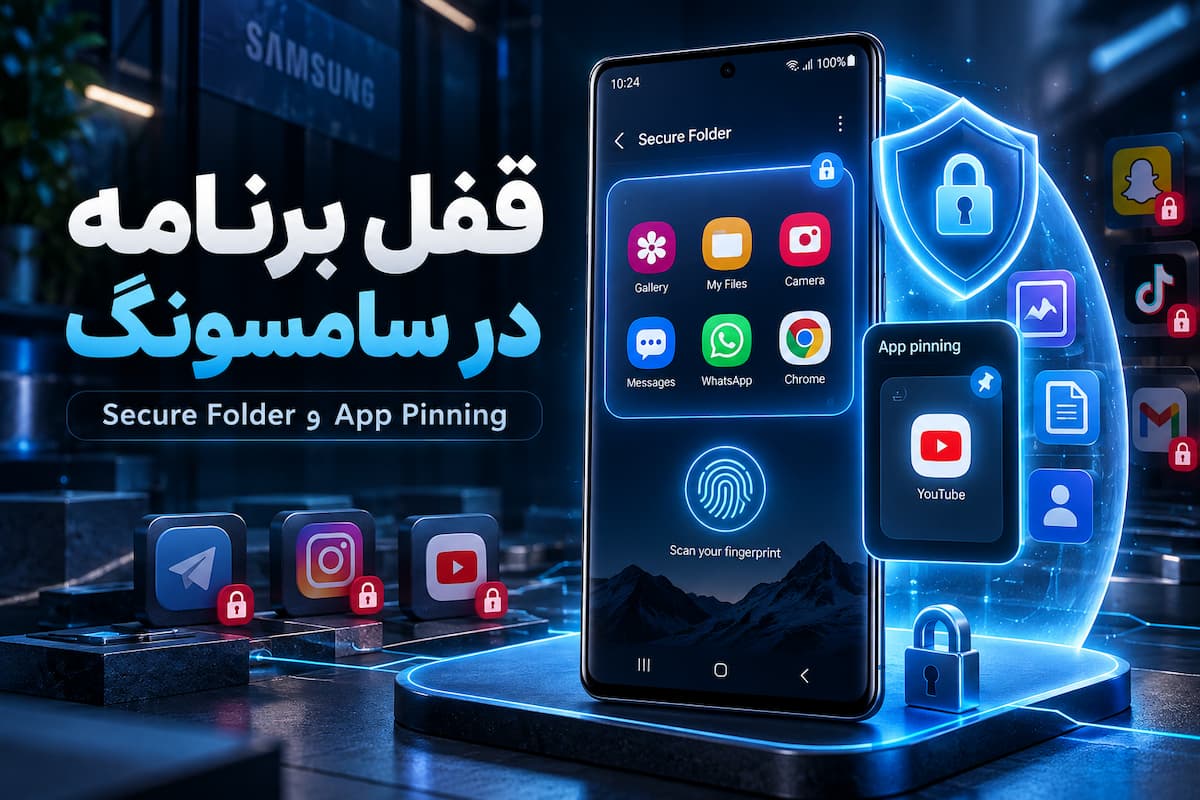




محافظت از حریم خصوصی و اطلاعات حساس در گوشیهای هوشمند، دغدغهای است که کاربران سامسونگ نیز با آن مواجه هستند. اگرچه سامسونگ رویکرد متفاوتی نسبت به سایر سیستمعاملها برای قفلگذاری مستقیم روی اپلیکیشنها دارد، اما ابزارهای امنیتی بسیار قدرتمند و پیشرفتهای را در رابط کاربری خود تعبیه کرده است.
فهرست مطالب
- 1قفل برنامه در سامسونگ با Secure Folder
- 2چگونه یک برنامه را داخل Secure Folder قفل کنیم؟
- 3قفل گالری سامسونگ و مخفی کردن عکسها
- 4مخفی کردن Secure Folder از صفحه برنامهها
- 5قفل خودکار Secure Folder را فعال کنید
- 6اگر رمز Secure Folder را فراموش کنیم چه میشود؟
- 7App Pinning در سامسونگ چیست؟
- 8تفاوت Secure Folder و App Pinning
- 9آیا سامسونگ App Lock دارد؟
- 10آیا نصب برنامههای App Lock لازم است؟
- 11چند نکته برای افزایش امنیت برنامهها در گوشی سامسونگ
قفل برنامه در سامسونگ با Secure Folder
Secure Folder یک فضای مجزا داخل گوشی ایجاد میکند که میتوان برنامهها، تصاویر، ویدئوها و فایلهای شخصی را داخل آن نگه داشت. دسترسی به این بخش با پین، رمز عبور، الگو یا در گوشیهای پشتیبانیشده با اثر انگشت محدود میشود.
تفاوت این روش با یک قفل ساده برنامه در این است که برنامهای که داخل Secure Folder اضافه میکنید، در محیطی جدا از نسخه عادی همان برنامه اجرا میشود. در نتیجه میتوانید حتی دو نسخه مستقل از بعضی برنامهها داشته باشید؛ برای مثال یک نسخه پیامرسان در محیط عادی گوشی و نسخهای دیگر با حساب متفاوت داخل پوشه امن.
فعال کردن Secure Folder در گوشی سامسونگ
در نسخههای جدید رابط کاربری One UI معمولاً مسیر فعالسازی به شکل زیر است:
Settings > Security and privacy > More security settings > Secure Folder
سپس:
- وارد بخش Secure Folder شوید.
- مراحل اولیه راهاندازی را انجام دهید.
- یکی از روشهای قفل شامل PIN، Password یا Pattern را انتخاب کنید.
- در صورت پشتیبانی گوشی، باز کردن پوشه با اثر انگشت را نیز فعال کنید.
- پس از ساختهشدن پوشه امن، وارد آن شوید و با گزینه افزودن برنامه، اپلیکیشنهای موردنظر را اضافه کنید.
مسیر دقیق منو ممکن است بسته به مدل گوشی و نسخه One UI کمی متفاوت باشد. سامسونگ نیز در راهنمای رسمی خود به این تفاوت اشاره کرده است.
چگونه یک برنامه را داخل Secure Folder قفل کنیم؟
بعد از ساخت پوشه امن، وارد Secure Folder شوید و گزینه افزودن برنامه را انتخاب کنید. سپس مثلاً واتساپ، تلگرام، گالری یا برنامه بانکی موردنظر را به آن اضافه کنید.
نسخهای که داخل Secure Folder قرار میگیرد بهصورت مستقل اجرا میشود؛ بنابراین اضافهکردن برنامه به پوشه امن الزاماً نسخه اصلی آن در صفحه عادی گوشی را قفل نمیکند.
اگر هدفتان این است که شخص دیگری اصلاً به نسخه عادی برنامه دسترسی نداشته باشد، باید اطلاعات و حساب موردنظر را داخل نسخه Secure Folder استفاده کنید و در صورت امکان نسخه بیرونی را حذف یا از حساب آن خارج کنید.
قفل گالری سامسونگ و مخفی کردن عکسها
برای تصاویر و ویدئوهای خصوصی نیز Secure Folder یکی از گزینههای اصلی سامسونگ است. میتوانید فایلهای موردنظر را از گالری به پوشه امن منتقل کنید تا فقط پس از باز کردن Secure Folder دیده شوند.
فایلهای قرارگرفته داخل این بخش از فضای عادی گوشی جدا نگه داشته میشوند و سامسونگ Secure Folder را یک محل ذخیرهسازی جداگانه و محافظتشده معرفی میکند.
برای خارج کردن فایل نیز میتوانید از داخل Secure Folder وارد Gallery یا My Files شوید، فایل را انتخاب کنید و گزینه Move out of Secure Folder را بزنید.
همچنین بخوانید:بهترین تنظیمات اندروید برای افزایش سرعت، امنیت و عمر باتری گوشی
مخفی کردن Secure Folder از صفحه برنامهها
اگر نمیخواهید آیکون پوشه امن در میان برنامههای گوشی دیده شود، امکان مخفی کردن آن وجود دارد.
به مسیر زیر بروید:
Settings > Security and privacy > More security settings > Secure Folder
سپس گزینه مربوط به نمایش Secure Folder در صفحه برنامهها را غیرفعال کنید.
در بسیاری از گوشیهای سامسونگ امکان مخفی یا نمایش دوباره Secure Folder از پنل تنظیمات سریع نیز وجود دارد.
سامسونگ حتی اجازه میدهد نام، رنگ و آیکون Secure Folder را تغییر دهید تا ظاهر آن کمتر جلب توجه کند.

قفل خودکار Secure Folder را فعال کنید
صرفاً ساخت پوشه امن کافی نیست. اگر Secure Folder برای مدت طولانی باز بماند، شخص دیگری که گوشی را در اختیار دارد ممکن است به محتویات آن دسترسی پیدا کند.
در تنظیمات Secure Folder میتوانید مشخص کنید پوشه چه زمانی دوباره قفل شود. بسته به نسخه نرمافزار، گزینههایی برای قفل شدن پس از خاموش شدن صفحه یا در شرایط دیگر در دسترس است.
برای اطلاعات حساس، بهتر است زمان قفل خودکار را کوتاه انتخاب کنید.
اگر رمز Secure Folder را فراموش کنیم چه میشود؟
در تنظیمات پوشه امن گزینهای برای Reset with Samsung account وجود دارد. در صورت فعال بودن این قابلیت، در شرایط پشتیبانیشده میتوانید از حساب سامسونگ برای بازیابی دسترسی استفاده کنید.
بهتر است این تنظیم را همان زمان راهاندازی بررسی کنید؛ زیرا قابلیتهای بازیابی ممکن است بسته به نسخه نرمافزار و تنظیمات حساب متفاوت باشند.
App Pinning در سامسونگ چیست؟
قابلیت App Pinning یا پین کردن برنامه کاربرد متفاوتی با Secure Folder دارد.
فرض کنید گوشی را برای نمایش یک عکس، پخش ویدئو یا اجرای بازی به فرد دیگری میدهید و نمیخواهید بتواند وارد پیامها، گالری یا سایر برنامههای شما شود. با App Pinning میتوان گوشی را موقتاً روی همان برنامه نگه داشت.
این قابلیت برای چنین شرایطی مناسب است، اما جایگزین Secure Folder نیست و اطلاعات برنامه را در یک محیط رمزگذاریشده جداگانه قرار نمیدهد.
همچنین بخوانید:آموزش بکاپ گرفتن از گوشی؛ بهترین روش ذخیره و بازیابی اطلاعات اندروید و آیفون
فعال کردن App Pinning در سامسونگ
در تنظیمات گوشی وارد بخش Security and privacy شوید و گزینه مربوط به پین کردن برنامهها را پیدا کنید. نام و محل دقیق این گزینه بسته به نسخه One UI ممکن است متفاوت باشد.
پس از فعالسازی:
- برنامه موردنظر را باز کنید.
- وارد صفحه Recent Apps شوید.
- روی آیکون برنامه در بالای کارت آن ضربه بزنید.
- گزینه Pin this app را انتخاب کنید.
از این لحظه کاربر در همان برنامه باقی میماند تا حالت پین غیرفعال شود.
اگر گوشی این امکان را ارائه میدهد، گزینه درخواست PIN، الگو یا رمز عبور هنگام خارج شدن از حالت پین را نیز فعال کنید. در غیر این صورت App Pinning امنیت چندانی در برابر فردی که روش خروج از آن را میداند ایجاد نمیکند.

تفاوت Secure Folder و App Pinning
این دو قابلیت برای دو نیاز متفاوت طراحی شدهاند.
Secure Folder برای نگهداری طولانیمدت برنامهها و اطلاعات خصوصی مناسب است. فایلها و برنامههای آن در فضای جداگانه قرار میگیرند و برای ورود به این محیط احراز هویت لازم است.
App Pinning یک محدودیت موقتی است؛ مثلاً زمانی که گوشی را چند دقیقه در اختیار شخص دیگری قرار میدهید و میخواهید فقط به یک برنامه دسترسی داشته باشد.
اگر هدف شما قفل واتساپ، گالری، برنامه بانکی یا فایلهای شخصی در سامسونگ است، Secure Folder گزینه جدیتری محسوب میشود. اگر فقط قصد دارید کاربر موقتاً از یک برنامه خارج نشود، App Pinning کافی است.
آیا سامسونگ App Lock دارد؟
در بسیاری از گوشیهای جدید Galaxy، سامسونگ قابلیت عمومی و مستقیمی با عنوان App Lock که بتوان از طریق آن هر برنامه نصبشده را مستقیماً با رمز قفل کرد، ارائه نمیکند. راهکار اصلی این شرکت برای اطلاعات حساس Secure Folder است.
در اینترنت ممکن است آموزشهایی درباره برنامه قدیمی S Secure یا گزینه Lock and Mask Apps مشاهده کنید، اما این قابلیت روی همه مدلها و نسخههای جدید سامسونگ در دسترس نیست و نباید آن را یک ویژگی عمومی گوشیهای Galaxy دانست. در انجمن سامسونگ نیز گزارش شده که S Secure فقط روی بعضی مدلها ارائه شده است.
همچنین بخوانید:۵ روش آسان برای انتقال دادهها به گوشی اندرویدی جدید
آیا نصب برنامههای App Lock لازم است؟
برنامههای شخص ثالث زیادی با عنوان App Lock در فروشگاههای نرمافزاری وجود دارند، اما برای برنامههایی که اطلاعات مالی، تصاویر شخصی یا مکالمات خصوصی دارند، استفاده از قابلیت داخلی سامسونگ انتخاب مطمئنتری است.
بعضی برنامههای App Lock برای کارکرد صحیح درخواست دسترسیهایی مانند Accessibility، نمایش روی سایر برنامهها یا مشاهده برنامههای در حال اجرا را دارند. چنین مجوزهایی باید با دقت بررسی شوند.
اگر Secure Folder روی گوشی شما وجود دارد، برای اطلاعات حساس بهتر است ابتدا از همان استفاده کنید.
چند نکته برای افزایش امنیت برنامهها در گوشی سامسونگ
برای Secure Folder رمزی انتخاب کنید که با PIN اصلی قفل صفحه یکسان نباشد. اثر انگشت نیز ورود را سریعتر میکند، اما وجود یک PIN یا رمز عبور قوی همچنان اهمیت دارد.
برنامههای بانکی و پیامرسانها را فقط به Secure Folder نسپارید؛ اگر خود برنامه امکان قفل بیومتریک یا تأیید دومرحلهای دارد، آن را نیز فعال کنید.
بخش Security and privacy سامسونگ امکان مشاهده وضعیت امنیتی دستگاه، مجوز برنامهها، دسترسی به دوربین و میکروفون، وضعیت بهروزرسانیها و برخی تنظیمات حفاظتی دیگر را در اختیار کاربر قرار میدهد.


