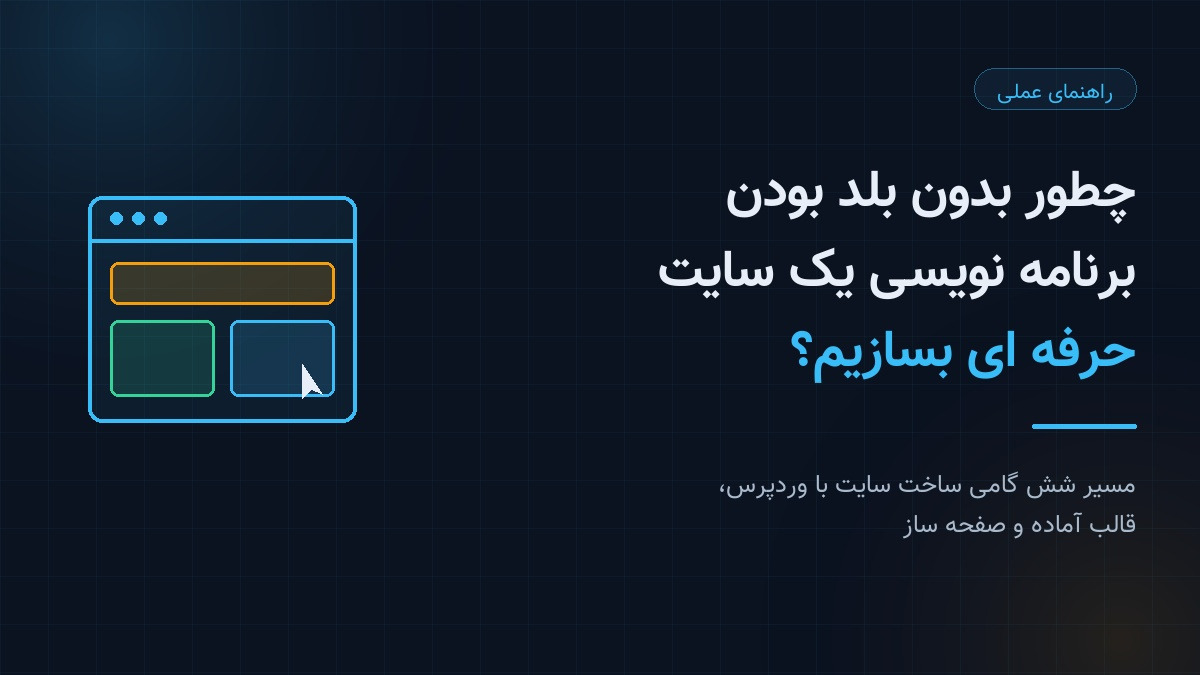



آیا برای راه اندازی یک سایت حرفه ای حتما باید برنامه نویس باشید؟ پاسخ کوتاه این است: نه. ساخت سایت بدون برنامه نویسی کاملا ممکن است و رایج ترین مسیر آن ترکیب وردپرس با یک قالب آماده و یک صفحه ساز است. طراحی صفحات، انتشار محتوا، ساخت فرم و حتی راه اندازی فروشگاه از داخل پیشخوان انجام می شود. البته تصمیم های فنی حذف نمی شوند؛ شما همچنان باید دامنه و هاست انتخاب کنید، امنیت و بکاپ را جدی بگیرید و ابزار معتبر نصب کنید. این راهنما مسیر طراحی سایت بدون کدنویسی را گام به گام توضیح می دهد.
فهرست مطالب
- 1بدون کدنویسی دقیقا چه کارهایی ممکن است و چه کارهایی نه؟
- 2انتخاب پلتفرم؛ چرا وردپرس؟
- 3گام اول: انتخاب دامنه و هاست
- 4گام دوم: نصب وردپرس
- 5گام سوم: تنظیمات اولیه پیشخوان
- 6گام چهارم: انتخاب و نصب قالب
- 7گام پنجم: افزودن قابلیت ها با افزونه
- 8گام ششم: طراحی صفحات با صفحه ساز
- 9برآورد واقعی هزینه و زمان
- 10اشتباهات رایج تازه کارها
- 11نتیجه گیری
- 12سوالات متداول
بدون کدنویسی دقیقا چه کارهایی ممکن است و چه کارهایی نه؟
طراحی سایت بدون کدنویسی برای بسیاری از پروژه های شخصی، شرکتی، آموزشی و فروشگاهی کافی است، اما بهتر است از ابتدا مرز میان ابزار آماده و توسعه اختصاصی را بشناسید.
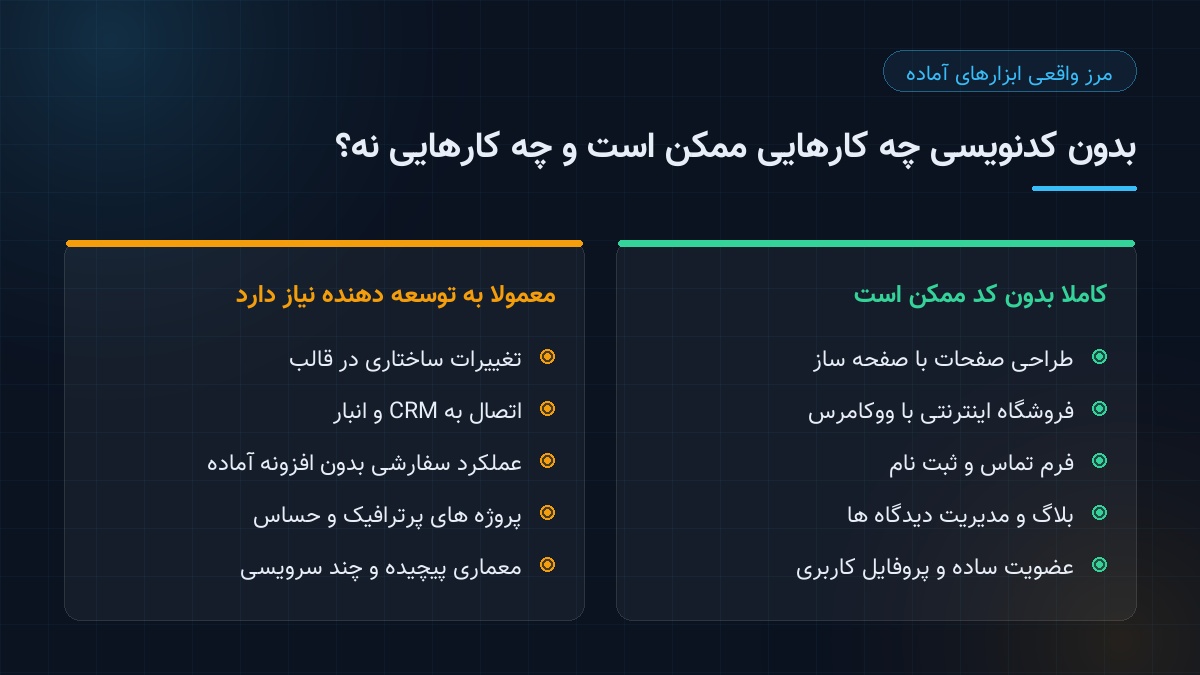
کارهایی که کاملا بدون کد ممکن هستند
- طراحی صفحه اصلی، درباره ما، خدمات، تماس و صفحات فرود تبلیغاتی با صفحه ساز
- راه اندازی فروشگاه اینترنتی با ووکامرس شامل محصول، قیمت، ارسال و درگاه پرداخت
- ساخت فرم تماس، درخواست مشاوره، ثبت نام و نظرسنجی
- ایجاد بلاگ، زمان بندی انتشار، مدیریت دیدگاه ها و راه اندازی عضویت ساده
- ساخت سایت شرکتی با وردپرس و مدیریت روزانه آن از داخل پیشخوان
کارهایی که معمولا به توسعه دهنده نیاز دارند
- تغییرات ساختاری عمیق در قالب یا بازنویسی بخش های اصلی آن
- اتصال سایت به CRM، حسابداری، انبار یا دیگر سیستم های سازمانی
- عملکرد سفارشی خاصی که افزونه آماده قابل اعتمادی ندارد
- بهینه سازی پروژه های پرترافیک، حساس یا دارای معماری پیچیده
پس ساخت سایت حرفه ای بدون دانش فنی برای نیازهای متعارف شدنی است، اما ابزار آماده جای توسعه اختصاصی را در همه پروژه ها نمی گیرد. هرچه منطق کسب و کار خاص تر باشد، حضور توسعه دهنده ضروری تر می شود. شناخت این مرز از هزینه اضافه و بازطراحی سایت در آینده جلوگیری می کند.
انتخاب پلتفرم؛ چرا وردپرس؟
وردپرس یک سیستم مدیریت محتوا متن باز است که روی هاست خودتان نصب می شود. مهم ترین مزیت آن مالکیت کامل داده ها و آزادی در توسعه است؛ فایل ها، پایگاه داده و محتوا در اختیار شماست و می توانید هاست را عوض کنید یا بخشی از سایت را اختصاصی گسترش دهید. اکوسیستم بزرگ قالب و افزونه هم بیشتر نیازهای معمول را بدون توسعه از صفر پوشش می دهد.
سایت سازهای آماده شروع سریع تری دارند؛ هاست، امنیت پایه و ابزار طراحی یکجا ارائه می شود. در مقابل، مهاجرت، دسترسی کامل به داده یا افزودن قابلیت سفارشی وابسته به همان سرویس است.
وردپرس هم بی دردسر نیست؛ به روزرسانی هسته، قالب و افزونه، بکاپ، امنیت، SSL و سرعت سایت بر عهده مدیر است. انتخاب باید بر اساس بودجه، میزان کنترل و توان نگهداری انجام شود؛ برای پروژه ساده سایت ساز منطقی است و برای سایتی که توسعه آینده اهمیت دارد، وردپرس انعطاف بیشتری می دهد.

گام اول: انتخاب دامنه و هاست
- نام دامنه را ساده و ماندگار انتخاب کنید. دامنه بهتر است کوتاه، قابل تلفظ و بدون املای مبهم باشد و در شبکه های اجتماعی هم قابل استفاده باشد.
- هاست را فقط بر اساس قیمت نخرید. پایداری سرور، سرعت پاسخ و کیفیت پشتیبانی اهمیت دارند. راهنماهایی مانند بررسی ویژگی های یک هاست وردپرس خوب این معیارها را با جزئیات بیشتری مرور کرده اند.
- پنل مدیریت را بررسی کنید. سی پنل یا پنل مشابه باید مدیریت فایل، دیتابیس، بکاپ و نصب وردپرس را ساده کند.
- SSL را از ابتدا فعال کنید. گواهی SSL ارتباط کاربر با سایت را رمزگذاری می کند و برای فرم و پرداخت ضروری است.
- امکان رشد را بسنجید. هاست باید اجازه افزایش فضا و منابع را بدهد تا با رشد سایت مجبور به مهاجرت نشوید.
گام دوم: نصب وردپرس
- روش نصب را انتخاب کنید. بیشتر شرکت های هاست در سی پنل ابزار نصب خودکار دارند؛ روش دستی هم با ساخت دیتابیس و بارگذاری فایل ها انجام می شود.
- آدرس درست را تعیین کنید. دامنه اصلی، HTTPS و مسیر نصب را بررسی کنید تا وردپرس در پوشه فرعی یا نسخه بدون SSL نصب نشود.
- اطلاعات ورود امن بسازید. از نام کاربری پیش فرض و رمز کوتاه استفاده نکنید؛ رمز باید طولانی و در ابزار مدیریت رمز ذخیره شود.
- زبان و عنوان سایت را تنظیم کنید. بعدا از پیشخوان قابل تغییر هستند.
- وارد پیشخوان شوید. از این بخش نوشته، برگه، کاربر، قالب و افزونه مدیریت می شوند و آموزش ساخت سایت از صفر وارد مرحله اجرا می شود.
گام سوم: تنظیمات اولیه پیشخوان
- عنوان، معرفی کوتاه و منطقه زمانی را تنظیم کنید. منطقه زمانی درست برای انتشار زمان بندی شده و ثبت سفارش مهم است.
- پیوندهای یکتا را تغییر دهید. ساختار خوانا و کوتاه انتخاب کنید تا آدرس نوشته ها برای کاربر و سئو قابل فهم بماند.
- محتوای نمونه را حذف کنید. نوشته، برگه و افزونه های آزمایشی را پاک کنید تا سایت با فایل اضافی شروع نشود.
- حساب های کاربری را بررسی کنید. فقط افراد ضروری باید دسترسی مدیر داشته باشند و بقیه سطح دسترسی متناسب بگیرند.
- یک بکاپ اولیه بگیرید. پیش از نصب قالب و افزونه، نسخه سالمی از فایل ها و دیتابیس ذخیره کنید.
گام چهارم: انتخاب و نصب قالب
معیارهای انتخاب قالب برای کسی که کد نمی زند
قالب فقط ظاهر سایت نیست؛ ساختار صفحات، سرعت و سازگاری فنی را هم تعیین می کند. در پاسخ به این پرسش که قالب آماده وردپرس چیست، باید آن را طراحی از پیش ساخته ای دانست که بدون کدنویسی قابل شخصی سازی است. هنگام بررسی یک قالب آماده وردپرس ، این معیارها را جدی بگیرید:

- سازگاری با صفحه ساز: قالب باید با المنتور یا صفحه ساز مورد نظر هماهنگ باشد و ویرایش بخش های اصلی را محدود نکند.
- راست چین واقعی: ترجمه چند عبارت کافی نیست؛ منو، فرم، جدول و نسخه موبایل باید در زبان فارسی درست نمایش داده شوند.
- سرعت مناسب: دموی شلوغ و انیمیشن زیاد جذاب است، اما سرعت سایت را کاهش می دهد.
- به روزرسانی مستمر: قالب باید با نسخه های تازه وردپرس، PHP و ووکامرس سازگار بماند.
- پشتیبانی قابل دسترس: برای کسی که کد نمی زند پشتیبانی ضرورت است نه امکان لوکس؛ خطای نصب یا ناسازگاری همیشه با آزمون و خطا حل نمی شود.
نوین وردپرس تنها نمونه ای از منابعی است که قالب فارسی سازی شده را همراه با پشتیبانی و کانال آپدیت ارائه می کنند. معیار انتخاب همین دو مورد است، نه نام فروشنده.
تفاوت قالب رایگان و قالب تجاری
قالب رایگان برای وبلاگ، نمونه اولیه یا پروژه کم ریسک انتخاب بدی نیست و برای آشنایی با پیشخوان مناسب است. با این حال بعضی از آن ها امکانات محدود، مستندات کوتاه یا چرخه به روزرسانی نامشخص دارند و در پروژه جدی رفع مشکل زمان می برد.
قالب تجاری معمولا دموی بیشتر، تنظیمات گسترده تر و پشتیبانی مشخص تری دارد، اما پرداخت هزینه به تنهایی نشانه کیفیت نیست. سابقه توسعه دهنده، سرعت، سازگاری و سیاست آپدیت را بررسی کنید.
گام پنجم: افزودن قابلیت ها با افزونه
افزونه ها قابلیت تازه را بدون تغییر کد به وردپرس اضافه می کنند. انتخاب آن ها باید از نیاز واقعی پروژه شروع شود، نه از فهرست امکانات جذاب:
- سئو: مدیریت عنوان، توضیحات و نقشه سایت
- امنیت: محدود کردن ورودهای مشکوک و حفاظت از پیشخوان
- بکاپ: تهیه نسخه پشتیبان زمان بندی شده از فایل ها و دیتابیس
- فرم: ساخت فرم تماس، ثبت نام یا دریافت سفارش
- سرعت: کش، فشرده سازی فایل و بهینه سازی تصاویر
- فروشگاه: ووکامرس وقتی منطقی است که سایت واقعا به سبد خرید و پرداخت نیاز دارد
برای مقایسه افزونه های کاربردی وردپرس تاریخ آخرین به روزرسانی، تعداد نصب فعال، اعتبار توسعه دهنده و سازگاری با نسخه وردپرس را بررسی کنید. اینجا هم مانند قالب، وجود پشتیبانی و کانال آپدیت مشخص در منابعی مثل نوین وردپرس، تعیین کننده تر از تعداد امکانات است.
نصب افزونه های زیاد یا هم پوشان سرعت سایت را کم می کند و یافتن علت خطا را دشوار می سازد. بهترین صفحه ساز وردپرس برای همه پروژه ها یکسان نیست؛ هر ابزار باید یک مسئله مشخص را حل کند. افزونه بدون استفاده را حذف کنید و پیش از هر تغییر بکاپ بگیرید.
گام ششم: طراحی صفحات با صفحه ساز
صفحه ساز یک محیط دیداری برای طراحی صفحات است. به جای نوشتن HTML و CSS، بخش هایی مانند عنوان، متن، تصویر، دکمه و فرم را روی صفحه می کشید و رها می کنید و سپس رنگ، اندازه و چیدمان هر بخش را تغییر می دهید. همین منطق طراحی سایت با وردپرس بدون کدنویسی را برای کاربر غیرفنی ممکن می کند.
المنتور یکی از ابزارهای رایج این حوزه است. در آموزش کار با المنتور معمولا ابتدا ساخت سکشن و ستون، سپس افزودن ابزارک ها و در پایان تنظیم تایپوگرافی آموزش داده می شود. هر صفحه را با یک هدف مشخص شروع کنید.
طراحی ریسپانسیو بخش جداگانه ای از کار است؛ صفحه ای که روی دسکتاپ مناسب دیده می شود ممکن است در موبایل متن ریز یا تصویر بزرگ داشته باشد. حالت موبایل و تبلت را در صفحه ساز باز کنید و اندازه فونت، فاصله ها و ترتیب ستون ها را جداگانه تنظیم و سپس صفحه را روی چند دستگاه واقعی آزمایش کنید.
برآورد واقعی هزینه و زمان
هزینه راه اندازی سایت عدد ثابتی ندارد و به دامنه، کیفیت هاست، قالب، افزونه ها و سطح طراحی وابسته است. جدول زیر فقط یک چارچوب مقایسه ای است:
|
آیتم |
بازه هزینه |
زمان تقریبی |
|---|---|---|
|
دامنه و هاست |
اقتصادی تا حرفه ای |
چند ساعت تا یک روز |
|
نصب و تنظیم وردپرس |
انجام شخصی تا خدمات تخصصی |
چند ساعت تا یک روز |
|
قالب و افزونه |
رایگان تا تجاری |
یک تا چند روز |
|
طراحی صفحات |
ساده تا نیمه سفارشی |
چند روز تا چند هفته |
|
ورود محتوا و آزمون |
محدود تا گسترده |
یک تا چند روز |
قیمت ها متغیر هستند و نباید به عدد قطعی تکیه کرد. زمان اجرا هم به آماده بودن متن و تصویر و پیچیدگی صفحات بستگی دارد؛ سایت فروشگاهی یا چندزبانه معمولا از یک سایت شرکتی ساده زمان بیشتری می برد.
اشتباهات رایج تازه کارها
- نصب افزونه های زیاد: هر افزونه کد و وابستگی تازه ای وارد سایت می کند و ابزارهای هم پوشان پایداری را کم می کند.
- انتخاب قالب فقط بر اساس ظاهر دمو: دمو با تصاویر و محتوای آماده ساخته شده و با محتوای واقعی شما همان نتیجه را نمی دهد.
- استفاده از فایل های نامعتبر: فایل دستکاری شده می تواند بدافزار داشته باشد و مسیر دریافت آپدیت را قطع کند.
- نگرفتن بکاپ: بدون نسخه قابل بازیابی، یک به روزرسانی ناموفق ساعت ها کار را از بین می برد.
- بی توجهی به سرعت سایت: تصاویر سنگین و افزونه های متعدد تجربه کاربر را ضعیف می کنند.
تازه کارها معمولا همه امکانات را از روز اول نصب می کنند؛ بهتر است نسخه اولیه سبک بماند و هر قابلیت پس از اثبات نیاز اضافه شود.
نتیجه گیری
ساخت سایت بدون برنامه نویسی زمانی نتیجه خوبی می دهد که پروژه را ساده و مرحله ای پیش ببرید. ابتدا دامنه و هاست مناسب انتخاب کنید، وردپرس را نصب و تنظیم کنید و سپس قالب و افزونه را فقط بر اساس نیاز واقعی اضافه کنید. صفحه ساز طراحی را آسان می کند، اما نگهداری، بکاپ و سرعت سایت به توجه منظم نیاز دارند.
نسخه اول سایت را کوچک و کاربردی نگه دارید و پس از بازخورد کاربران امکانات تازه اضافه کنید. تهیه قالب و افزونه از منبعی معتبر و دارای پشتیبانی، مانند نوین وردپرس، احتمال فایل ناسازگار را کم می کند. هدف، بیشترین امکانات نیست؛ هدف سایتی پایدار است که به تدریج توسعه دهید.
سوالات متداول
آیا واقعا بدون برنامه نویسی می شود سایت حرفه ای ساخت؟
بله. ابزارهای آماده نیازهای سایت های شرکتی، محتوایی و فروشگاهی را پوشش می دهند.
ساخت سایت با وردپرس چقدر طول می کشد؟
از چند روز تا چند هفته، بسته به حجم محتوا، پیچیدگی طراحی و تجربه شما.
قالب رایگان بهتر است یا قالب تجاری؟
رایگان برای شروع مناسب است؛ پروژه جدی به پشتیبانی و آپدیت منظم نیاز دارد.
برای فروشگاه اینترنتی هم می شود بدون کدنویسی اقدام کرد؟
بله. ووکامرس محصول، سبد خرید و پرداخت را بدون کدنویسی پوشش می دهد.
اگر بعدا به تغییرات فنی نیاز داشتم چه کنم؟
از توسعه دهنده کمک بگیرید و پیش از هر تغییر بکاپ تهیه کنید.