



لپتاپها را هم میتوان ارتقا داد اما این کار به راحتی ارتقای یک دستاپ نیست. برخی قطعات روی مادربورد و برخی اجزای دیگر لحیم شدهاند و با وجود اینکه قابل جایگزینی هستند، نمیتوان آنها را به راحتی جایگزین کرد. هزینه و مهارت زیادی برای این کار نیاز است.
اما برخی قطعات دیگر هم وجود دارد که جایگزین کردن آنها به سادگی و با کمترین مهارت ممکن است. اولین مورد حافظهی RAM و دومین مورد درایو دیسک سخت یا HDD است. شاید بخواهید به جای HDD از حافظههای گرانقیمت و سریع SSD استفاده کنید، به هر حال تعویض این دو مورد ساده است و احتمالاً چیزی به جز یک پیچگوشتی معمولی نیاز ندارد.
قدم اول انتخاب سختافزار و تهیهی آن است. باید به مشخصات فنی مادربورد توجه کنید و مقدار RAM پشتیبانی شده و نوع و فرکانس آن را بدانید. در مورد HDD یا SSD نیز ابعاد و البته پورت اتصال اهمیت زیادی دارد. برای انتخاب SSD توصیه میشود از مقالات گویا آی تی در این مورد استفاده کنید. با افراد با تجربه هم مشورت کنید و تصمیم بگیرید.
آمادگی قبل از ارتقا
منطقی است که قبل از ارتقا و استفاده از سختافزار جدید، یک نسخهی پشتیبان از اطلاعات سیستم خود تهیه کنید. البته این مسأله برای ارتقای HDD ضروری است اما برای ارتقای RAM هم بهتر است احتمال بروز مشکلات کوچک را در نظر بگیرید و نسخهی پشتیبان تهیه کنید. کار پشتیبان گیری که تمام شد، یک مکان خشک با فضایی مناسب را انتخاب کنید.
نکته ی بسیار مهم: بیشتر شرکتهای گارانتی کننده، در صورت ارتقای دستگاه و باز شدن آن، دیگر محصول را شامل گارانتی نمی دانند! لذا برای تعویض رم یا هارد به شرکت گارانتی کننده مراجعه کنید تا در صورت امکان متخصصین شرکت لپ تاپ شما را ارتقا دهند. بعضی از شرکت ها از این مورد نیز سر باز می زنند و تصمیم به عهده ی شماست.
بابت یادآوری این نکته از آقای هادی (بخش نظرات) متشکرم.
باز کردن لپ تاپ
پشت لپتاپ خود را نگاه کنید، چیزی شبیه به شکل زیر میبینید. باتری در بخش بالایی قرار دارد و با یک چفت در جای خود ثابت شده است. در بخش پایینی هم درب محفظهی هارد و رم دیده میشود که معمولاً با پیچ محکم بسته شده است.

در ابتدا باتری را خارج کنید. ممکن است لپتاپ شما کمی متفاوت باشد و باتری آن با دو چفت ثابت شده باشد. دقت کنید که نیازی به زور زدن نیست، اگر چفتها و پیچها به درستی باز شده باشند، با کمی فشار باتری از جای خود خارج میشود و یا درب محفظهی هارد و رم به راحتی باز میگردد.
بعد از باتری نوبت به دربهای دیگر میرسد. در این مثال یک درب برای هارد و رم وجود دارد اما در سایر لپتاپها ممکن است دو درب وجود داشته باشد. در برخی مدلها هم وقتی دربها را باز میکنید، متوجه میشوید که رمها کمی دور از دسترس هستند و باید قطعات دیگری را هم باز کنید. تمامی پیچها را باید باز کنید به طوری که در نهایت درب به راحتی باز شود.
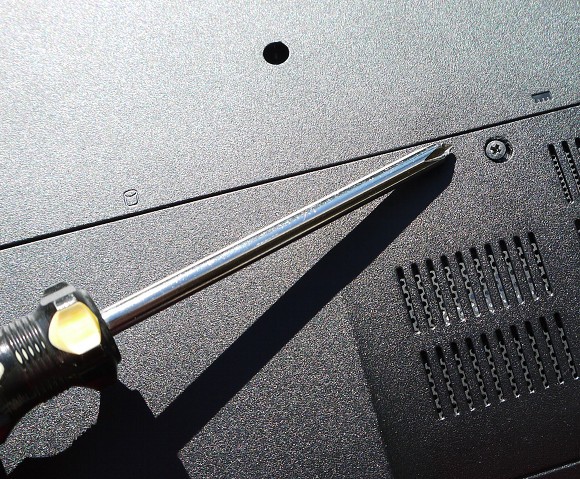
بعد از باز کردن پیچها کمی به در فشار وارد کنید تا باز شود، میتوانید از نوک پیچگوشتی استفاده کنید.
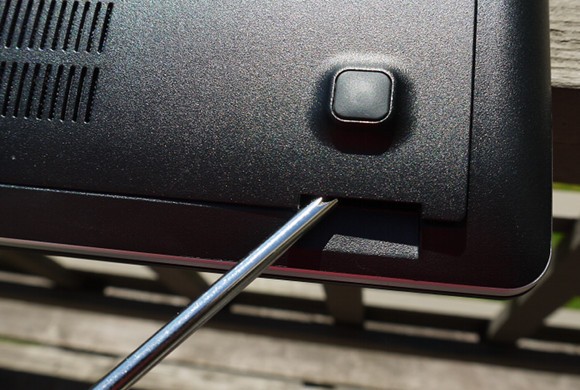
دربها ممکن است کمی محکم باشند، با لبهی تیز چیزی مثل چاقو آن را باز کنید. نیروی کمی وارد کنید تا درب مورد نظر باز شود.
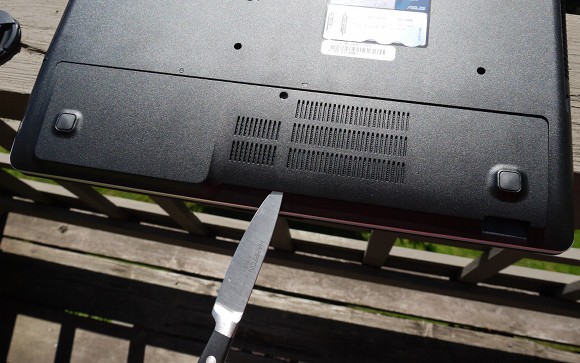
تعویض RAM
حالا میتوانید رم یا هارد را ببینید، بیشتر لپتاپها دارای دو شکاف DIMM برای رم هستند، دو رم به صورت افقی روی هم قرار گرفته است و برای دسترسی به رم زیری، باید رم بالایی را بردارید.
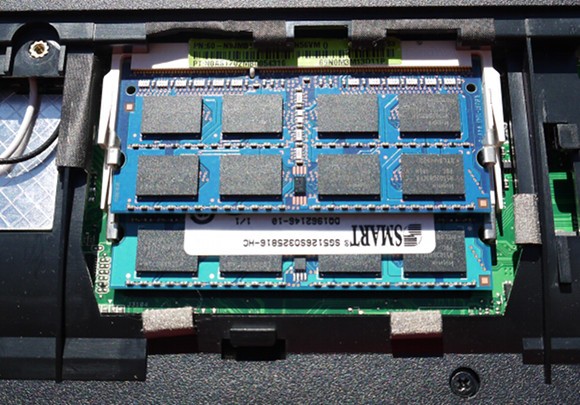
برای برداشتن رم باید دو چفت کناری رم را فشار دهید. در این مثال به شکل بالا توجه کنید، دو تکهی فلزی روی شکافهای نیمدایرهای شکل دو کنارهی رم قرار دارد که باید فشار داد تا رم از جای خود خارج شود. در هر مدلی ممکن است شکل یا رنگ این دو چفت متفاوت باشد اما به هر صورت باید این دو را به سمت خارج فشار داد.
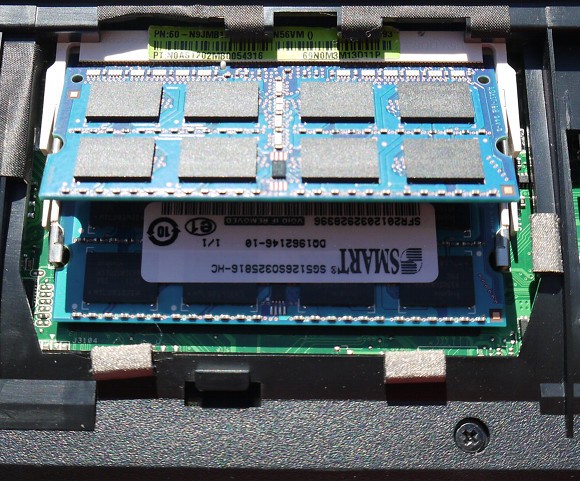
بعد از فشار دادن احتمالاً رم بالایی با زاویهی 30 درجه بلند میشود. آن را برداید.

در مورد رم دیگر هم همین روش را دنبال کنید. نصب رمهای جدید به سادگی خوردن یک کیک است، تنها کافی است آن را در جای خود قرار داده و به جلو فشار دهید، دو چفت کناری به محض قرار گرفتن رم در جای اصلی خود، در شکافهای نیمدایرهای شکل برد آن فرو میروند و رم در جای خود به صورت افقی محکم میشود.
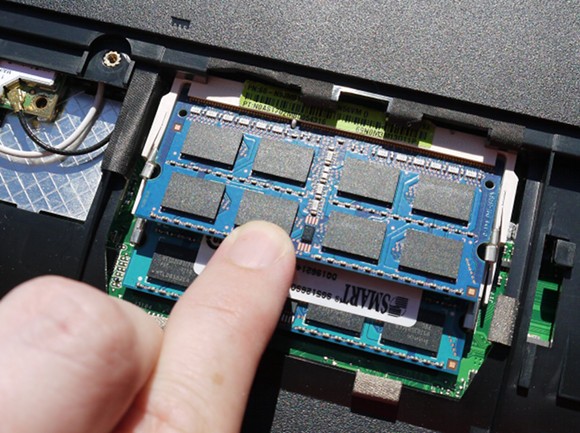
یادآوری میکنیم که زور نزنید! ممکن است رم را در جای اشتباهی قرار داده باشید و با فشار دادن زیاد، به آن آسیب وارد کنید.
تعویض هارد درایو
در مدلهای مختلف لپتاپها، روش محکم کردن هارد درایو متفاوت است ولی در بیشتر مدلها از دو یا چهار پیچ برای محکم کردن آن استفاده میشود. در این مثال به شکل زیر توجه کنید که 4 پیچ مذکور را ببینید.
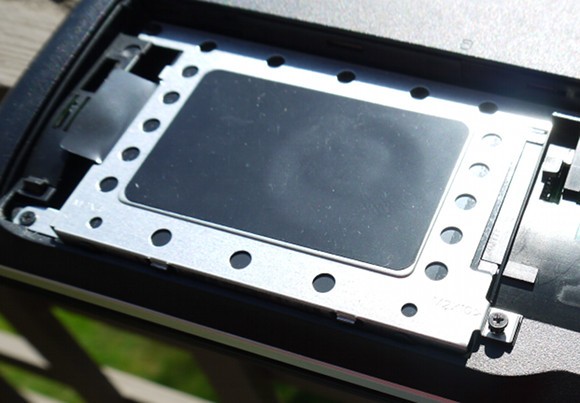
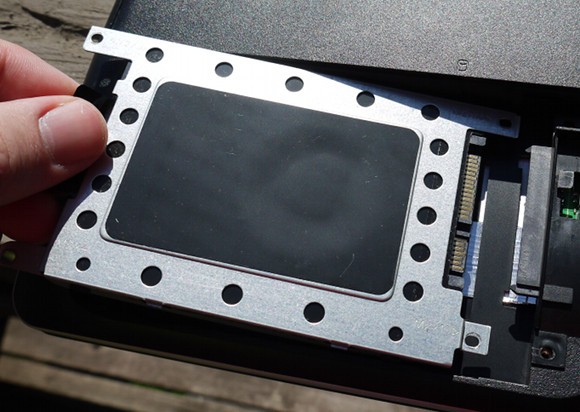
بعد از باز کردن پیچها، برچسبی که به هارد درایو وصل شده را بگیرید و به سمت بالا بکشید. در عین حال باید برچسب را به سمت کنارهی محفظه بکشید که سوکت اتصال SATA از مادربورد جدا شود.
درایو به قفسهی خود پیچ شده است، باید پیچها را باز کنید تا قفسه خالی شود.
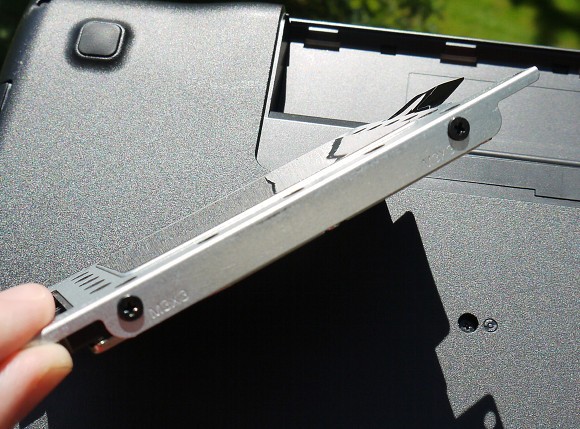
درایو جدید را باید در قفسهی هارد درایو پیچ کرده و سپس قفسه را در محل خود قرار دهید و به سوکت SATA وصل کنید. در نهایت پیچها را محکم کنید. اگر سوکتهای هارد درایو به درستی وصل نشده باشد، نمیتوان درایو را در جای خود با پیچهای مربوطه محکم کرد. احتمال دیگر این است که شاید شما درایو را برعکس در قفسهی درایو قرار داده و محکم کردهاید.
راهاندازی مجدد لپتاپ
بعد از ارتقای قطعات، دربها را ببندید و پیچها را به درستی محکم کنید. RAM قطعهای است که برای استفاده تنها باید آن را به مادربورد وصل کنید، اگر اتصال آن درست باشد و البته مادربورد شما، رم خریداری شده را پشتیبانی کند، به صورت خودکار توسط سیستم شناسایی میشود اما در غیر اینصورت، اگر سیستم شما روشن نشد، مشخص است که RAM به درستی متصل نشده و یا توسط مادربورد شناسایی نمیشود.
هارد درایو برای استفاده نیاز به نصب سیستم عامل دارد. البته درایوری نیاز نیست مگر اینکه درایو شما SSD باشد که در این صورت برخی مدلها دارای نرمافزار و درایور هستند، مثلا درایوری برای پشتیبانی از TRIM دارند که باید نصب کنید.
تمام مراحل ارتقا را میتوان در 5 دقیق انجام داد. کار مشکلی نیست اما باید متوجه باشید که چه کاری انجام میدهید.





مطلب جالبی بود.
فقط کاش یه هشدار اولش بزارین که ممکنه اینکار باعث از بین رفتن گارانتی بشه.
دقیقا چیزی بود که میخاستم بنویسم و یادم رفته!!!
الان اضافه می کنم
ممنون از یادآوریتون
ممنون دوست عزيز
خسته نباشيد
سلام مرسی از مطالبتون فقط یه سوال چرا اگر هارد رو باز کنیم خراب میشه؟
ممنونم چیزی رو که خواستم یاد گرفتم
اره بدک نبود جیگرتوبخورم
سلام لطف می کنید به من بگید که لب تاپ یه رم داره یا دوتا؟ می خوام ارتقائش بدم. رم لب تابم 4 هست و مدلش asus n43sm core i7
عزیزم سلام و وقت بخیر
عزیزم باید ببینی مادربردت چیه چه مارکی و چه مدلی و از اینترنت سرچ بزنی ببینی مادربردت میتونه ساپورت کنه رم بالا را یا نه اگه ساپورت کرد بله میتونی
جوابم اگه کامل نیست یا درست نیست دوستان زحمت بکشن کاملش کنن
با سلام لب تاپ من سوخته ولی هاردش سالمه می خوام اطلاعات هارد رو دربیارم ایا مبدلی برای یو اس بی وجود دارد اگه جواب رو ایمیل کنید ممنون می شم
بلی
سلام دوست عزيز. من لپ تاپ مدل asus n61jq دارم. چند روز پيش هاردشو ارتقا دادم اما بعد از نصب ويندوز درايورهاي كارت گرافيك و وايرلس و تاچ پد و ژورت يو اس بي3 نصب نميشن درت و ارور كد52 digital signature رو ميده!!!!!
هارد فابريك لپ تاپ segate 640gb بوده اما اين هاردي كه زدم روش western 750gb دور آبي هست و هارد جديد ر. كامل پارتيشن بندي كرده ام و كامل 750 گيگ رو بدون هيچ دردسري شناخته فقط مشكل درايورها رو دارم!!!!
با تشكر.
با سلام
من میخاستم بدونم میشود cpuرا هم ارتقا داد
خیر
سلام خسته نباشید من لپتاپ ایسوس k53sd دارم رمشو از 4 به 8 ارتقا دادم اما بعضی مواقع هنگام روشن شدن اون لوگوی ویندوز 7 یا 8 که اول ویندوز میاد دیگه نمیاد و چراغ هاردم خاموش میشه واسه اینکه ویندوزم بیاد بالا باید یبار خاموش روشن کنم لپتاپو با پاور تا بیاد بالا مادربردم هم تا 16 ساپورت میکنه میخواستم ببینم مشکلش چیه اگه میشه جواب بدین
اینم بگم فرکانس رم جدیدم با فابریک یکم فرق داره
سلام لب تاپم خود بخود میره رو یه صفحه آبی یه چیزایی نوشته و تا 100 میشماره بعد باید دکمشو فشار بدم تا خاموش بشه مدلشم asus k53u لطفا راهنمایی کنید
چجوری باید بفهمم مادربورد، رم جدیدو پشتیبانی میکنه یا نه؟
با توکل به خدا و ائمه اطهار
یه لبتاب HP Pavilion 15-n014ee دارم
سی پی یو I5 رم 4 گرافیک 2 هارد 500
می خواستم رمش رو ارتقاع بدم آیا امکانش هست
حتی پشت لبتاب برای قسمت رم در جداگانه داره و لازم نیست کل لبتاب باز بشه
سلام من هاردم رو عوضض كردم و وقتي لپ تاپ رو روشن كردم توي بوت منو media tesr failure ,check cable
مينويسه .هارد قبليم wd 500 بوده اين توشيبا 1 tb مدل لپتاپمم dell vostro 33350
سلام لپتاب asus x550l دارم رمش ٤ميخواستم به ٨ ارتقا بدم هزينش چقدر ميشه؟
سلام من لپ تاپ سونی sony f11dgx/b با رم 4گ و کارت گرافیک 512 مگ دارم میشه ارتقا داد؟ لطفا جواب بدی؟
من لپ تاپم Lenovo G580میخوام رمش که چهار گیگه ۸یا۶ گیگ کنم میشه؟؟؟
مشخصات کامل لپ تاپم
RAM:4
گرافیک:nvidia geforce GT635
Corei5
‘گرافیک هم میتونم ارتقاع بدم؟؟
سلام ،در مورد برچسب هارد کمی توضیح میدین؟
با تشکر از مطلب مفیدتون
سلام من سیستم لپ تاپم
graphic : nvidia 610m cpu :core i5 3230m 2.6ghz ram:4 ddr3 hard drive:500
هست
آیا می تونم رمم رو به ۸ ارتقا بدم؟
اگر ممکن هست سریع جواب بدهید
اره گلم تو تا ۱۶هم میتونی برسونی
با سلام و من پشت لپ تاپ رو باز کردم جای یک رم بیشتر و جود نداره و رم خود لپ تاپ ۴ هست میخاستم به ۶ یا ۸ ارتقا بدم جای یک دونه بیشتر نداره و وقتی هم روش میزارم اصلا نمیشناسه و لطفا راهنمایی کنید مشکل از چیه . با تشکر
مشگل این هست سی پی یو جوابگو نیست
سلام من یه لپ تاپ ایسوس مدل K53 U دارم میخواستم بدونم امکان ارتقا این مدل هست و اگه هست هزینه اش چقدره ؟ درواقع ایا هزینه اثر بخشی داره یا نه
ممنون
با سلام میخواستم ببینم راهی هست تا از رم لپ تاپ بر روی pc استفاده کرد یانه
سلام من لپ تاپ دل مدل ۶۵۲۰ رو دارم
رم ۴ گیگابایت
Core i7
۵۰۰ گیگابایت هارد
Cpu Intel 2.70
میخوام رم لپ تاپ رو به ۶ ارتقا بدم
یه لپ تاپ دیگه دارم hp رمش ۴ میشه به دل انتقالش بدم یا باید خریداری کنم؟؟؟
سلام
تو سایت لب تاب بنده زده بیشترین رو ساپورتی ۸ گیگ میخواستم ببینم بیشتر بزارم مشکلی پیش میاد؟
ممنون مطالب بسیار عالی بود فقط من ی سوال داشتم ک فرقی نداره رم بیشترو تو کدوم اسلات بذاریم یعنی اگه یه رم ۴ و یه رم ۲ گیگ داشته باشیم کدومو تو کدوم اسلات بذاریم تا اورکلاکینگ و انجام بدن؟ ممنون میشم جواب بدید!
سلام
من یک لپ تاپ ایسوس n56vm دارم. میخوام رم و هارد لپ تاپم رو ارتقا بدم.
اگه به جای رم PC3 از رم PC3L استفاده کنم مشکلی پیش میاد؟
امکانش هست که در کنار هارد موجود از یک هارد SSD هم استفاده کنم؟