

در یک شب خیلی عالی با همراهی دوستان در حال نگاه کردن یک فیلم پر هیجان روی رایانه ی خود هستید . DVD اول فیلم تمام میشود و باید DVD دوم را به رایانه خود بدهید تا ادامه ی همان فیلم پر هیجان را دنبال کنید . اما یک مشکل خیلی کوچک اما در عین حال واقعا کلافه کننده وجود دارد . این مشکل همان مشکل کنترل کردن رایانه از راه دور است تا هر دفعه یکی از شما مجبور نباشید از جای خود بلند شده و دکمه های مدیا پلیر را بفشارید و فایل مربوط به فیلم را از داخل DVD فراخوانی کنید . البته مشکل به همینجا ختم نمیشود . مشکل کنترل کردن صدا ، عقب و جلو کردن فیلم و ……….. .
در اینجا فناوری Bluetooth مشکل شما را به بهترین شکل ممکن حل میکند . شما با استفاده از یک تلفن همراه قادر خواهید بود هر کاری با رایانه تان از راه دور انجام دهید ( البته فاصله ای در حدود 100 الی 150 متر ) . بهتر است به سراغ مراحل عملی کار برویم و از گفتن مطالبی که خیلی مهم نیستند پرهیز کنیم . پس با ما همراه باشید ………..
در این آزمایش ما از یک ویندوز 7 آلتیمیت و یک گوشی خیلی ساده Sony Ericsson K320i استفاده خواهیم کرد .
1- ابتدا بلوتوث رایانه و گوشی را فعال کنید .
2- اکنون در قسمت System Tray ( کنار ساعت ) روی آیکون مربوط به بلوتوث راست کلیک کنید .
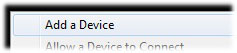
3- گزینه Add a device را انتخاب کنید .
4- پس از انتخاب این گزینه با صفحه ای مانند تصویر زیر مواجه خواهید شد . در این صفحه ، رایانه ی شما تمامی دستگاه هایی که بلوتوث آنها فعال است و در اطراف رایانه شما هستند را پیدا کرده و نشان میدهد .
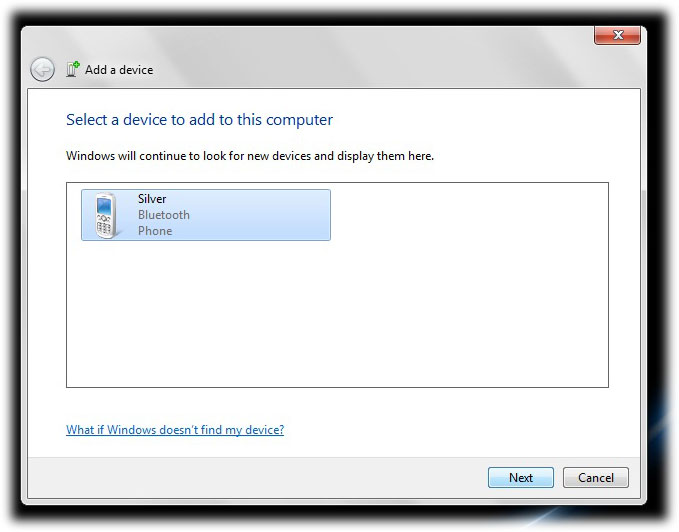
5- پس از پیدا شدن تلفن همراه شما توسط رایانه ، کافیست روی آیکون مربوط به تلفن همراه خود در صفحه بالا کلیک کرده و سپس روی دکمه Next کلیک کنید .
6- در ادامه تلفن همراه از شما سوال ” به وسایل من اضافه شود ؟ ” را خواهد پرسید . در اینجا شما باید این سوال را با جواب ” بله ” ، تایید کنید .
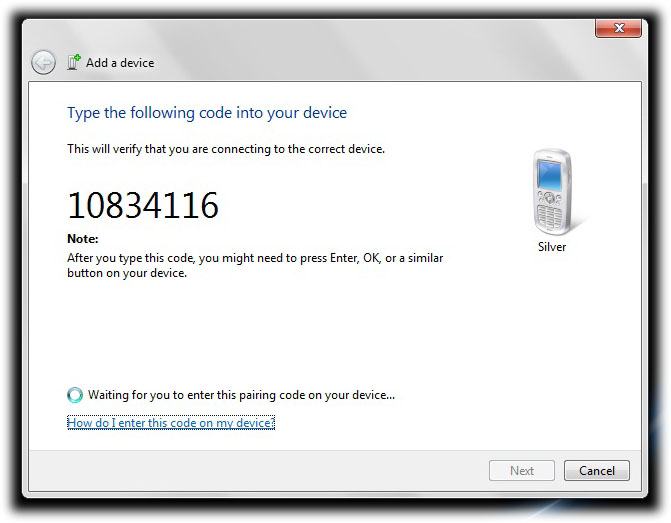
7- در قسمت بعد یک کد روی صفحه نمایش رایانه ظاهر میشود و همزمان تلفن همراه شما نیز این کد را درخواست میکند . با خیال راحت کد را در تلفن همراتان وارد کرده و سپس تایید کنید .
8- پس از سپری شدن چند ثانیه ، پیغام دیگری بر صفحه تلفن همراه شما نقش میبندد . پیغام به شرح زیر است :
” درخواست استفاده از تلفن شما به عنوان دستگاه کنترل از راه دور مجاز شود ؟ ”
باز هم باید جواب بله را انتخاب کنید .
9- برای شروع استفاده از تلفن همراه به جای کنترل ، باید به سوال ” کنترل از راه دور شروع شود ؟ ” نیز پاسخ بله بدهید .
10- اکنون با سه گزینه در صفحه تلفن همراه مواجه خواهید شد .
1- Presenter
2- Media Player
3- Desktop
شما باید گزینه سوم یعنی Desktop را انتخاب کنید .
کار تمام است !
اکنون با استفاده از ماوس تلفن همراه خود میتوانید مکان نمای رایانه را حرکت داده و از راه دور کنترل رایانه ی خود را در دست بگیرید .





عالی بود مرسی
خواهش میکنم .
لطف دارید……….
مرسی
ولی همه گوشیها این قابلیت رو ندارند، گوشیهای سونی اریکسون بیشتر این قابلیت رو دارند
سلام .
البته من روی همه گوشی ها این قابلیت رو امتحان نکردم . توی متن هم به اشتباه نوشته بودم Nokia K320i در صورتی که گوشی مورد آزمایش Sony Ericsson بود . عذر خواهی میکنم . آخه بیشتر گوشی هایی که در طول روز دم دستم میاد ، نوکیا هستن .
سلام علیرضا جان
ممنون از این مطلب مفید. فقط من یک مشکل دارم؛ وقتی که بلوتوث (External) رو به کامپیوتر وصل می کنم، آیکون تو System Tray نمیاد. (ویندوز 7)
راستی گوشی من Nokia 5800 هست و کلید نداره. با استفاده ازش میتونم کامپیوتر رو کنترل کنم؟؟
سلام مهدی جون .
باید آیکونش بیاد داخل system tray . درایوری همراش نبود . اگه همراشه باید نصب کنی . چون خودم از بلوتوث اکسترنال استفاده نکردم ، درست روش راه اندازی این جور بلوتوث ها رو نمیدونم .
در مورد گوشی شما هم تاحالا امتحان نکردم . ولی اگه از قابلیت کنترل رایانه پشتیبانی کنه ، فکر نکنم وجود نداشتن دکمه مشکلی داشته باشه . احتمالا میتونید از روی صفحه با همون تاچ گوشیتون کنترلش کنید .
ممنون دوست عزیز.
برای پاکت پی سی هم کار میکنه؟
سلام دوست عزیز .
تاحالا با پاکت پی سی امتحان نکردم . حالا شما یه تست بزن ، انشالله که کار کنه .
موفق باشی ……….
خوب بود اما چند نکته رو نگفتید :
1.فقط گوشی های سونی اریکسون دارای این قابلیت به صورت پیش نصب هستند.2.برای گوشی های دیگر برنامه هایی ارائه شده که هیچکدام به سادگی و کارآمدی گوشی های سونی اریکسون نیستند.
3.راه دیگر دسترسی و فعال نمودن به این قابلیت از طریق خود گوشی (سونی اریکسون)است:منیوی اصلی-منوی سرگرمی(Entertainment)-Remote control
4.به نضر بنده کاربرد گزینه دوم یعنی Media player بیشتر است.
با انتخاب این گزینه به راحتی می توان کنترل windows media player در دست گرفت.یعنی بدون استفاده از موس و به وسیله صفحه کلید گوشی می توانید کنترل مدیا پلیر رو داشته باشید .در این حالت کماکان کنترل موس نیز فعال است.
5.برای پلیر های دیگه هم میشه این قابلیت رو اضافه کرد.برای مثال من از پلیر محبوب jet Audio استفاده می کنم و با همان گزینه که گفتم با استفاده از گوشی k800i رو کنترل میکنم.البته باید یه سری به تنظیمات این برنامه بزنید.
با تشکر از راهنماییتون .
البته من فقط یکی از اون راههایی رو که میدونستم ، عرض کردم و همونطور هم که شما فرمودید راههای دیگه ای هم میتونه وجود داشته باشه .
در هر صورت ممنون که روش های دیگه رو هم گفتید .