به خاطر امنیت بیشتر تلگرام نسبت به واتسآپ و وجود ویژگیهای کاربردی و نو آورانه در این پیام رسان، افراد زیادی ترجیح میدهند از تلگرام استفاده کنند. ما در سایت برتر دیجیتال لیستی از جدیدترین و به روزترین ترفند های تلگرام را آماده کردهایم تا شما با به کارگیری آنها از این پیامرسان بیشترین استفاده را ببرید. اگر میخواهید ترفندهای تلگرام را یاد بگیرید حتما این مقاله ارزشمند را تا انتها مطالعه نمایید.
فهرست مطالب
- 1لیست جدیدترین و بهروزترین ترفند های تلگرام
- 2۱. نام کاربری دلخواه خود را برای نمایش به دیگران تنظیم کنید
- 3۲. نام کاربری سفارشی انتخاب کنید
- 4۳. خاموش کردن گزینهی پیشنمایش پیامها
- 5۴. تعیین رنگ سفارشی برای چراغ LED اعلانات
- 6۵. خاموش کردن اعلانات برای برخی مخاطبان
- 7۶. ترفند های تلگرام برای ریپلای کردن پیامها از طریق اعلانات ظاهر شونده
- 8۷. ترفندهای تغییر شماره تلفن همراه در تلگرام
- 98. ترفندهای مسدودسازی کاربران در تلگرام
- 10۹. ترفندهای تلگرام برای سفارشیسازی پسزمینه چت
- 11۱۰.ترفندهای تلگرام برای مدیریت دانلود فایلهای رسانهای
- 12۱۱. مخفیسازی فایلهای رسانهای تلگرامی در گالری
- 13۱۲. ترفند های تلگرام برای مخفی کردن “زمان آخرین بازدید”
- 14۱۳. ترفندهای تلگرام برای خواندن پیامها به صورت مخفی
- 15۱۴. ترفندهای تلگرام و تعیین تایمر برای ارسال تصاویر و گفتوگوهای مخفی
- 16۱۵. ترفند های تلگرام برای تعیین رمز برای گفتوگوها
- 17۱۶. ترفند های تلگرام در پاسخگویی مستقیم به پیامها در چتهای گروهی
- 18۱۷. ترفندهای تلگرام در جستجو در تاریخچه پیامها
- 19۱۸. هشتگها
- 20۱۹. استفاده از تلگرام در رایانه شخصی
- 21۲۰. بررسی حسابهای کاربری فعال در تلگرام
- 22۲۱. ارسال استیکرهای متحرک و گیفها
- 23۲۲. تغییر تم و رنگ تلگرام
- 24۲۳. ساخت ماسکهای سفارشیسازیشده
- 25۲۴. حذف حساب کاربری به صورت دستی یا خودکار
- 26۲۵. ترفند های تلگرام برای سفارشیسازی و ویرایش تصاویر
لیست جدیدترین و بهروزترین ترفند های تلگرام
۱. نام کاربری دلخواه خود را برای نمایش به دیگران تنظیم کنید
زمانی که میخواهید از تلگرام استفاده کنید، باید شماره تلفن همراه و اسم کوچک خود را وارد نمایید. اگر نمیخواهید نام واقعی یا شماره تلفن شما نمایش داده شود بایستی یک username یا نام کاربری برای خود تنظیم کنید. برای انجام این کار لازم است به قسمت تنظیمات (Settings) رفته و گزینهی نام کاربری (Username) را لمس کنید و نام کاربری مخصوص خود را (ترجیحا به انگلیسی) وارد کنید تا برای سایرین نمایش داده شود.
۲. نام کاربری سفارشی انتخاب کنید
تنها نکتهی منفی در مورد اسامی کاربری این است که نام کاربری بایستی یکتا باشد. بنابراین احتمال این هست که عبارت مورد نظر شما برای نام کاربری، قبلا توسط فرد دیگری اخذ شده باشد و همچنان در استفاده فرد باشد. بنابراین، چنان چه عبارتی پر استفاده و عمومی مدنظرتان باشد، احتمال اینکه شخص دیگری آن را قبل از شما انتخاب کرده باشد بسیار زیاد خواهد بود. ولی لازم نیست ناراحت باشید چون با کمک یکی دیگر از ترفندها و کلکهای تلگرام این مشکل هم قابل حل است.
تنها راه موجود برای اینکه بتوانید نام کاربری که میخواهید را برای خود انتخاب کنید، برقراری ارتباط با تیم پشتیبانی تلگرام است. البته برای اینکه این اسم کاربری به شما اختصاص داده شود، باید از آن حداقل در دو سرویس یا شبکه اجتماعی دیگر استفاده کرده باشید. پشتیبانی تلگرام مورد را بررسی کرده و در صورت تایید عبارت مورد نظرتان را به عنوان نام کاربری به شما اختصاص خواهند داد. برای برقراری ارتباط با تیم پشتیبانی تلگرام، به تنظیمات (Settings) رفته و گزینه پرسیدن یک سوال (Ask a question) را انتخاب کنید.
۳. خاموش کردن گزینهی پیشنمایش پیامها
یکی دیگر از ترفند های تلگرام، خاموش کردن پیشنمایش پیامها است. با وجود اینکه نمایش اعلانات هنگام قفل بودن نمایشگر و مشاهده پیشنمایش پیامها جزو ویژگیهای کاربردی محسوب میشود،اما برخی اوقات ممکن است نخواهید دیگران ببینند چه کسی به شما پیام داده است. به همین منظور، برای غیر فعال سازی این قابلیت، به تنظیمات (Settings) تلگرام رفته و از قسمت اعلانات و صداها (Notifications and sounds)، گزینهی پیشنمایش درون اپلیکیشن (In-App Preview) را غیرفعال کنید.

۴. تعیین رنگ سفارشی برای چراغ LED اعلانات
در تلگرام، نه تنها میتوانید صداهای اعلانات را سفارشی نمایید بلکه قادرید رنگ چراغ LED اعلانات را هم شخصیسازی کنید. برای اینکه بتوانید چنین کاری انجام دهید، باید گوشی اندرویدی شما چراغ LED داشته باشد.
جهت سفارشیسازی اعلانات، اول باید به بخش اطلاعات مخاطب (Contact Info) بروید و در آنجا وارد اعلانات (Notifications) شده و سپس گزینهی شخصیسازی (Customize) را انتخاب کنید. در ادامه مواردی نظیر اعلانات (notifications)، نحوه لرزش (vibration patterns)، صدا (sound)، اولویت (priority) و رنگ چراغ LED (LED color) را مشاهده خواهید کرد.
۵. خاموش کردن اعلانات برای برخی مخاطبان
آیا تاکنون پیش آمده که یکی از مخاطبان شما در تلگرام بیش از حد پیام بدهد؟ برای مقابله با چنین افرادی، درست مانند سفارشیسازی اعلانات، مخاطب مدنظر را انتخاب کرده و گزینهی اطلاعات (Info) را لمس کنید. سپس به قسمت اعلانات (Notifications) بروید و گزینهی غیرفعالسازی (Deactivate) را لمس کنید.
۶. ترفند های تلگرام برای ریپلای کردن پیامها از طریق اعلانات ظاهر شونده
ارسال پیام از طریق اعلانات ظاهر شونده، یکی از قابلیتها و ترفندهای بسیار کاربردی تلگرام به شمار میرود. شما میتوانید این ویژگی را با رفتن به مسیر تنظیمات (Settings)، اعلانات و صداها (Notifications and sounds) و در نهایت لمس گزینهی اعلانات ظاهر شونده (Popup notifications) فعال کنید.
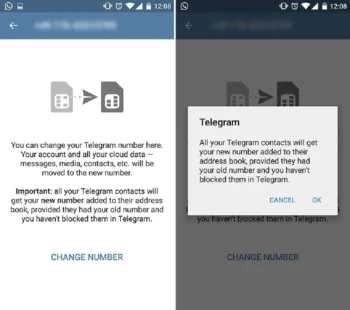
۷. ترفندهای تغییر شماره تلفن همراه در تلگرام
علیرغم اینکه خیلی کم اتفاق میافتد، ولی ممکن است برخی اوقات لازم باشد تا شمارهی تلفن همراه خود را تغییر دهید. حتی اگر با شمارهی قدیمیتان در تلگرام ثبتنام کرده باشید، باز هم به راحتی میتوانید آن را با شمارهی جدیدتان جایگزین کنید. برای انجام این کار هم فقط کافی است به تنظیمات (Settings) بروید و روی شماره خود ضربه بزنید.
8. ترفندهای مسدودسازی کاربران در تلگرام
بعضی وقتها، برخی از کاربران فقط قصد مزاحمت دارند. در چنین مواردی، میتوانید آنها را مسدود کنید. برای انجام این کار، از منوی کناری تلگرام، گزینه مخاطبان (Contacts) را بزنید و سپس شخص موردنظر خود را برگزینید. در مرحله بعدی سه نقطه موجود در بالا سمت راست برنامه را لمس کرده و در نهایت عبارت مسدودسازی کاربر (Block user) را لمس کنید.
۹. ترفندهای تلگرام برای سفارشیسازی پسزمینه چت
آیا میخواهید تصویر صفحهای که در آن چت میکنید را سفارشیسازی کنید؟ آیا از پسزمینه معمولی و قدیمی تلگرام خسته شدهاید؟ در این پیامرسان میتوانید با رفتن به تنظیمات (Settings) و سپس پسزمینه چت (Chat Background)، یکی از تصاویر موجود در گالری یا موارد پیشنهادی این اپلیکیشن را انتخاب کنید.
۱۰.ترفندهای تلگرام برای مدیریت دانلود فایلهای رسانهای
تلگرام به کاربران اجازه میدهد تا فایلهایی با حداکثر حجم 1.5 گیگابایت را ارسال کنند. اگرچه این ویژگی فوقالعاده است ولی خیلی سریع باعث میشود حافظهی داخلی گوشی یا رایانه پر شده و حجم اینترنت تمام شود. آسانترین راه برای کنترل اینکه چه نوع فایلهایی در چه زمانی و در چه قسمتهایی دانلود شوند، سفارشیسازی تنظیمات مربوطه است.
با استفاده از ترفند های تلگرام و برای مدیریت بهتر حجم دانلود رسانه و مصرف اینترنتتان، به قسمت تنظیمات (Settings) و سپس دادهها و حافظه داخلی (Data and Storage) بروید و در قسمتهای استفاده از اینترنت موبایل (when using mobile data) یا اتصال به اینترنت وایفای (when connected to Wi-Fi) و یا حتی هنگام اتصال به شبکه رومینگ (when roaming)، مشخص نمایید کدام فایلها هنگام بهرهمندی از کدام شبکه اینترنتی دانلود شوند.
۱۱. مخفیسازی فایلهای رسانهای تلگرامی در گالری
اگر نمیخواهید ویدیوها و تصاویری که با شما در تلگرام به اشتراک گذاشته شدهاند را در گالری ببینید، با رفتن به قسمت تنظیمات (Settings) و خاموش کردن گزینهی ذخیره شدن در گالری (Save to gallery) میتوانید به این هدف خود برسید.
۱۲. ترفند های تلگرام برای مخفی کردن “زمان آخرین بازدید”
آیا نمیخواهید دیگران متوجه شوند که آخرین بار چه زمانی از تلگرام استفاده کردهاید؟ خوشبختانه این مورد را هم میتوانید با استفاده از ترفندهای تلگرام سفارشیسازی کنید. به علاوه، این امکان هم وجود دارد که تعیین نمایید چه کسی میتواند و چه کسی نمیتواند آخرین بازدیدتان را ببیند و یا حتی برخی از مخاطبان را نیز به عنوان استثنا برگزینید. برای غیرفعالسازی یا سفارشیسازی زمان آخرین بازدید در تلگرام، به قسمت تنظیمات (Settings)، حریم شخصی و امنیت (Privacy and Security) و در نهایت آخرین بازدید (Last seen) بروید.
۱۳. ترفندهای تلگرام برای خواندن پیامها به صورت مخفی
آیا تاکنون پیش آمده که بخواهید پیامی را بخوانید بدون اینکه شخص ارسالکننده متوجه شود؟ باید بگوییم که کلکی برای انجام این کار وجود دارد. زمانی که پیامی را دریافت میکنید، حالت پرواز یا هواپیما (airplane mode) را روشن کرده و تلگرام را اجرا نمایید و پیام را بخوانید. وقتی این کار را انجام دادید، پیام رسان را ببندید و حالت پرواز یا هواپیما را خاموش کنید. با این ترفند، شخص ارسالکننده هیچوقت نخواهد فهمید که شما پیامش را خواندهاید. البته این روش فقط مناسب اینترنت سیم کارت است.
۱۴. ترفندهای تلگرام و تعیین تایمر برای ارسال تصاویر و گفتوگوهای مخفی
مشابه اسنپچت، تلگرام هم ویژگی را اضافه کرده است که با استفاده از آن میتوانید پیامها یا تصاویری را ارسال کنید که به صورت خودکار حذف میشوند. این قابلیت فقط در گفتوگوهای مخفی (secret chat) فعال است و برای بهرهمندی از آن باید پس از رفتن به قسمت چت با مخاطب موردنظر، سه نقطه موجود در سمت راست بالا را بزنید و گزینهی تایمر حذف خودکار (Self-destruct timer) را انتخاب کرده و بازهی زمانی ۱ ثانیه تا ۱ هفته را تعیین کنید تا مشخص شود پیامی که میفرستید پس از چه مدتی به صورت خودکار حذف شود.

ویژگی مشابهی هم برای ارسال خودکار تصاویر وجود دارد که لازم نیست حتما در گفتوگوهای مخفی به کار رود. فقط کافی است از گالری، عکس مدنظر را انتخاب کرده و آیکون ساعت را لمس کنید تا زمانی که میخواهید پس از آن، تصویر ارسالشود را تعیین نمایید.
۱۵. ترفند های تلگرام برای تعیین رمز برای گفتوگوها
یکی از دلایلی که باعث شده کاربران زیادی تلگرام را دوست داشته باشند این است که ویژگیهای امنیتی متعددی در آن وجود دارد. یکی از این قابلیتها و ترفندها در تلگرام به افراد اجازه میدهد تا برای گفتوگوهای خود رمز بگذارند تا اگر کسی به موبایلشان دسترسی پیدا کرد، نتواند پیامهای موجود در تلگرام را بخواند. برای تعیین کلمه عبور، به قسمت تنظیمات (Settings) و سپس حریم شخصی و امنیت (Privacy and Security) بروید و در نهایت گزینهی قفل کلمه عبور (Passcode lock) را لمس کنید تا رمز 4 عددی خود را وارد نمایید. شما حتی میتوانید از سنسور اسکنر اثر انگشت برای بازگشایی قفل تلگرام استفاده نمایید. پس از انجام این کارها، با لمس نشانگر قفل در بالا گوشه سمت راست، امکان قفل کردن تلگرام فراهم خواهد بود.
۱۶. ترفند های تلگرام در پاسخگویی مستقیم به پیامها در چتهای گروهی
اگر در چت گروهی تلگرام پیامهای زیادی ارسال شده باشد، همیشه گزینهای وجود دارد تا به یک پیام به خصوص، به صورت مستقیم پاسخ دهید. برای انجام این کار انگشت خود را روی پیام موردنظر قرار دهید و گزینه ریپلای (reply) را بزنید. همچنین میتوانید پیام را به سمت راست بکشید تا بتوانید سریعتر یک پیام را ریپلای کنید.
۱۷. ترفندهای تلگرام در جستجو در تاریخچه پیامها
اگر میخواهید دنبال پیامی بگردید که ماهها قبل فرستادهاید و اصلاً حوصله جستجوی دستی آن را ندارید، میتوانید از یکی از ابزارهای داخلی تلگرام استفاده کنید. به همان گفتگویی که پیامتان را در آن ارسال کردهاید بروید و روی سه نقطه موجود در بالا سمت راست ضربه بزنید و گزینهی جستجو (Search) را انتخاب کنید. در اینجا کلمهای که میخواهید را بنویسید تا پیامهایی که حاوی آن عبارت هستند، به نمایش درآیند.
۱۸. هشتگها
یکی دیگر از ترفندهای تلگرام این است که همانند توییتر به شما اجازه میدهد از هشتگها (#) استفاده کنید تا بتوانید پیامهایی که به یک موضوع خاص مربوط هستند را به صورت منظم دستهبندی کنید. برای بهرهمندی از این قابلیت، فقط کافی است علامت # را بزنید و پس از آن یا کلمه جدیدی را بنویسید و یا از میان گزینههای موجود، یکی را برگزینید.
لازم به ذکر است که همه هشتگها در حافظهی گفتوگوهای هر کاربر وجود دارند بنابراین با یک جستجوی ساده در تاریخچه مکالمات خود میتوانید آنها را بیابید.
۱۹. استفاده از تلگرام در رایانه شخصی
درست شبیه واتسآپ، میتوانید از تلگرام در رایانه شخصی، Mac و حتی کامپیوترهای دارای سیستم عامل Linux استفاده کنید. علاوه بر این، نسخه مبتنی بر وب این پیام رسان نیز وجود دارد، این فرصت فراهم شده تا با دانلود تلگرام از آدرس https://desktop.telegram.org/، آن را در رایانه خود نیز اجرا نمایید.
۲۰. بررسی حسابهای کاربری فعال در تلگرام
با استفاده از ترفند های تلگرام، کاربران میتوانند از طریق دستگاههای مختلف به حساب کاربری تلگرام خود دسترسی داشته باشند. به همین دلیل، بد نیست هر از چند گاهی بررسی کنید و ببینید در چه وسایلی حساب کاربری شما فعال است. برای دسترسی به این قسمت، باید به تنظیمات (Settings)، سپس حریم شخصی و امنیت (Privacy and Security) و بعد جلسات فعال (Active sessions) بروید. ضمن اینکه اگر بخواهید، میتوانید از دستگاههایی که تمایلی ندارید حسابتان در آنها فعال باشد، خارج شوید.
۲۱. ارسال استیکرهای متحرک و گیفها
منظور ما در این قسمت، اموجیها و شکلکهای ساده نیست بلکه مقصودمان همان تصاویری است که با بهترین ظاهر گرافیکی میتوانند احساسات را بیان کنند. استیکرها اشکال نقاشیشدهای هستند که میتوان آنها را به صورت بستههای کامل با تمهای متفاوت یا جدا جدا دانلود کرد. شما حتی میتوانید با بکارگیری ترفندهای تلگرام، استیکرهای خاص خودتان را نیز با استفاده از ربات stickers@ بسازید و در آنجا آموزشهای مربوطه را هم فرا بگیرید.
به علاوه، امکان جستجو در میان گیفهای متحرک نیز فراهم شده و میتوان آنها را برای اکثر کاربران تلگرام ارسال کرد بنابراین نیازی نیست در گوگل به دنبال آنها بگردید و یک تصویر ثابت را بفرستید پس تنها کاری که باید انجام دهید این است که از همان گیفهای متحرک موجود در تلگرام استفاده کنید.

۲۲. تغییر تم و رنگ تلگرام
ترفندهای جدیدی که در یکی از بروز رسانیهای تلگرام به آن اضافه شده، امکان تغییر تم توسط کاربران است. با این ویژگی، افراد میتوانند رابط کاربری اپلیکیشن را با استفاده از یکی از تمهای از پیش نصب شده سفارشیسازی کرده و یا با خلاقیت خودشان یک عکس بسازند. شما حتی میتوانید رنگ هر دکمه، متون، پیشزمینه و صفحات نرمافزار را هم تغییر دهید.
در حال حاضر، این قابلیت فقط در گوشیهایی کاربرد دارد که از سیستم عاملهای ساخت گوگل مانند اندروید استفاده میکنند ولی توسعهدهندگان تلگرام عنوان کردهاند که نسخه iOS آن هم به زودی آپدیت خواهد شد و از تمهای مختلف پشتیبانی خواهد کرد. بد نیست به خاطر داشته باشید که ابزار انجام این کار در اصلیترین رقیب این پیام رسان یعنی واتسآپ وجود ندارد. در ادامه، آموزش گام به گام تغییر تم تلگرام را مشاهده میکنید:
-
مرحله اول: تلگرام را اجرا کرده و دکمه قرار گرفته در گوشه بالا سمت چپ را بزنید. در فهرست باز شده، دکمه تنظیمات (Settings) را انتخاب کنید.
-
مرحله دوم: در تنظیمات، گزینه تم (Theme) را لمس کنید. حالا یکی از موارد آبی (Blue) یا تیره (Dark) را برگزینید.
-
مرحله سوم: اگر میخواهید تم سفارشیسازیشده بسازید، دکمه ساخت تم جدید (Create New Theme) را بزنید. سپس برای آن اسم انتخاب کرده و آن را تأیید (OK) کنید.
-
مرحله چهارم: حالا روی آیکون صفحه رنگ که در سمت راست گزینه ساخت تم جدید وجود دارد ضربه بزنید و موردی میخواهید رنگ آن را تغییر دهید را انتخاب کنید.
-
مرحله پنجم: در این مرحله فقط باید رنگ مدنظر برای هر کدام از موارد موجود را برگزینید و دکمه ذخیره کردن (Save) را بزنید و در نهایت تم را ذخیره کنید (Save Theme).
با این ترفند، رابط کاربری تلگرام چه با یکی از تمهای از پیش نصب شده و چه با تم ساخته شده توسط خودتان سفارشی خواهد شد.
۲۳. ساخت ماسکهای سفارشیسازیشده
تلگرام به عنوان مهمترین رقیب واتسآپ به خاطر ابزارهای متعدد ویرایش تصاویری که دارد، از محبوبیت بالایی برخوردار است. یکی از ویژگیهای جذاب این پیام رسان، قابلیت ساخت ماسک در آن میباشد که میتوان این کار را یا با تصاویر موجود در گالری انجام داد و یا با عکسهایی که همزمان با دوربین گوشی گرفته میشوند. درست مانند استیکرها، شما هم میتوانید پکیج کاملی از ماسکها در خودِ اپلیکیشن داشته باشید.
مراحل آموزشی که در ادامه آمده است را مشاهده کنید تا با شیوه کارکرد رباتها یا پروفایلهای خودساخته (automated profiling) و ساخت ماسک آشنا شوید.
-
مرحله اول: تلگرام یک پروفایل اتوماتیک دارد تا به کاربران در زمینه ساخت استیکرها و ماسکها کمک کند. در قسمت جستجو، عبارت Stickers@ را وارد و ربات به نمایش درآمده را انتخاب کنید.
-
مرحله دوم: اپلیکیشن پیامرسان، صفحه گفتوگو کاربر با ربات Stickers@ را پخش خواهد کرد. از میان گزینههای موجود، دکمه شروع (Start) را بزنید تا ربات فعال شود. سپس مراحل گفته شده را دنبال کنید تا استیکرها و ماسکهای مخصوص به خودتان را بسازید.
-
مرحله سوم: ماسک جدید را به آدرس دستوری newmask/ بفرستید تا پکیج شخصی شما ایجاد گردد. سپس فرآیند انجام کار را تکمیل و برای بسته ایجاد شده یک اسم برگزینید.
-
مرحله چهارم: دکمه ضمیمه کردن را بزنید و عکسها را در قالب فایل (File) بفرستید. نکته: تصاویر باید فرمت PNG، رزولوشن 512*512 پیکسلی و 350 کیلوبایت حجم داشته باشند. اگر ربات، فایل ارسال شده را قبول کرد، چهار گزینه مربوط به نوع ماسک به نمایش در خواهد آمد تا نوع تصویر مشخص گردد. در این مرحله، یکی از آنها را انتخاب کنید.
-
مرحله پنجم: در اینجا باید ماسک را برای تایید نهایی آماده نمایید. تصویر به دست آمده را با توجه به شرایط گفته شده (فرمت، رزولوشن و سایز) تنظیم کنید و دکمه آماده (Ready) را بزنید. مراحل گفته شده را ادامه دهید تا پکیج کامل شود.
-
مرحله ششم: با انتخاب دکمه publish/ ساخت پکیج را به پایان برسانید تا پروفایلهای خودساخته (automated profiling) از شما بخواهد اسمی را برگزینید و برای گروه ماسک ساخته شده آدرس اینترنتی بدهد.
-
مرحله هفتم: ربات با نمایش پیغام انتشار و لینک مربوط به پکیج، عملیات را پایان میبخشد. بسته ساخته شده را اجرا و گزینه اضافه کردن ماسک (Add masks) را انتخاب کنید تا ماسکها به منوی ویرایش تصاویر اضافه شوند.
-
مرحله هشتم: ماسکهای ایجاد شده به راحتی در قسمتهای مختلف تلگرام قابلیت استفاده شدن را داشته و امکان اشتراکگذاری آنها با مخاطبان نیز وجود دارد.
۲۴. حذف حساب کاربری به صورت دستی یا خودکار
آیا میخواهید به کلی از تلگرام خارج شوید و سراغ واتسآپ بروید؟ و یا تصمیم گرفتهاید به کلی دور این پیام رسانها را خط بکشید؟ خوشبختانه ترفندهای تلگرام این فرصت را فراهم کرده تا کاربران به سادگی هر چه تمامتر حساب کاربری خود را پاک کنند. برای انجام این کار به تنظیمات (Settings) و بعد حریم شخصی و امنیت (Privacy and Security) بروید و دکمه حذف خودکار اکانت (Account self-destructs) را بزنید. تنها مشکلی که در اینجا وجود دارد این است که حذف خودکار حساب کاربری سریع اتفاق نمیافتد بلکه باید یکی از گزینههای بین 1 تا 6 ماه را انتخاب کنید. ضمن اینکه اگر میخواهید بلافاصله حساب تلگرامی خود را حذف نمایید، باید به آدرس زیر بروید و شماره تلفنتان را وارد کنید:
https://my.telegram.org/auth?to=deactivate
۲۵. ترفند های تلگرام برای سفارشیسازی و ویرایش تصاویر
شما میتوانید تصاویری که برای دوستانتان ارسال کردهاید را به روشهای مختلفی سفارشیسازی کنید. برای مثال، امکان نقاشی و یا اضافه کردن متن و استیکر روی آنها وجود دارد. به علاوه، یک ابزار ویرایش تصویر درون برنامهای هم قرار گرفته که روشنایی، کنتراست و سایر جنبههای عکسها را تغییر میدهد. چنین گزینههایی واقعاً کاربردی هستند. برای بهرهمندی از این قابلیت، عکس یا ویدیویی را مانند همیشه برای آپلود کردن انتخاب کنید و آیکون ویرایش را بزنید تا فرآیند سفارشیسازی آغاز شود.