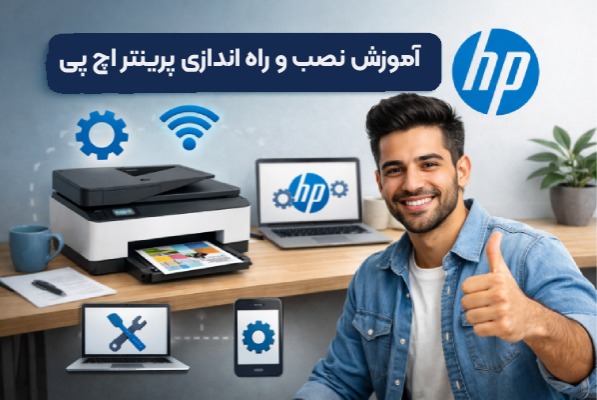


پرینتر، یکی از مهمترین تجهیزات جانبی کامپیوتر در محیطهای خانگی، اداری و آموزشی است و برند اچپی (HP)، سالهاست که بهعنوان یکی از معتبرترین و پرفروشترین تولیدکنندگان پرینتر در جهان شناخته میشود. کیفیت مناسب چاپ، تنوع مدلها، دسترسی آسان به قطعات مصرفی و پشتیبانی نرمافزاری قوی، از جمله دلایلی هستند که کاربران زیادی پرینترهای HP را برای استفاده روزمره انتخاب میکنند.
فهرست مطالب
با این حال، بسیاری از کاربران پس از خرید پرینتر استوک یا نو، در مرحله نصب و راهاندازی اولیه با مشکلاتی مواجه میشوند. نصب نشدن درایور، شناسایی نشدن پرینتر توسط ویندوز، اتصال ناموفق به وایفای یا عدم امکان چاپ از موبایل، از رایجترین چالشهایی هستند که معمولا به دلیل ناآشنایی با مراحل صحیح راهاندازی رخ میدهند. در این مقاله، آموزش نصب و راهاندازی پرینتر اچپی بهصورت کامل و دقیق ارائه شده است. این راهنما بهگونهای تنظیم شده که هم برای کاربران مبتدی و هم برای افرادی که تجربه کار با پرینتر دارند مفید باشد.
قبل از شروع نصب
پیش از اینکه وارد مراحل نرمافزاری شوید، لازم است پرینتر از نظر فیزیکی به درستی آماده شود. بسیاری از خطاهای نصب، در واقع به دلیل انجام ندادن همین مراحل ابتدایی ایجاد میشوند.
در این مرحله، اقدامات زیر را با دقت انجام دهید:
- پرینتر را به آرامی از جعبه خارج کنید و تمام نایلونها، فومها و چسبهای محافظ را از بدنه، دربها، سینی کاغذ و محل قرارگیری کارتریج جدا کنید.
- کابل برق را به پرینتر متصل کرده و دوشاخه را به پریز برق وصل کنید.
- دکمه پاور را فشار دهید و منتظر بمانید تا دستگاه بهطور کامل روشن شود.
- اگر پرینتر دارای نمایشگر یا چراغ وضعیت است، بررسی کنید که پیام خطا یا هشدار نمایش داده نشود.
- سینی کاغذ را باز کرده و چند برگ کاغذ A4 استاندارد داخل آن قرار دهید.
- در صورت وجود کارتریج، آنها را طبق راهنمای دستگاه در محل مشخص شده نصب کنید و از جا افتادن صحیح آنها مطمئن شوید.
در پایان این مرحله، پرینتر باید در حالت Ready یا آماده به کار قرار داشته باشد.

نصب درایور و برنامه HP Smart
برای اینکه سیستم بتواند پرینتر را شناسایی کرده و از تمام قابلیتهای آن استفاده کند، نصب درایور یا نرمافزار HP Smart ضروری است. این نرمافزار رابط اصلی بین پرینتر و سیستم عامل محسوب میشود.
دانلود نرمافزار
دانلود درایور صحیح اهمیت زیادی دارد، زیرا نصب نسخه نامناسب ممکن است باعث بروز خطا یا عدم شناسایی پرینتر شود. برای دانلود:
- وارد وبسایت رسمی شرکت HP شوید.
- مدل دقیق پرینتر خود را جستوجو کنید.
- سیستم عامل مورد استفاده (Windows، macOS یا نسخه آن) را انتخاب کنید.
- فایل مربوط به HP Smart یا درایور اختصاصی پرینتر را دانلود کنید.
توصیه میشود همیشه از نسخههای رسمی و بهروز استفاده کنید.
نصب برنامه
پس از دانلود فایل نصب، مراحل زیر را انجام دهید:
- روی فایل دانلود شده دوبار کلیک کنید.
- مراحل نصب را مرحلهبهمرحله دنبال کنید.
- در صورت نمایش پیامهای امنیتی مانند Run، Yes یا Allow، آنها را تایید کنید.
- منتظر بمانید تا نصب بهطور کامل انجام شود.
- پس از پایان نصب، برنامه HP Smart را اجرا کنید.
پس از اجرای برنامه، سیستم آماده شناسایی و اتصال پرینتر خواهد بود.
نحوه اتصال پرینتر hp به کامپیوتر
پس از نصب نرمافزار، نوبت به اتصال پرینتر به کامپیوتر میرسد. پرینترهای اچپی معمولا از دو روش اتصال پشتیبانی میکنند: اتصال با کابل USB و اتصال بیسیم (Wi-Fi).
روش اول: اتصال با کابل USB
اتصال با کابل USB، سادهترین روش راهاندازی پرینتر است و پایداری بالایی دارد. این روش برای کاربرانی که فقط از یک کامپیوتر استفاده میکنند یا به شبکه وایفای دسترسی ندارند، بسیار مناسب است.
برای این کار:
- کابل USB را از پشت پرینتر به کامپیوتر متصل کنید.
- چند لحظه صبر کنید تا ویندوز دستگاه را شناسایی کند.
- در بسیاری از موارد، درایور بهصورت خودکار نصب میشود.
- اگر نصب خودکار انجام نشد، برنامه HP Smart را اجرا کرده و گزینه افزودن پرینتر را انتخاب کنید.
پس از تکمیل این مراحل، پرینتر آماده چاپ خواهد بود.
روش دوم: اتصال بیسیم (Wi-Fi)
اتصال بیسیم، امکان استفاده از پرینتر را برای چند دستگاه بهطور همزمان فراهم میکند و گزینهای ایدهآلی برای خانهها و دفاتر کاری است.
برای اتصال بیسیم از طریق HP Smart:
- مطمئن شوید کامپیوتر یا موبایل به شبکه وایفای متصل است.
- برنامه HP Smart را اجرا کنید.
- گزینه Add Printer یا Set up a new printer را انتخاب کنید.
- شبکه وایفای موردنظر را انتخاب کنید.
- رمز عبور مودم را وارد کنید.
- منتظر بمانید تا اتصال برقرار شود.
اتصال از طریق WPS
اگر مودم و پرینتر از قابلیت WPS پشتیبانی کنند:
- دکمه WPS روی مودم را چند ثانیه نگه دارید.
- حداکثر تا دو دقیقه، دکمه WPS یا وایفای روی پرینتر را فشار دهید.
- پس از چند لحظه، اتصال بهصورت خودکار برقرار میشود.
اضافه کردن پرینتراچپی در ویندوز ۱۰ و ۱۱
در برخی موارد، با وجود نصب درایور، پرینتر در لیست چاپگرهای ویندوز نمایش داده نمیشود. در این شرایط، میتوان پرینتر را بهصورت دستی اضافه کرد.
مراحل انجام کار به شکل زیر است:
- وارد Settings شوید.
- به بخش Bluetooth & devices بروید.
- گزینه Printers & scanners را انتخاب کنید.
- روی Add device کلیک کنید.
- پس از شناسایی پرینتر، آن را اضافه کنید.
- بررسی کنید وضعیت دستگاه روی Ready قرار داشته باشد.
راهاندازی پرینتر اچپی روی موبایل
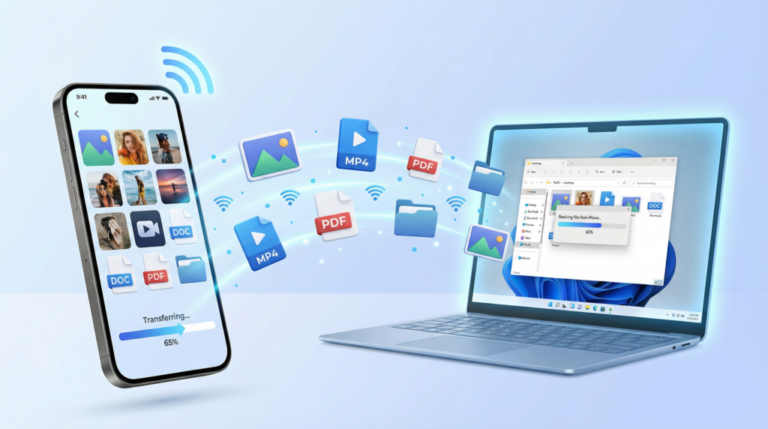
یکی از قابلیتهای کاربردی پرینترهای HP، امکان چاپ و اسکن مستقیم از گوشی موبایل است. این قابلیت بهویژه برای استفادههای روزمره بسیار مفید است. برای راهاندازی روی موبایل، باید موارد زیر را دنبال کنید:
- برنامه HP Smart را از Google Play یا App Store نصب کنید.
- گوشی را به همان شبکه وایفای متصل کنید که پرینتر روی آن قرار دارد.
- برنامه را اجرا کرده و گزینه افزودن پرینتر را انتخاب کنید.
- پس از شناسایی دستگاه، آن را اضافه کنید.
- اکنون میتوانید فایلها، تصاویر و اسناد خود را چاپ یا اسکن کنید.
تست نهایی چاپ و اسکن پرینتر اچپی
پس از اتمام تمام مراحل نصب، انجام تست نهایی اهمیت زیادی دارد. این کار باعث میشود از عملکرد صحیح دستگاه اطمینان حاصل کنید.
برای تست چاپ، باید مراحل زیر را انجام دهید:
- وارد HP Smart یا تنظیمات پرینتر در ویندوز شوید.
- گزینه Print Test Page را انتخاب کنید.
برای تست اسکن نیز:
- یک سند روی شیشه اسکن قرار دهید.
- از داخل برنامه گزینه Scan را اجرا کنید.
در صورت انجام موفق هر دو عملیات، پرینتر آماده استفاده کامل است.
مشکلات رایج و راهحلهای نصب پرینتر اچپی
در هنگام نصب پرینتر اچپی ممکن است با برخی مشکلات رایج مواجه شوید:
- پرینتر شناسایی نمیشود: بررسی کنید پرینتر روشن باشد و به همان شبکه وایفای متصل شده باشد.
- چاپ انجام نمیشود: پرینتر پیش فرض را بررسی کنید و صف چاپ را خالی کنید.
- پرینتر در گوشی نمایش داده نمیشود: VPN را خاموش کنید و برنامه HP Smart را بهروزرسانی کنید.
جمعبندی
نصب و راهاندازی پرینتر اچپی، فرآیندی است که با رعایت مراحل مشخص، بهراحتی و بدون نیاز به تخصص فنی انجام میشود. آمادهسازی صحیح دستگاه، نصب درایور مناسب، انتخاب روش اتصال صحیح و انجام تست نهایی، نقش مهمی در عملکرد بدون مشکل پرینتر دارند. با استفاده از این راهنمای جامع، میتوانید پرینتر HP خود را به درستی نصب کرده و از تمامی امکانات آن در محیط خانگی یا اداری بهره ببرید.