






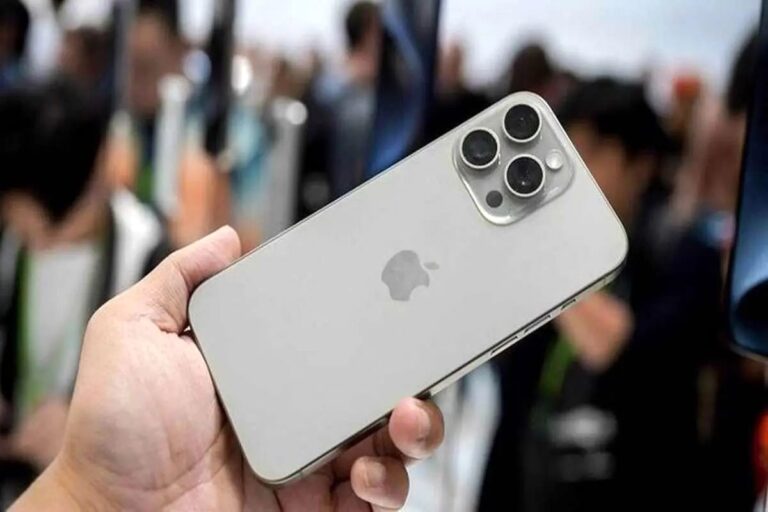
مطمئنا همه شما آیفون رو می شناسید!! یکی از پرطرفدارترین و قدرتمندترین گوشی های موبایل دنیا که توسط شرکت اپل تولید می شود. آیفون یکی از گوشی هایی می باشد که برای استفاده کامل از امکانات آن، ملزم به در اختیار داشتن اینترنت می باشید. مطمئنا با وجود اینترنت کار کردن با این گوشی لذت بخش تر خواهد بود و می توانید از بیشتر امکانات آن استفاده کنید.
در این مطلب قصد دارم طریقه Tethering یا استفاده از اینرنت موبایل بر روی کامپیوتر را آموزش دهم. اگر شما آیفون دارید و یک روز به هر دلیلی نیاز پیدا کردید که از اینترنت سیمکارت تان بر روی کامپیوتر استفاده کنید، این آموزش برای شما مفید خواهد بود. نیاز نیست ترفند خاص و پیچیده ای را انجام دهید؛ چون آیفون همه چیز را برای شما محیا کرده است!! برای این کار نیاز به iOS با ورژن 4.0 بالاتر دارید.
برای این کار ابتدا از منوی گوشی به بخش Settings رفته و سپس به مسیر زیر بروید :
General –> Network –> Internet Tethering

برای استفاده از اینترنت سیم کارت بر روی کامپیوتر، دو روش پیش روی شما قرار گرفته است :
1- با استفاده از کابل USB
2- به وسیله بلوتوث
برای استفاده از اینترنت به وسیله کابل، کافیست گوشی خود را با استفاده از کابل USB به کامپیوتر متصل کنید و گزینه Internet Tethering را On کنید. سپس در مرحله بعد باید گزینه USB Only را انتخاب کنید.

با انجام این کار، Status Bar گوشی شما به رنگ آبی می آید و سپس می توانید با خیال راحت از اینترنت بر روی کامپیوتر استفاده کنید.

در روش دوم برای استفاده از اینترنت با استفاده از بلوتوث، پس از On کردن گزینه مربوطه، باید گزینه Turn on Bluetooth را انتخاب کنید.
پس از آن باید از طریق کامپیوتر، آیفون تان را به لیست Device های بلوتوث کامپیوتر اضافه کنید. بعد از اینکه آیفون تان به لیست دستگاه های بلوتوث شما اضافه شد، با کلیک راست بر روی آیکون بلوتوث دستگاه تان در Task Bar، گزینه Join a Personal Area Network (یا چیزی شبیه این) را انتخاب کنید.

در پنجره باز شده بر روی بلوتوث گوشی تان کلیک راست کرده و در بخش Connect using، گزینه Access point را انتخاب کنید.

پس از آن مانند حالت قبل، Status Bar گوشی شما مانند حالت قبل به رنگ آبی در میآید و می توانید به راحتی از اینترنت بر روی کامپیوتر استفاده کنید.
گرچه در ظاهر استفاده کابل USB برای اینکار بهتر و مناسب تر میآید، اما در عمل برای من استفاده از بلوتوث نتیجه بهتری داشت!!! به هر حال انتخاب با شماست…







salam
man iphone4 daram ba versione 4.2.1
hamchin chizi tosh vojod nadare!!! b
لطفا در نگارش یا ترجمه مطالب بیشتر دقت کنید!
این ویژگی مربوط به iOS 4.2.6 که مربوط به varizon هست فعال میباشد!
یا iOS 4.3 که هنوز فقط beta اش منتشر شده
فعلا اخرین نشخه iOS که موجوده 4.2.1 هست که همچین ویژگی رو به صورت native نداره!
دوست عزیز این مطلب کاملا صحیح هست.. این تصاویر رو هم از گوشی خودم گرفتم.
iPhone 4 AT&T v4.1
من تا دو هفته پیش ایفونم 4.1 بود که این ویژگی رو نداشت
و الان 4.2.1 هست که هنوز بعد از این ورژن اپدیت نیومده!
نمیدونم دقیقا شما از چه فریموری استفاده میکنید که ویژگی internet tethering رو داره، من خودم واسه همین ویژگی myWi رو نصب کردم!
لطف میکنید درباره قسمت های مختلف و جدید فریمویرتون بازم مطلب بزارین؟!
من اول که گوشیم رو گرفتم این ویژگی رو یادم نمیاد که داشته یا نه. اما بعضی وقتا میدیدم که همین قسمت Internet Tethering تو گوشی نبود. واسه همین یه چند بار VPN رو کانکت و دیسکانکت کردم، دیدم اومد و الان ازش استفاده می کنم…
اگه مطلب خاصی مورد نظرتون هست، خوشحالم که بشنوم.
این برنامه روی خود آیفون نصب نیست باید قبلاً خودتون اون رو نصب کنید برای اینکار فایل (internet tethering.deb) رو پیدا کنید و با برنامه (iBox) أن را در شاخه (Cydia Installer) دستگاه کپی کرده و دستگاه را دوبار رستارت کنید و برنامه را در Settings-Network خواهید داشت. سپس به سراغ این آموزش ناقص بیایید. اینم لینک فایل:
(http://ipod-touch-max.ru/cydia/index.php?cat=package&id=5965#)
دوست عزیز، پکیجی که گفتید تو سورس BigBoss موجود هست؛ ولی بدون اون هم این کار امکانپذیره…
حرف من اینه!
بدون اون پکیج چطوره که شما داری و ما نداریم؟!
فکر میکنم شما متوجه نصب اون پکیج نشدی
اگه اخبار iOS 4.3 رو دنبال کنی میبینی دقیقا از همین ویژگی به عنوان یک ویژگی جدید یاد شده!
اگه اشتباه نکنم ویژگی جدیدی که میاد HotSpot هست که فکر کنم میشه گوشی رو به یه مودم وایرلس تبدیل کرد. ربطی به اون نداره…
عالی بود من سرعتم به سه گیگ رسید ولی باید از اشتراکم بپرسم هزینه بالا نیاد؟!
اما از ایفون بیشتر بنویسید و نحوه انتقال فایلهای صوتی و ویدئویی از پی سی به ایفون با استفاده از ایتونز چون من هنوز نتونستم اهنگ دلخوام به رینگتن ایفونم بدم من ایفون 4 دارم ممنون میشم
دوست عزیز این صفحه رو ببینید :
https://www.gooyait.com/1389/05/19/convert-favorite-songs-iphone-ringtones-mac.html
سلام و خسته نباشی خدمت دوست عزیز به خاطر پست خوبش
من همین کارارو کردم جواب داد.
دوستانی که از ایرانسل استفاده میکنن این روش رو برن تا فعال بشه :
general>network>cellular data network>apn تو این قسمت mtnirancell رو بنویسن بعد از اون از این منو برگردین دوباره برین قسمت network با فعال کردن cellular data گزینه tethering میاد.
برین و لذت ببرین
ممنون از راهنمایی شما دوست عزیز؛
البته این روش برای وقت هایی هست که به طور خودکار این گزینه وجود نداره و باید دستی فعال بشه…
روي iphone 4s همچين منويي وجود نداره ؟
وجود داره، ولی برای استفاده قبلش باید اطلاعات اپراتور رو در بخش Cellular Data و بخش Tethering وارد کنید…
احتمالا با اپدیت ورژ تغییر کرده طبق فرمایشات محمد مهدی
اینبار به General –> Network –>personal hotspot
بروید قبلش گزینه cellular datat on باشد لعد موارد بالا موفق باشید
از سايت همراه اول پيداش كردم دوستان
در آيفون ٤s
setting\general\network\cellular data network
جلوي همه apn ها در سيمكارت همراه اول mcinet رو وارد كنيد و به منوي قبلي برگرديد
Personal Hotspot فعال شده
ميتونيد با بلوتوث ، usb و يا wifi ، ازش لذت ببريد .
در ضمن من بسته ١ ماهه gprs همراه اول گرفتم سرعتش بد نيست .
ممنون از راهنماییتون دوست عزیز
من خودم ایرانسل دارم و تنها دلیلم برای نگرفتم همراه اول دائمی، اینترنتش هست… چون شنیدم خیلی جالب نیست.
نظر شما چیه؟؟
من رو ipad ايرانسل دارم و تقريبا راضيم اما 4s رو تازه گرفتم و همين امروز اينترنت سيمكارتو فعال كردم ، يه مدت كار كنم حتما نتيجه رو همينجا ميزارم .
مرسی…
با تشکر از دوستان..
من این ویژگیرو با راهنمایی دوستان به صورت دستی فعال کردم.با تایپmtnirancell
.البته روی3gs
واقعا ممنونم
من i phon seدارم از طریق کابل وصل کردم به کامپیوتر و از پرسنال هات اسپات تنظیمات رو رفتم جلو ولی نمیدونم چرا هیچ اتفاقی تو کامپبوترم نمیوفته
من این مراحلو انجام میدم ولی کانکت نمیشه و کامپوتر به اینترنت متصل نمیشه .وقتی هات استپات رو روشن میکنم و گزینه یو اس بی رو میزنم دیگه وصل نمیشع