


گاهی اوقات پیش می آید که بخواهیم از کل محتویات گوشی یا تبلت آندرویدی خود پشتیبان گیری کنیم . اما واقع انتقال این همه فایل و برنامه و … به قسمت های مختلف و سپس انتقال دوباره آنها به دستگاه ، کار بسیار مشکل و زمانبری است . البته این روزها برنامه های زیادی برای پشتیبان گیری از دستگاه های آندرویدی وجود دارند ولی اکثر آنها یک مشکل یکسان نیز دارند . مشکل اکثر این برنامه ها این است که از شما می خواهند که ابتدا دستگاه خود را روت کنید . مشکل دقیقا همینجاست . در واقع روت کردن یک دستگاه آندرویدی کار هر کسی نیست و با یک اشتباه امکان وارد آمدن هر گونه آسیبی به دستگاه وجود دارد . دومین مورد این است که اگر گوشی یا تبلت شما دارای گارانتی باشد و شما دستگاه را روت کنید ، گارانتی دستگاه باطل خواهد شد .
اما حالا چاره چیست ؟
در این مطلب قصد داریم تا راهکاری برای پشتیبان گیری از دستگاه بدون روت کردن آن را به شما نشان دهیم . پس با گویا آی تی همراه باشید ……
قبل از شروع باید به این نکته توجه داشته باشید که امکان استفاده از این روش تنها در دستگاه هایی وجود دارد که از نسخه 4 به بالاتر سیستم عامل آندروید استفاده می کنند .
نام برنامه ای که برای انجام این کار از آن استفاده خواهیم کرد Simple ADB Backup می باشد که در بین همه برنامه ها مشابه از ساده ترین روش استفاده و کمترین نیازمندی ها برخوردار است . قبل از شروع با این برنامه باید چند دستگاه آندرویدی خود را آماده کنید . پس موارد زیر را به دقت انجام دهید :
1- ابتدا باید گزینه های مربوط به توسعه دهندگان را فعال کنید . کافیست به بخش تنظیمات مراجعه کرده و به قسمت about بروید . در این بخش روی آیتم Build Number هفت بار به صورت پیاپی ضربه بزنید . سپس پیغامی ظاهر خواهد شد که فعال شدن گزینه های مربوط به توسعه دهندگان را به اطلاع شما می رساند .
2- حالا به بخش Developer Options رفته و گزینه USB Debugging را فعال کنید .
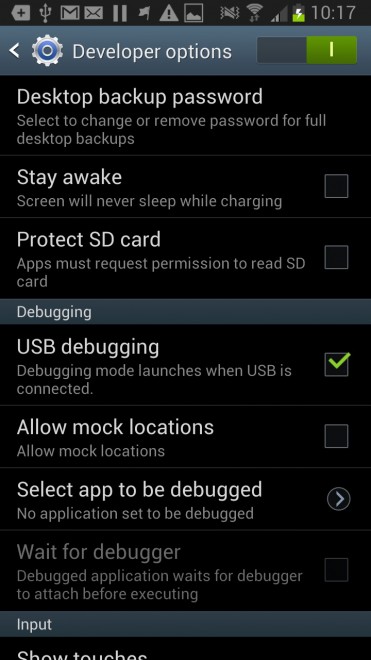
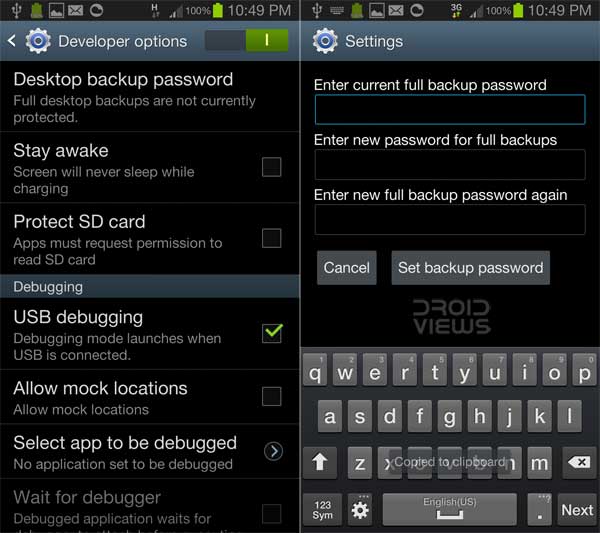
3- در همین بخش گزینه دیگری به نام Desktop Backup Password وجود دارد . وارد این گزینه شوید و در صورت تمایل یک کلمه عبور انتخاب کنید . در صورتی هم که نمی خواهید از کلمه عبور در هنگام ارسال و دریافت اطلاعات بین کامپیوتر و دستگاه استفاده شود ، کادر کلمه عبور را خالی گذاشته و دکمه Set backup password را تپ کنید .
اکنون مراحل آماده سازی دستگاه شما به پایان رسیده است . بنابراین آن را با استفاده از کابل USB به کامپیوترتان متصل کنید . اکنون برنامه Simple ADB Backup را از پایان همین مطلب دریافت کنید . سپس آن را از حالت فشرده خارج کنید . فایلی با عنوان SAB_Windows.exe را مشاهده خواهید کرد که باید آن را اجرا کنید . این برنامه ظاهر بسیار ساده ای دارد . چند دکمه در صفحه اصلی قرار گرفته اند که به کاربرد هر کدام اشاره ای خواهیم داشت .
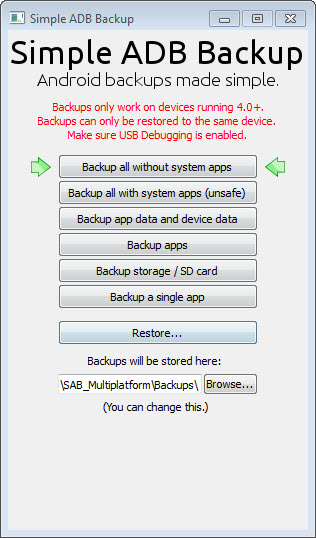
1- Backup all without system apps : در صورت انتخاب این گزینه ، از کل دستگاه شما به جز اپلیکیشن های سیستمی پشتیبان گیری خواهد شد .
2- Backup all with sytem apps : در صورت انتخاب این گزینه ، از کل دستگاه شما به همراه اپلیکیشن های سیستمی پشتیبان گیری خواهد شد .
3- Backup app data and device data : اگر این گزینه را انتخاب کنید ، تنها از اطلاعات مربوط به اپلیکیشن ها ( مثل اطلاعات پیکربندی های و تنظیمات ) و اطلاعات مربوط به دستگاه پشتیبان گیری خواهد شد .
4- Backup apps : در صورت انتخاب این گزینه ، تنها از اپلیکیشن های شما پشتیبان گیری به عمل خواهد آمد .
5- Backup Storage / SD Card : اگر می خواهید فقط از محتویات حافظه دستگاه و کارت حافظه متصل به آن پشتیبان گیری شود ، می توانید از این گزینه استفاده کنید .
6- Backup single app : این گزینه نیز از اپلیکیشن مورد نظر شما پشتیبان گیری خواهد کرد .
7- Restore : این گزینه نیز مربوط به بازیابی اطلاعات پشتیبان گیری شده می باشد .
اما اولین چیزی که شاید بخواهید آن را تغییر دهید ، محل ذخیره فایل پشتیبان است . این کار با کلیک روی دکمه Browse قابل انجام می باشد . حالا همه چیز آماده است و می توانید پشتیبان گیری را شروع کنید . البته اگر کلمه عبوری برای این قسمت تعیین کرده باشید ، باید آن را وارد کنید در پیغام نمایش داده شده در دستگاه تان وارد کنید . حالا با تپ کردن گزینه Backup my data عملیات پشتیبان گیری آغاز خواهد شد .

برای باز گردانی اطلاعات نیز کافیست است روی دکمه Restore کلیک کرده و مسیر فایل پشتیبان را به برنامه بدهید .
اما این برنامه نسخه دیگری نیز برای سیستم عامل گنو / لینوکس دارد که در همان فایل دریافتی شما از گویا آی تی موجود می باشد . اگر از لینوکس استفاده می کنید ، کافیست ترمینال را باز کرده و به مسیر فایل این برنامه بروید . حالا دستور زیر را وارد کرده و اجرا کنید :
sudo ./SAB_Linux
پنجره برنامه ظاهر می شود و می توانید مطابق روش بالا پشتیبان گیری از دستگاه تان را انجام دهید .
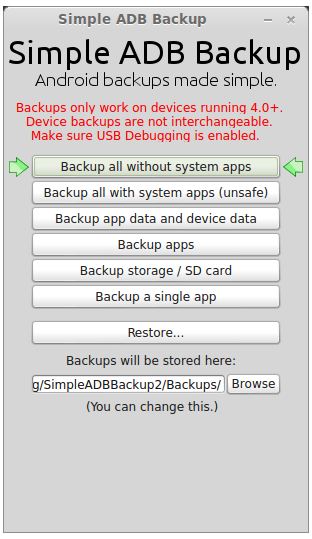
اما نکته دیگری نیز وجود دارد که باید به آن توجه کنید و آن این است که پشتیبان گیری که از دستگاه خود می کنید ، تنها قابل بازیابی روی همان دستگاه می باشد و امکان انتقال آن به دستگاه دیگری وجود ندارد .





چقدر عالی میشه اگه بدون روت بشه بکاپ گرفت…حتما” امتحان میکنم …ممنونم علیرضا جان برای مطالب همیشه عالی و کاربردی و فراگیر شما …
سلام
ممنون بابت این برنامه عالی
خیلی وقت بود دنبالش بودم
فقط دو تا سوال دارم
یک اینکه آیا از سیو برنامه ها و بازی ها هم بکاپ میگیره؟
دو اینکه موقع ریستور کردن بصورت کلی برمیگرده یا میشه فقط برنامه های مورد نظر رو برگردوند
ممنون
سلام.
شخصا این برنامه رو تست نکردم . چون گوشی یا تبلتی با آندروید 4 به بالا نداشتم .
جواب سوال اول : فکر کنم اگه از گزینه 3 استفاده کنید از سیو بازی ها هم بک آپ گرفته بشه .
جواب سوال دوم : در این مورد اطلاع خاصی ندارم . ولی فکر نکنم قابلیت انتخاب آیتم ها واسه بازگردانی رو داشته باشه . بهتره امتحان کنید .
موفق باشید ……
متاسفانه لبنک دانلود مشکل داره، اگه میشه از Persian gig استفاده کنید
سلام.
چک شد . لینک سالم بود . باید اون پایین برید و روی دکمه Free کلیک کنید تا به صفحه دانلود برید . بعد کد رو که وارد کنید و دکمه Generate رو که بزنید لینک دانلود براتون نمایش داده میشه .
موفق باشید …..
سلام…یه برنامه ای رو رو گوشی ریختم بعد یه گزینه داشت (برنامه کربن) و میرف توی تنظیمات گوشی و حالت usb گوشی رو تغییر میداد از مولتی به دوربین عکاسی منم گذاشتمش روی حالت دوربین حالا که میخوام مثل اولش کنم نمیدونم کجای تنظیمات گوشی برم خواهشا کمک کنید کلی فایلو باید به کامپیوتر انتقال بدم؟؟؟!!؟؟؟
از حالتmultimedia player به حالت portable media player دراومده…خواهشا کمک کنید دلم میخواااااد گریه کنم…خیییلی بلدم همشم گند میزنم…
سلام .
متاسفانه جوابش رو نمیدونم . امیدوارم دوستان بتونن کمکتون کنن .
موفق باشید .
باشه ممنوون…
عاجزانه نیازمند یاری سبز دوووووستااان هستیییییم
سلام
گوشی رو با کابل وصل کن به pc بعد توی نوار اعلانات یه پیغام میاد بزن روش و نوع ارتباط گوشی رو با کامپیوتر تغییر بده
میدونم جاش نیست واقعا شرمنده ولی استرس دارم میمیرم…
راستی گوشیم گالکسی نوت 1 هست
7 بار که ضربه میزنم هیچ پیغامی نمیده
خیلی متشکرم واقعا ممنون
خیلی نیاز داشتم
آقا بس برنامه آندرویدش که عکس هاش هس ، در فایل دانلود شده موجود نیس … گشتم سایتای دیگه رو ولی نبود … لطفا راهنمایی
سلام می خواستم بدونم تفاوت گزینه ی Backup app با گزینه ی Backup single app چیه
Backup apps : در صورت انتخاب این گزینه ، تنها از اپلیکیشن های شما پشتیبان گیری به عمل خواهد آمد .
Backup single app : این گزینه نیز از اپلیکیشن مورد نظر شما پشتیبان گیری خواهد کرد .
سلام من با گوشیم بک اپ گرفتم ولی حالا نمیتونم برش گردونم گوشیم Lg L80 هستش برنامه ای هست که بشه اونو برگردوند اگه هست. لطفا معرفی کنید خیلی واسم مهمه ممنون میشم
سلام شما وثتی گوشیتونو به کامپیوتر متصل می کنید و علامت usb بالای صغحه طاهر میشه وقتی صفحه اصلی رو از بال به پایین drag کنید یا بکشید اونوقت همون علامت usb رو می بینید که کنارش همینو توضیح داده که کدوم آبشن رو می خواهید انتخاب کنید روی این متن کنار usb ضربه بزنید به همون جایکه می خواستید راهنمایی میشید .
سلام من گوشی هواویg750 روت نشده دارم و میخوام رامشو به سیانوژن تغییر بدمآیا با این نرم افزار میشه بکاپ گرفت و بعد رو رام ریخت؟
لینک دانلود مشکل داره
سلام وقت بخیرطاعاتتون قبول ممنون اززحماتتون ببخشیدچطوری دانلودکنم ؟رولینک که میزنم کلی چیزوسایت میادکه بازهم نمیشن بعضیاشون گیج شدم یجوری😀